СУБД
К Платформе можно подключить SQL базу данных в качестве источника сообщения и в качестве получателя.
Для создания внешней системы:
В ЦН перейдите в раздел Интеграция -> Внешние системы.
2. Нажмите на кнопку +. В рабочей области страницы отобразится интерфейс создания / редактирования новой внешней системы, содержащий три вкладки: Основная, Коннекторы и Обработчики:
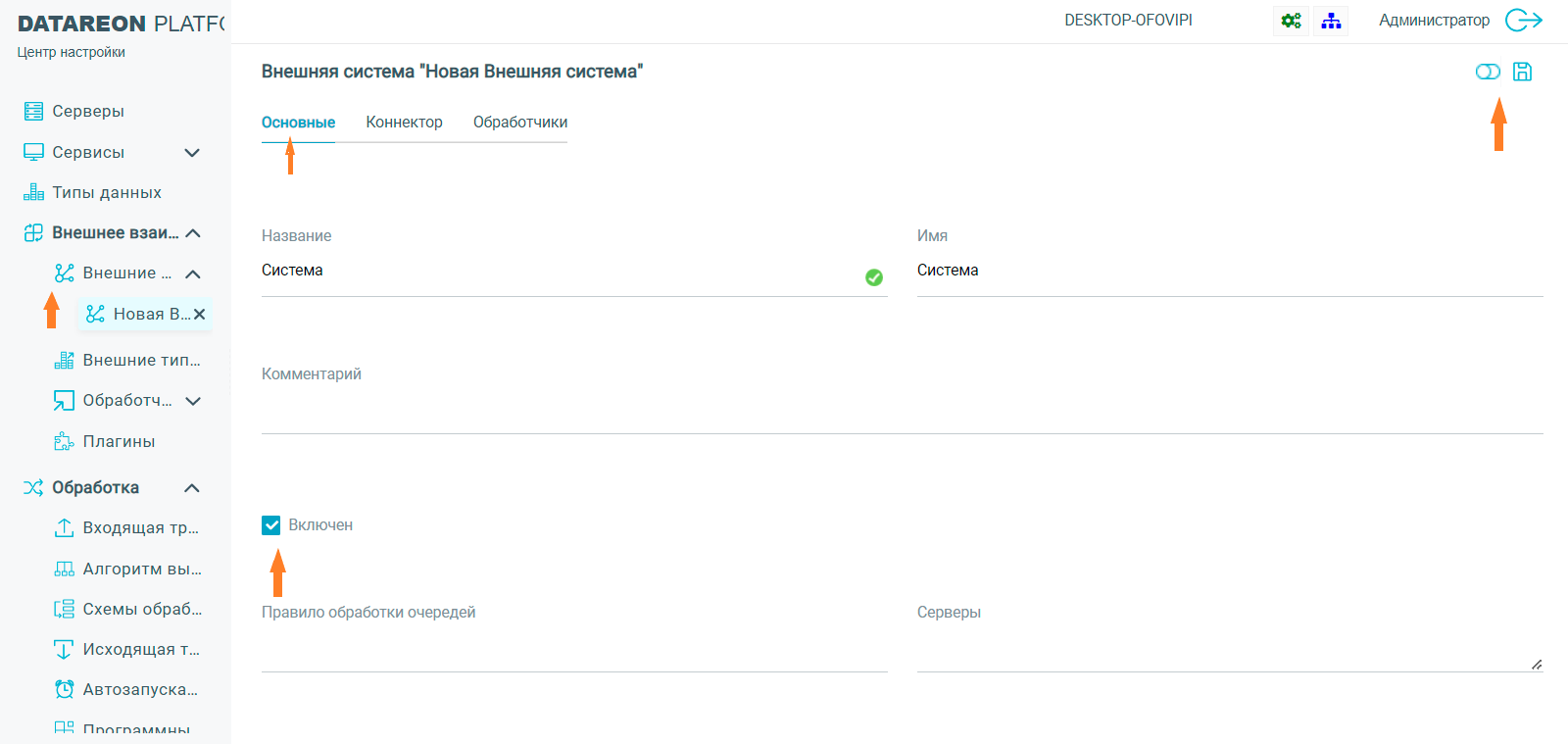
На вкладке Основная заполните следующие поля:
Имя: уникальное имя системы, обязательно для заполнения.
Название: произвольное название системы, обязательно для заполнения.
Комментарий: описание системы, необязательно для заполнения.
Правило обработки очередей: идентификатор правила обработки очередей, заполняется в соответствии с требованиями системы.
Серверы: названия серверов, заполняется в соответствии с требованиями системы.
Убедитесь, что флажок Включен установлен.
Примечание
По умолчанию флажок установлен. Если не предполагается вводить все необходимые данные для этой системы, флажок следует убрать и установить только по окончании ввода данных.
Перейдите на вкладку Коннектор.
Выберите тип База данных:
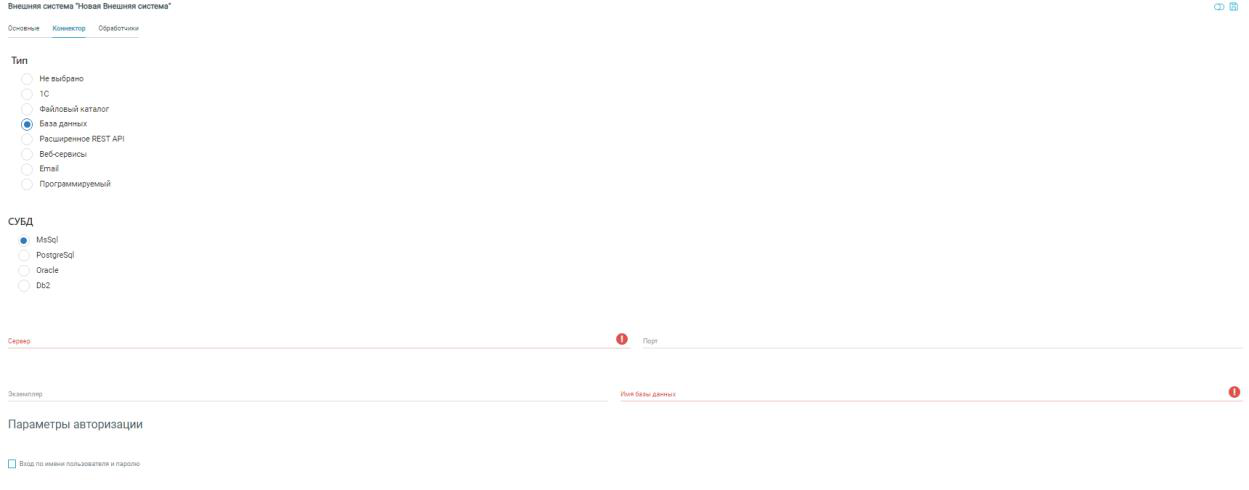
Выберите тип СУБД:
MSSQL
PostgreSQL
Oracle
Заполните следующие поля для полключения к базе данных:
Сервер
Экземпляр
Порт
Имя базы данных
Если подключение к базе данных будет осуществляться с использованием имени и пароля, установите соотвествующий флажок в разделе Параметры авторизации.
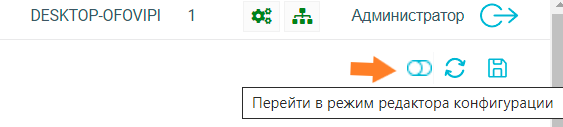
В верхней правой части рабочего пространства расположены кнопки Перейти в режим редактора конфигурации и Сохранить. Нажмите на кнопку Сохранить. Введенные данные будут сохранены, и между кнопками появится кнопка Обновить, которую можно будет использовать для обновления данных:

Для перехода в режим редактора конфигурации нажмите на соответствующую кнопку:
Внимание
Перед переходом в режим редактора конфигурации сохраните внесенные данные!
Остальные настройки системы производятся в режиме редактора конфигурации:
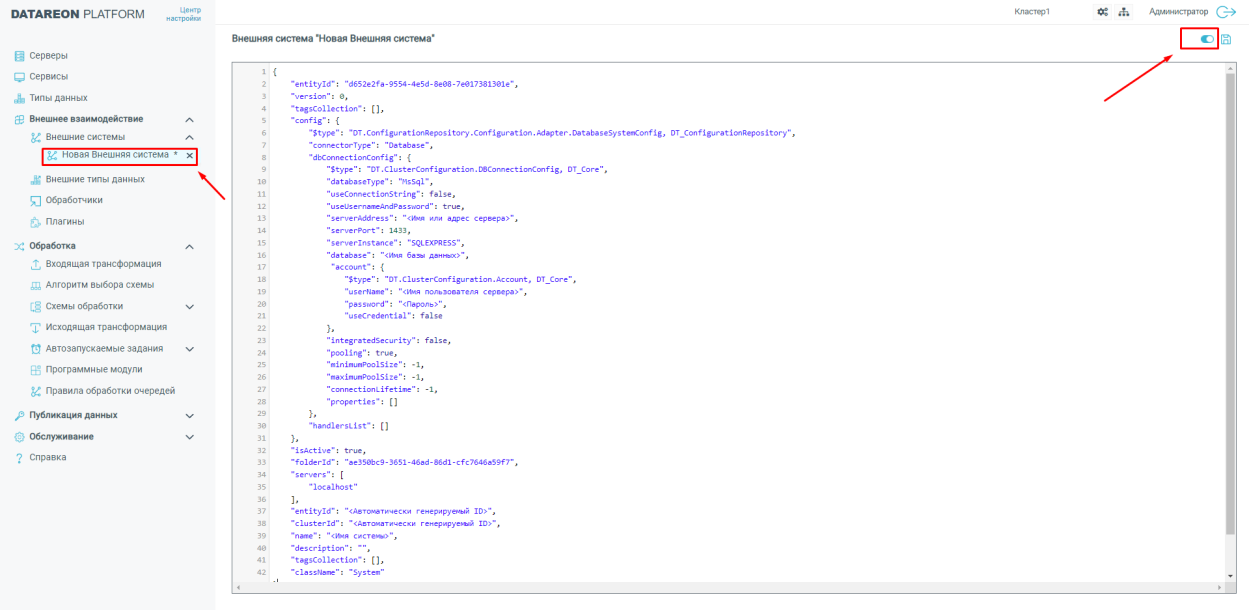
Для подключения к СУБД можно использовать настройку connectionString. Со списком вссех возможных ключей, а также примерами строк подключений можно ознакомиться на следующих сайтах:
После внесения данных нажмите на кнопку Сохранить.
Нажмите на кнопку Применить конфигурацию:
Для работы с системой создайте обработчики с направлением передачи В Platform или Из Platform, в зависимости от используемого бизнес-процесса.
Важно
Внешняя система с типом База данных не отправляет данные в Платформу самостоятельно. Задачу получения данных из БД или отправку в БД берет на себя обработчик.