Веб-система
Для подключения к системе веб-сервисов используются Веб-системы.
Для создания внешней системы:
В ЦН перейдите в раздел Интеграция -> Внешние системы.
2. Нажмите на кнопку +. В рабочей области страницы отобразится интерфейс создания / редактирования новой внешней системы, содержащий три вкладки: Основная, Коннекторы и Обработчики:
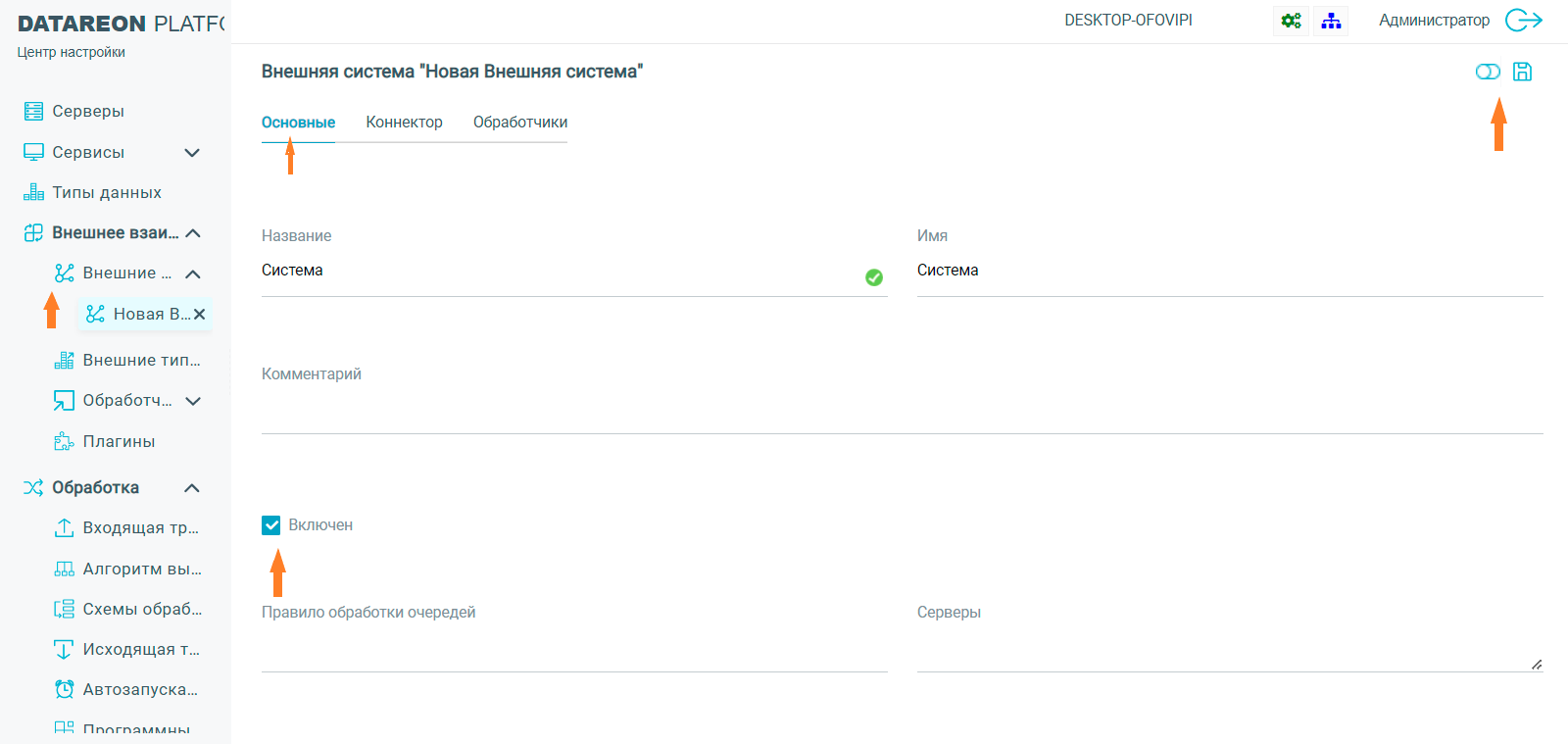
На вкладке Основная заполните следующие поля:
Имя: уникальное имя системы, обязательно для заполнения.
Название: произвольное название системы, обязательно для заполнения.
Комментарий: описание системы, необязательно для заполнения.
Правило обработки очередей: идентификатор правила обработки очередей, заполняется в соответствии с требованиями системы.
Серверы: названия серверов, заполняется в соответствии с требованиями системы.
Убедитесь, что флажок Включен установлен.
Примечание
По умолчанию флажок установлен. Если не предполагается вводить все необходимые данные для этой системы, флажок следует убрать и установить только по окончании ввода данных.
Перейдите на вкладку Коннектор.
Выберите тип Веб-сервисы:
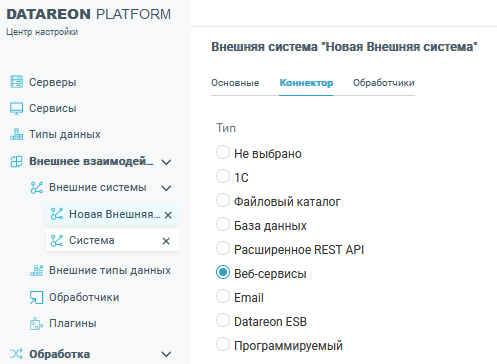
После выбора типа коннектора станут доступны поля для ввода характеристик коннектора:

Выберите параметр Протокол:
REST (выбран по умолчанию)
SOAP
Выберите параметр Формат:
JSON (выбран по умолчанию)
XML
Укажите параметры публикации или подключения к внешнему сервису. Для успешного сохранения веб-сервиса должен быть установлен как минимум один флажок способа получения или передачи сообщений в Platform и из Platform. Например, при установке флажка Внешний сервис вызывает методы Platform и указания порта, Платформа публикует собственный веб-сервис для каждого направления.
В Платформу: http://server-address:port-number/sendMessage
Из Платформы: http://server-address:port-number/receive
Для использования защищенного протокола передачи установите флажок Использовать https.

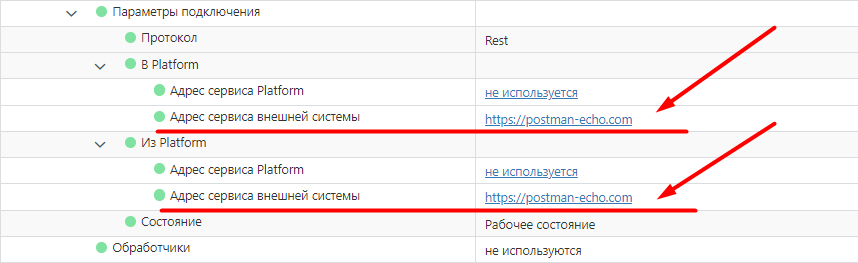
При установке Platform вызывает методы Внешнего сервиса коннектор будет подключаться к внешнему веб-сервису по адресу, указанному в поле Базовый URL.
Перейдите на вкладку Обработчики.
На вкладке Обработчики выберите обработчик из списка доступных:

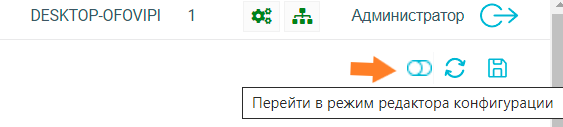
Чтобы выбрать обработчик, выделите его щелчком мыши и нажмите на кнопку > для переноса в правое поле. При необходимости можно исключить выбранный обработчик, выделив его щелчком мыши и нажав на кнопку <. 12. Для проверки соответствия выбранных обработчиков веб-системе требуется Проверить конфигурацию с помощью Редактора конфигурации. Для перехода в режим редактора конфигурации нажмите на соответствующую кнопку:
Внимание
Перед переходом в режим редактора конфигурации сохраните внесенные данные!
В результате отобразится интерфейс для установки дополнительных настроек:
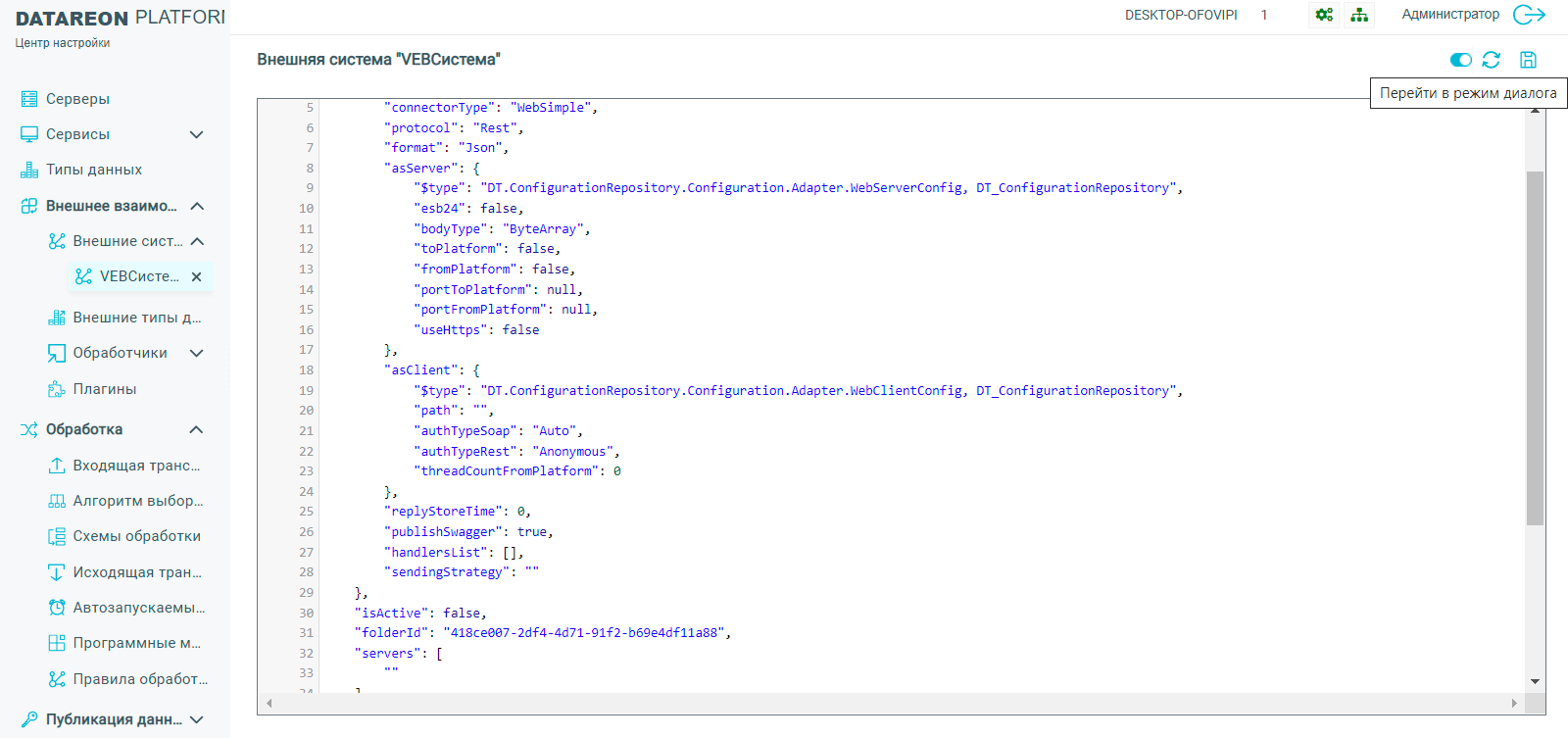
Для выхода из редактора конфигурации нажмите на кнопку повторно Редактор конфигурации (будет отображена подсказка Перейти в режим диалога).
В окне редактора можно просмотреть параметры конфигурации, скорректировать или добавить новые.
В конфигураторе доступен блок Config, с подблоками asServer, asClient, и другие параметры.
Параметры подблока asServer:
Параметр |
Тип данных |
Описание |
|---|---|---|
fromPlatform |
boolean |
Направление из Платформы |
toPlatform |
boolean |
Направление в Платформу |
portFromPlatform |
string |
Порт из Платформы |
portToPlatform |
string |
Порт в Платформу |
useHttps |
boolean |
Использование протокола HTTPS |
authForProcesses |
boolean |
Проброс авторизации пользователя в процесс |
Примечание
Если значение параметра authForProcesses = true, при отправке сообщения от авторизованного пользователя к сообщению будет добавлен идентификатор пользователя (userid). Для корректной работы параметра модуль Управление пользователями должен быть активен.
Параметры подблока asClient:
Параметр |
Тип данных |
Описание |
|---|---|---|
fromPlatform |
boolean |
Направление из Платформы |
toPlatform |
boolean |
Направление в Платформу |
readCookiesToPlatform |
boolean |
Чтение cookies |
readHeadersToPlatform |
boolean |
Чтение заголовков |
responceCodes |
ResponceCode |
Настройка успешности у кодов ответа |
path |
string |
Путь подключенного сервиса |
authTypeSoap |
string |
Тип авторизации SOAP подключения |
authTypeRest |
string |
Тип авторизации REST подключения |
authForProcesses |
boolean |
Количество потоков в направлении «Из Платформы» |
threadCountFromPlatform |
integer |
Количество потоков в направлении «Из Платформы» |
useCustomProxy |
boolean |
Использование пользовательского прокси-сервера |
proxyAddress |
string |
Адрес прокси-сервера |
bypassProxyOnLocal |
boolean |
Использование прокси-сервера в запросах к локальным ресурсам |
useDefaultCredentials |
boolean |
Использование идентификационных данных по умолчанию |
needServerAuthentication |
boolean |
Необходимость идентификации на сервере |
Пример responceCodes:
"responceCodes": [
{
"$type": "DT.ConfigurationRepository.Configuration.Adapter.ResponceCode,
DT_ConfigurationRepository",
"code": 555,
"isSuccess": true
},
{
"$type": "DT.ConfigurationRepository.Configuration.Adapter.ResponceCode,
DT_ConfigurationRepository",
"code": 405,
"isSuccess": false
}
]
В результате запроса во внешней системе и в сервисе обработки процессов код ответа 555 будет возвращатьтся как успешный, а код 405 как неуспешный.
Пример конфигурации для использования прокси-сервера:
"proxyOptions": {
        "$type": "DT.ConfigurationRepository.Configuration.Adapter.ProxyOptions, DT_ConfigurationRepository",
        "useCustomProxy": true,
        "proxyAddress": "http://5.55.555.55:5555",
        "bypassProxyOnLocal": false,
        "useDefaultCredentials": false,
        "needServerAuthentication": true
}
Примечание
Для введения идентификационных данных при использовании прокси-сервера следуйте инструкции, приведенной в разделе Использование внешних пользователей для авторизации.
После внесения данных нажмите на кнопку Сохранить.
Нажмите на кнопку Применить конфигурацию: