Файловая система
Для создания внешней системы:
В ЦН перейдите в раздел Интеграция -> Внешние системы.
2. Нажмите на кнопку +. В рабочей области страницы отобразится интерфейс создания / редактирования новой внешней системы, содержащий три вкладки: Основная, Коннекторы и Обработчики:
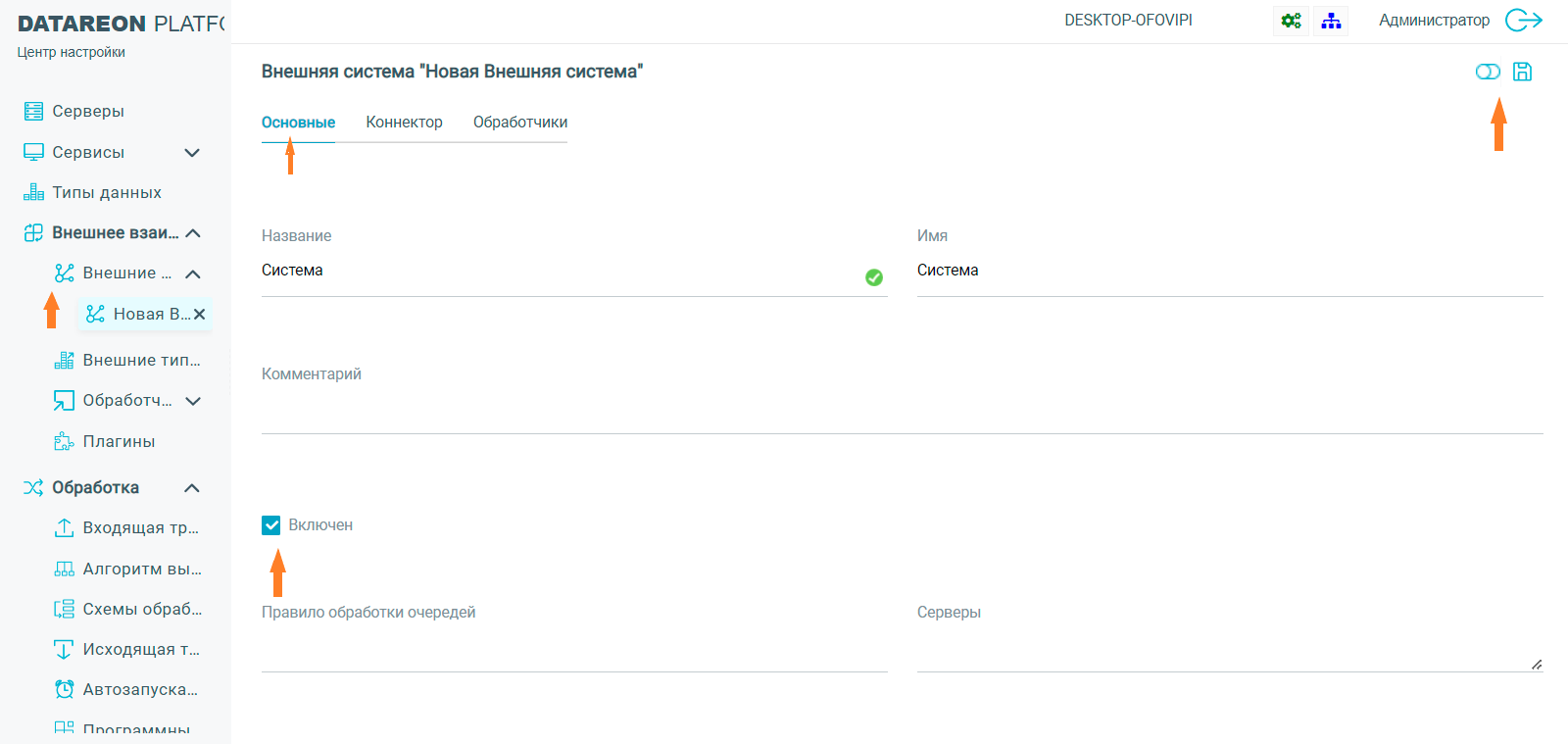
На вкладке Основная заполните следующие поля:
Имя: уникальное имя системы, обязательно для заполнения.
Название: произвольное название системы, обязательно для заполнения.
Комментарий: описание системы, необязательно для заполнения.
Правило обработки очередей: идентификатор правила обработки очередей, заполняется в соответствии с требованиями системы.
Серверы: названия серверов, заполняется в соответствии с требованиями системы.
Убедитесь, что флажок Включен установлен.
Примечание
По умолчанию флажок установлен. Если не предполагается вводить все необходимые данные для этой системы, флажок следует убрать и установить только по окончании ввода данных.
Перейдите на вкладку Коннектор.
Выберите тип Файловый каталог:
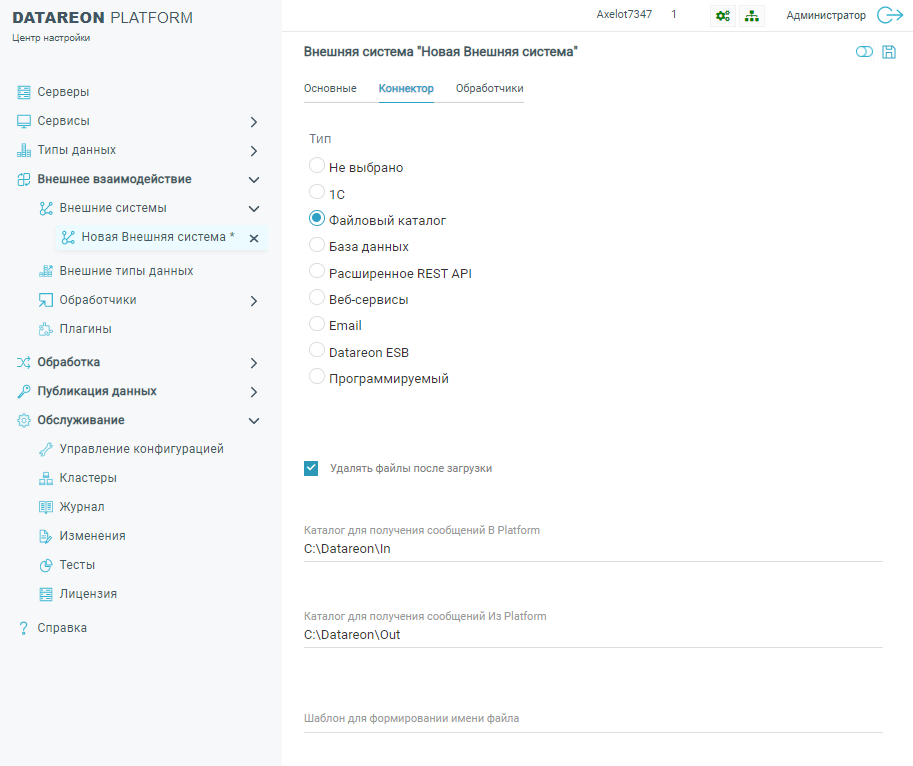
Укажите пути к каталогам для получения сообщения В Platform Из Platform. Пример заполнения шаблона имени файла: {/Message/Id}.json
Перейдите на вкладку Обработчики.
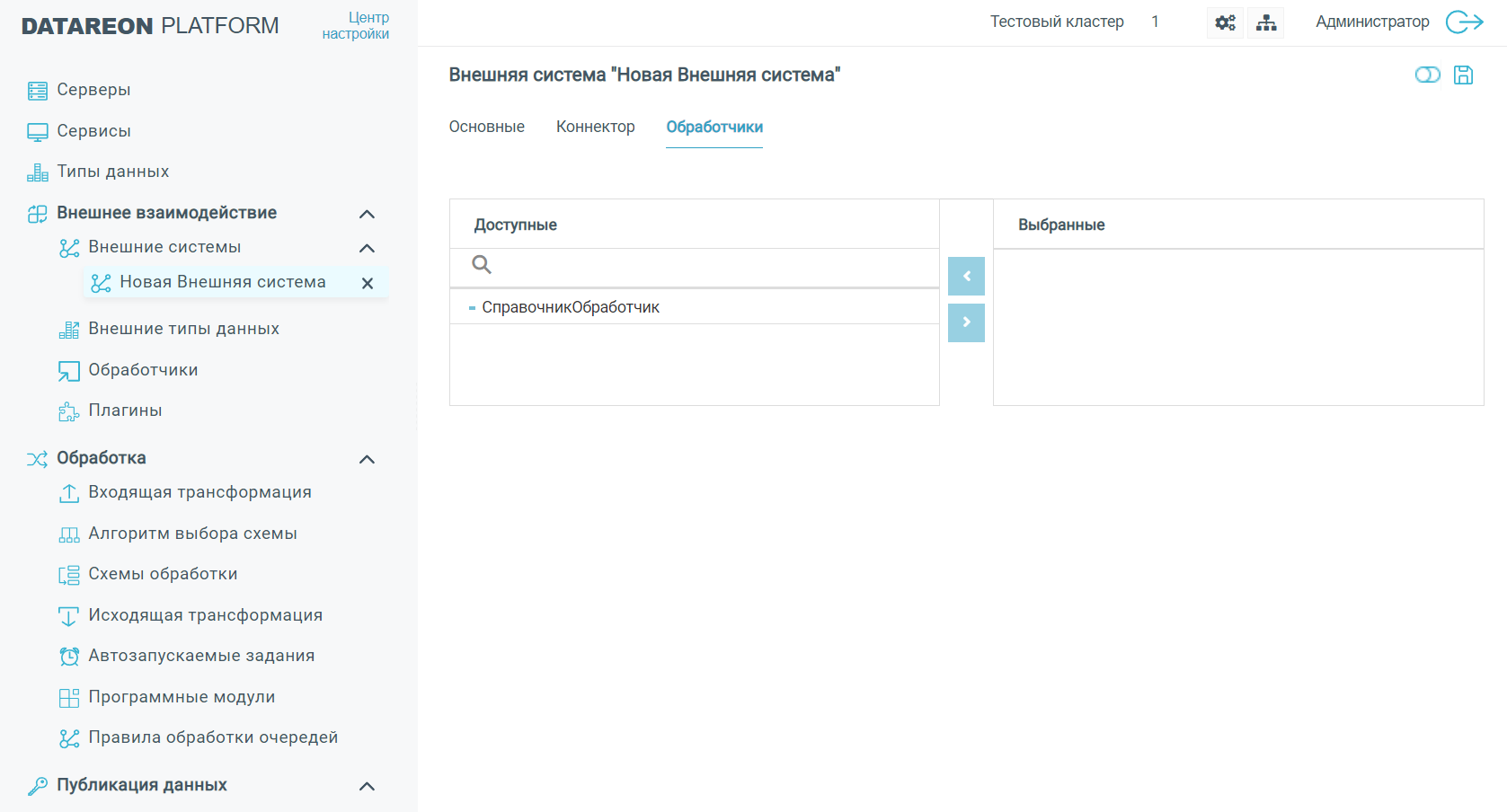
На вкладке Обработчики выберите обработчики для работы с системой:
Примечание
Список доступных обработчиков появится, если до этого была выполнена функция Применить конфигурацию, с помощью соответствующей кнопки справа вверху. В противном случае список будет пустой.
Чтобы выбрать обработчик, выделите его щелчком мыши и нажмите на кнопку > для переноса в правое поле. При необходимости можно исключить выбранный обработчик, выделив его щелчком мыши и нажав на кнопку <.
После внесения данных нажмите на кнопку Сохранить.
Нажмите на кнопку Применить конфигурацию: