Сервисы
Сервисы предназначены для выполнения функций Платформы. Набор необходимых сервисов определяется администратором, исходя из решаемых задач.
Модуль Процесс
Чтобы создать новый процесс:
В ЦН перейдите в раздел Сервисы:
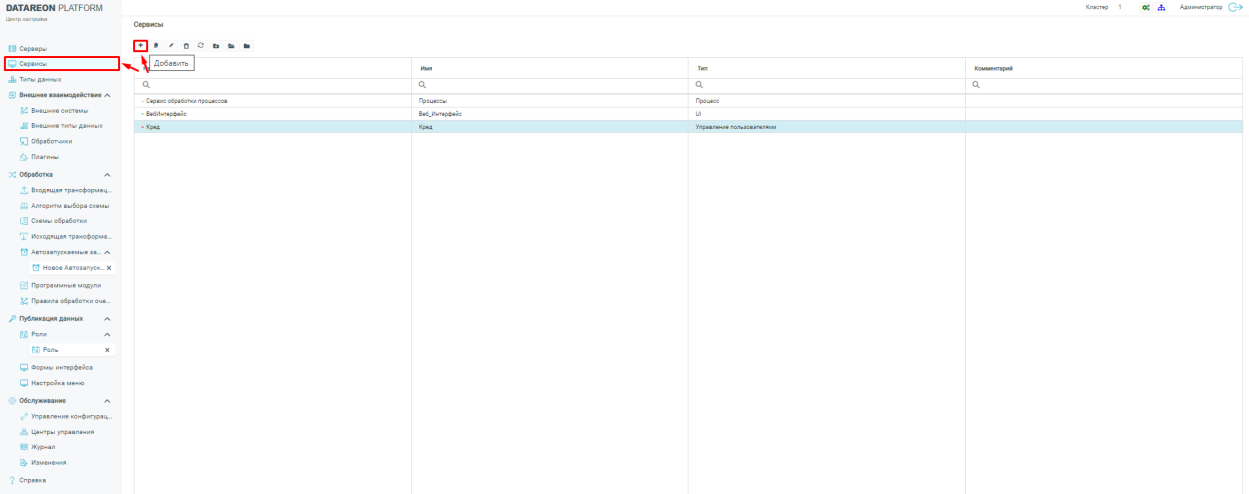
Нажмите на кнопку +. В рабочей области страницы отобразится интерфейс создания / редактирования сервиса, содержащий две вкладки: Основные и Параметры сервиса.
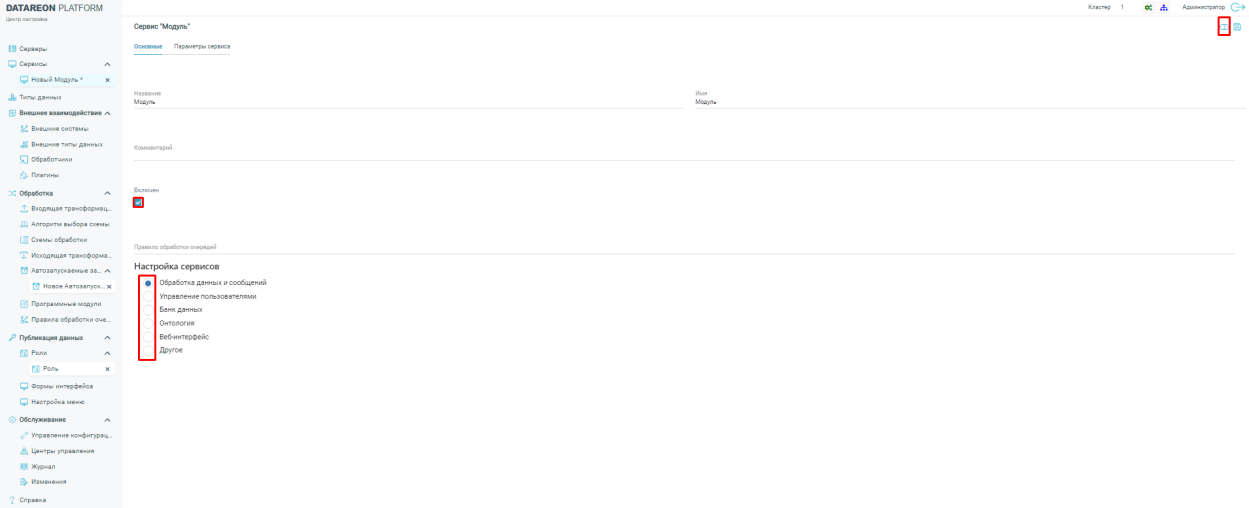
На вкладке Основные заполните следующие поля:
Название: произвольное название сервиса, необязательно для заполнения.
Имя: уникальное имя сервиса, обязательно для заполнения.
Комментарий: описание сервиса, необязательно для заполнения.
Для активации модуля установите флажок Включен.
Для получения доступа к файлу конфигурации нажмите на переключатель в правом верхнем углу страницы.
Для создания модуля Процесс выберите опцию Обработка данных и сообщений в разделе Настройка сервисов:
На вкладке Параметры сервиса внесите рекомендованные значения:

После внесения данных нажмите на кнопку Сохранить.
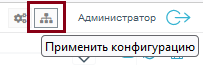
Нажмите на кнопку Применить конфигурацию:
Модуль Банк данных
Модуль используется для хранения пользовательских данных в Платформе.
Чтобы создать модуль Банк данных:
В ЦН перейдите в раздел Сервисы:
Нажмите на кнопку +. В рабочей области страницы отобразится интерфейс создания / редактирования сервиса, содержащий две вкладки: Основные и Параметры сервиса.
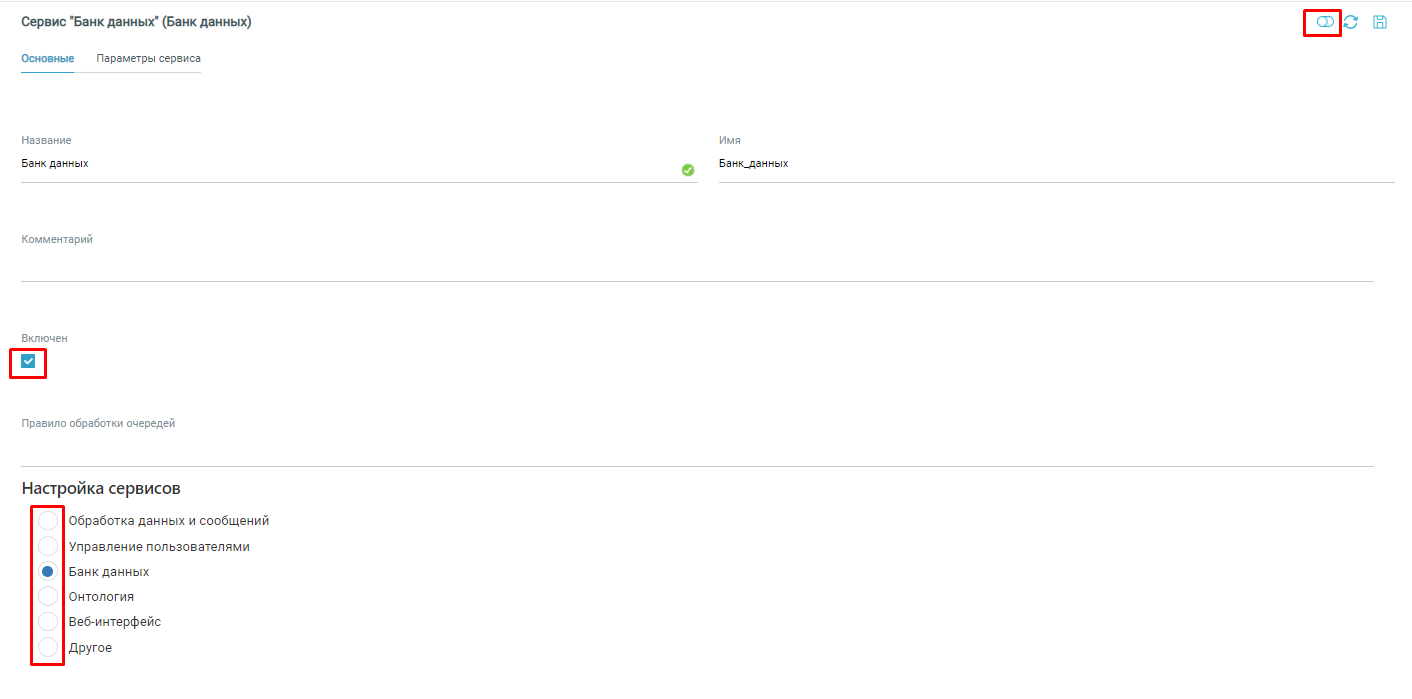
На вкладке Основные заполните следующие поля:
Название: произвольное название сервиса, необязательно для заполнения.
Имя: уникальное имя сервиса, обязательно для заполнения.
Комментарий: описание сервиса, необязательно для заполнения.
Для активации модуля установите флажок Включен.
Для создания модуля Банк данных выберите опцию Банк данных в разделе Настройка сервисов:
На вкладке Параметры сервиса заполните необходимые значения:
Выберите используемую СУБД.
Установите флажок Регистрация действий, если все действия с хранилищем должны журналироваться в таблицу masterjournal базы банных хранилища (по умолчанию флажок не установлен).
Заполните следующие поля:
Сервер
Экземпляр
Порт
Имя базы данных
- Настройте параметры авторизации:
Установите флажок Вход по имени пользователя и паролю, а так же введите имя пользователя и пароль, если для доступа к хранилищу требуется авторизация.
Если данные пользователя хранятся в модуле Credential, установите флажок Получать пароль из модуля Credential.


Перейдите в режим редактора конфигурации, нажав на соответствующую кнопку:

Установите параметры сервиса: databaseType, serverAddress, serverPort, serverInstance, database, в account учетные данные для подключения к СУБД, name, description.
После внесения данных нажмите на кнопку Сохранить.
Нажмите на кнопку Применить конфигурацию:
Пример конфигурации сервиса банка данных:
{
        "$type": "DT.ClusterConfiguration.NodeModule, DT_Core",
        "config": {
                "$type": "DT.ConfigurationRepository.Configuration.ModuleConfiguration.StorageConfig,
        DT_ConfigurationRepository",
                "changeLog": false,
                "storeDay": 0,
                "databaseConfiguration": {
                "$type": "DT.ClusterConfiguration.DBConnectionConfig, DT_Core",
                "databaseType": "MsSql",
                "useConnectionString": false,
                "useUsernameAndPassword": true,
                "serverAddress": "DTplatform31",
                "serverPort": 1433,
                "serverInstance": "sqlexpress",
                "database": "MyDB",
                "account": {
                        "$type": "DT.ClusterConfiguration.Account, DT_Core",
                        "userName": "Testing",
                        "passwordNew": "Datare0n!",
                        "useCredential": false
                },
                "integratedSecurity": false,
                "pooling": true,
                "minimumPoolSize": -1,
                "maximumPoolSize": -1,
                "connectionLifetime": -1,
                "properties": []
                },
                "sendingStrategy": ""
        },
        "isActive": true,
        "folderId": null,
        "entityId": "e24de33c-a25f-494c-a97c-042b8775c21c",
        "clusterId": "140e7996-8609-4ebd-a783-ca63855dbb9a",
        "name": "Банк_данных",
        "description": "Банк данных",
        "version": 1,
        "tagsCollection": [],
        "className": "DataBank",
        "classNameStr": "Банк данных",
        "comment": ""
}
Примените конфигурацию и удостоверьтесь, что в диспетчере задач появился процесс банка - DatareonPlatformDataBank.
Модуль Управление пользователями
Модуль хранит информацию о пользователях данных.
Для управления пользователями данных используйте:
методы на C#, которые можно вызывать из алгоритмов/функций. Описание методов в коде приведено в разделе Разработчику.
API узла, контроллер CredentialExternalUsers.
UI (формы типа Credential).
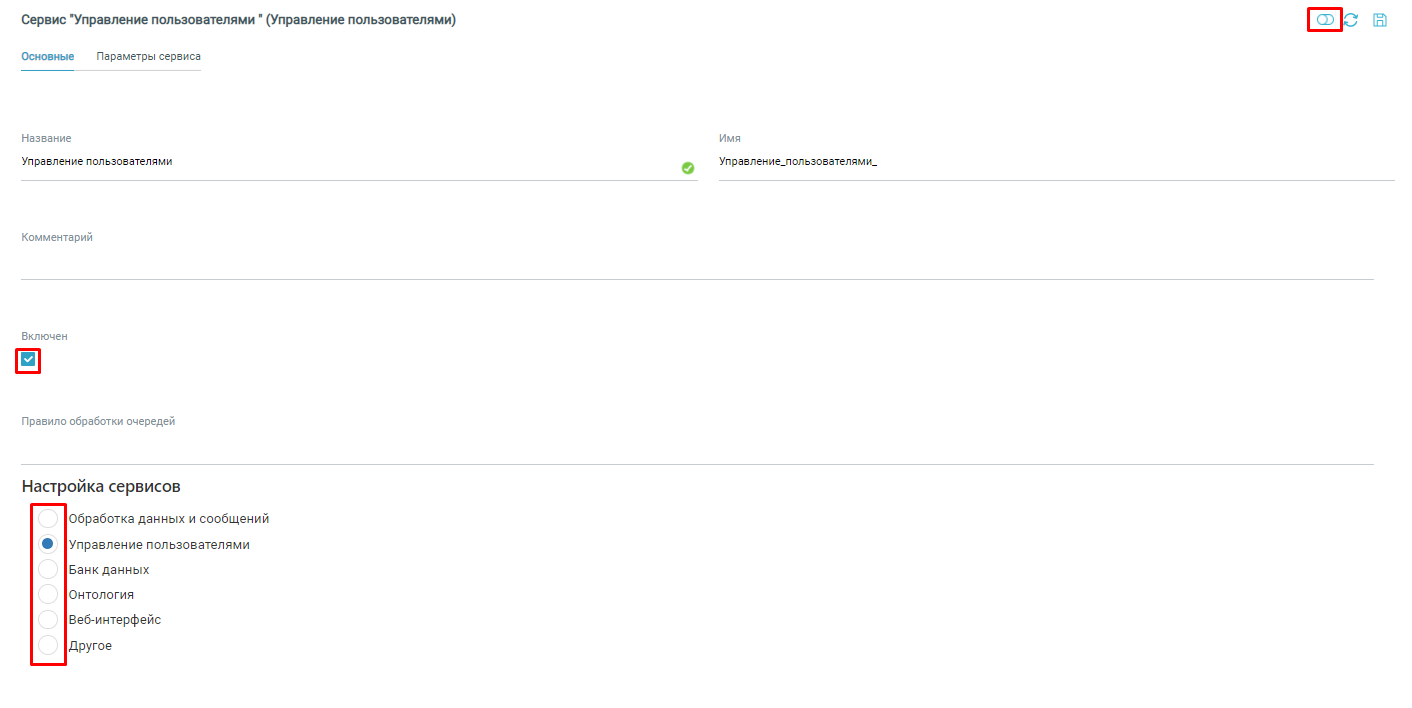
Чтобы создать модуль:
Откройте вкладку Сервисы.
На вкладке Основные укажите имя модуля.
Для активации модуля установите флажок Включен.
Для получения доступа к файлу конфигурации нажмите на переключатель в правом верхнем углу страницы.
Для создания модуля Управление пользователями выберите опцию Управление пользователями в разделе Настройка сервисов:
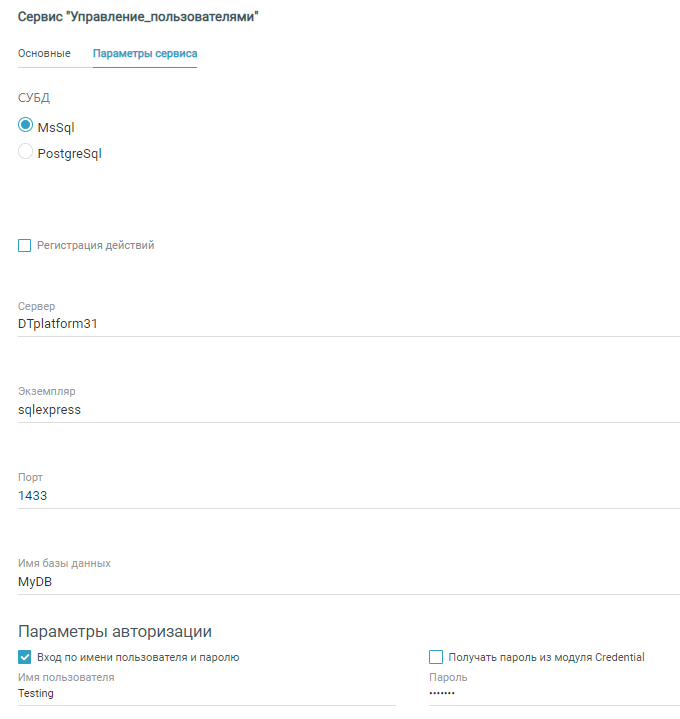
На вкладке Параметры сервиса введите необходимые значения.
Выберите тип СУБД и введите название сервера и параметры подключения. При необходимости можно задать параметры авторизации с помощью флажка Вход по имени пользователя и паролю.

Примечание
В новой базе всегда создается стандартный пользователь: Администратор Datare0n!
Пример заполнения:
Внимание
В конфигурации кластера хранится только список ролей!
Структура базы
Для хранения данных используется СУБД MS SQL/PostgreSQL в зависимости от настроек модуля.
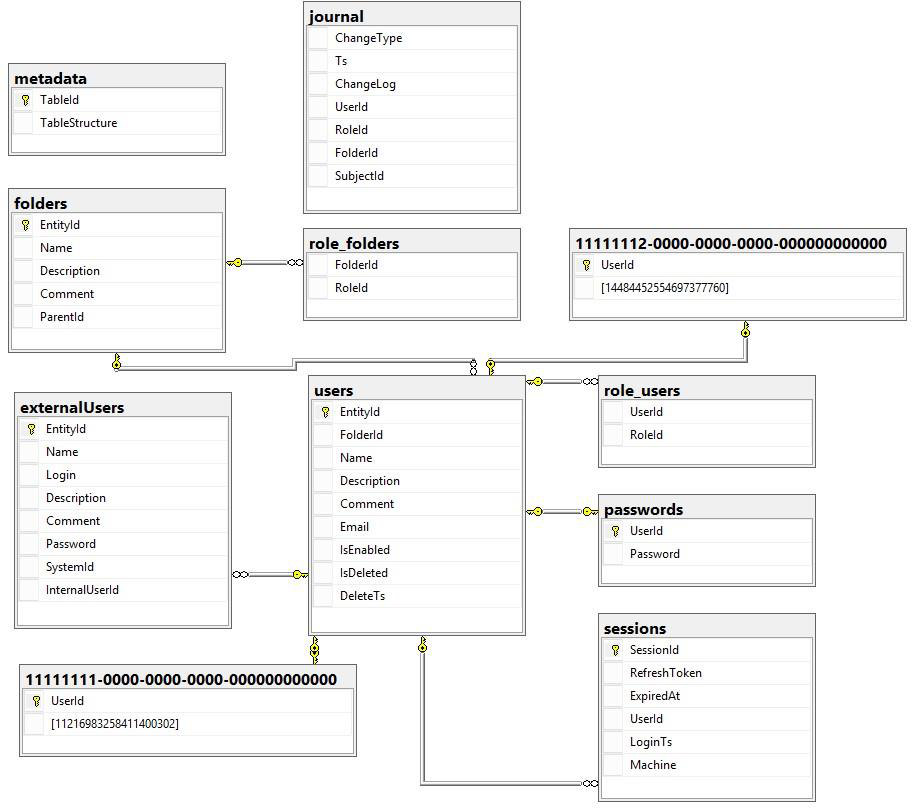
Таблицы:
users - список пользователей.
passwords - список паролей пользователей.
role_users - список соответствий пользователей и ролей.
folders - список папок пользователей.
role_folders - список соответствий папок и ролей.
sessions - список сессий, открытых пользователями на модулях.
journal - журнал регистрации действий пользователей. Регистрируются только действия, указанные в списке LoggingActions в настройках модуля.
externalUsers - список паролей к внешним системам.
metadata - текущая структура таблиц с дополнительными и секретными полями.
11111111-0000-0000-0000-000000000000 - таблица с дополнительными полями. Дополнительные поля настраиваются в списке additionalFields конфигурации модуля.
11111112-0000-0000-0000-000000000000 - таблица с секретными полями. Секретные поля настраиваются в списке secretField конфигурации модуля.
Структура таблиц с дополнительными и секретными полями обновляется аналогично таблицам с типами в банке при apply. Поля могут быть только простого типа и не могут являться массивами.
Две разные таблицы необходиммы для предоставления администратору СУБД возможности настраивать разные уровни доступа к этим таблицам. Таким образом исключается возможность открытого доступа к паролям и секретным полям.
В таблице folders при создании базы находится одна корневая папка с ID 11111111-0000-0000-0000-000000000000 и названием Все пользователи. Если у аккаунта пользователя не указан FolderId, то он будет помещен в эту папку. Папка защищена от удаления.
Использование авторизации для пользователей данных
Авторизация может использоваться:
- в api узла - настраивается в кластере (enabled true/false):
"auth": {
        "$type": "DT.ClusterConfiguration.AuthenticationConfig, DT_Core",
        "enabled": false
}
в веб-адаптерах;
в custom-адаптерах;
в модуле UI.
При включении / выключении авторизации все веб-сервисы перезапускается, чтобы добавить / убрать функции авторизации.
Все остальные параметры авторизации берутся из модуля Credential. Если модуль Credential отсутствует, включение авторизации невозможно.
При включенной авторизации в веб-сервисах в swagger сверху отображается кнопка Authorize и контроллеры с методами для авторизации. При этом методы (все или некоторые) перестают работать без авторизации (для веб-обработчиков авторизация настраивается включением флажка Требуется авторизация).
Как работает авторизация:
Клиент вызывает метод для получения токена, передав логин и пароль.
Модуль отправляет запрос в модуль Credential, который проверяет все данные, и если все ок - записывает данные в таблицу sessions и возвращает модулю готовую сессию. Модуль сохраняет сессии в памяти. Данные о сессии возвращаются клиенту.
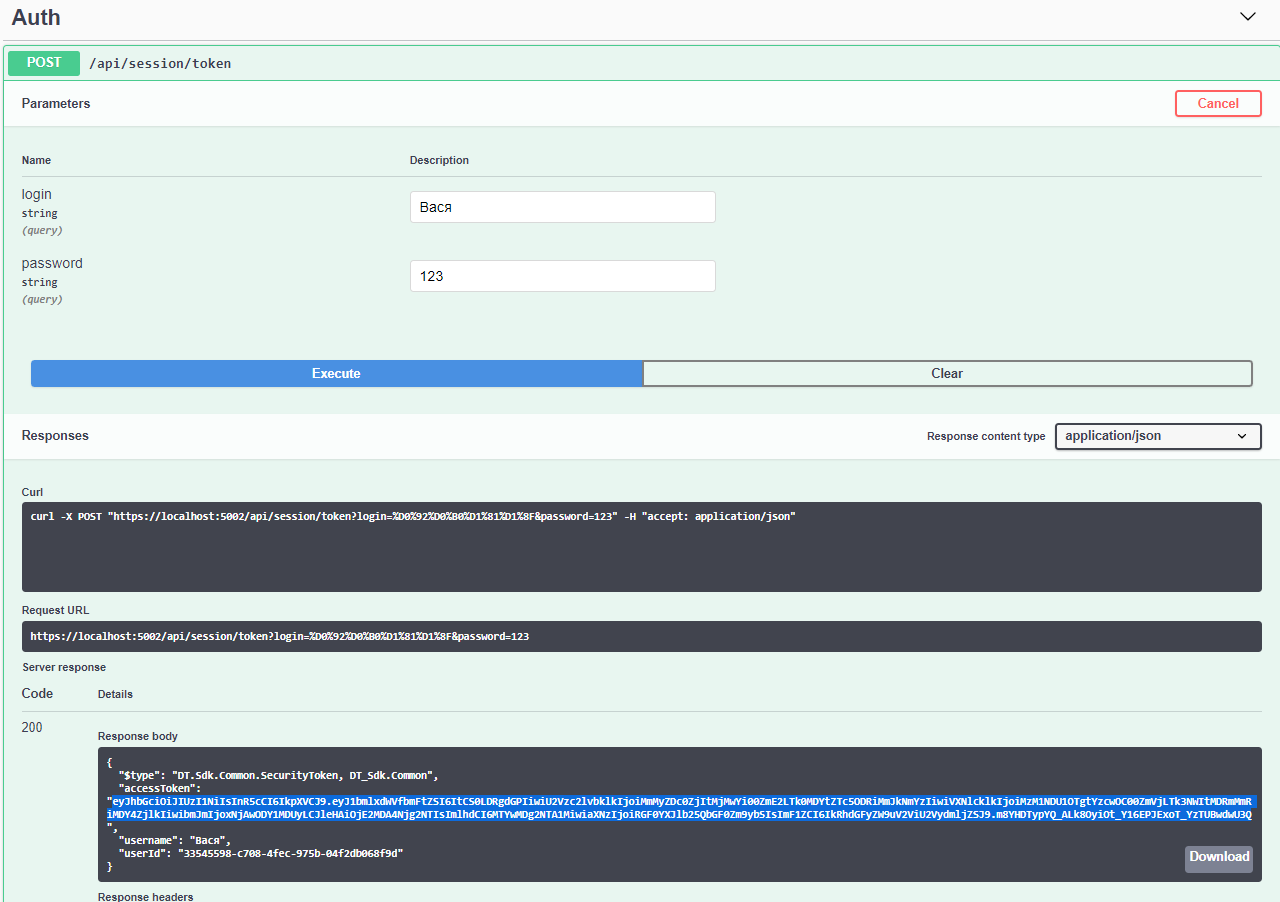

Если вы пользуетесь swagger, то полученный токен без кавычек необходимо вставить в поле, которое появляется при нажатии на кнопку Authorize в swagger, дописав перед ним Bearer, и нажать на кнопку Authorize.
Если модуль перезапускается, то при первом запросе от клиента данные о сессии будут заново загружены из модуля Credential.
Обновление токена возможно, если эта опция включена в настройках модуля Credential. Обновление так же возможно через запрос к самому модулю (появляется еще один метод в контроллере авторизации). Соответственно, если модуль Credential неактивен, авторизация невозможна.
Если пользователя блокируют / удаляют, все сессии на модулях должны прерваться не позднее указанного в настройках Credential времени (параметр CreditalsLifetime).
Модуль Веб-интерфейс (UI)
Сервис UI позволяет пользователю настроить интерфейс для дальнейшей работы с данными из Платформы.
Для создания веб-интерфейса:
В ЦН перейдите в раздел Сервисы:
Нажмите на кнопку +. В рабочей области страницы отобразится интерфейс создания / редактирования сервиса, содержащий две вкладки: Основные и Параметры сервиса.
На вкладке Основные заполните следующие поля:
Название: произвольное название сервиса, необязательно для заполнения.
Имя: уникальное имя сервиса, обязательно для заполнения.
Комментарий: описание сервиса, необязательно для заполнения.
Убедитесь, что флажок Включен установлен.
В разделе Настройка сервисов выберите вариант Веб-интерфейс:

Перейдите на вкладку Параметры сервиса.
На вкладке Параметры сервиса заполните необходимые значения. При необходимости можно задать параметры авторизации, установив флажок Использовать авторизацию.
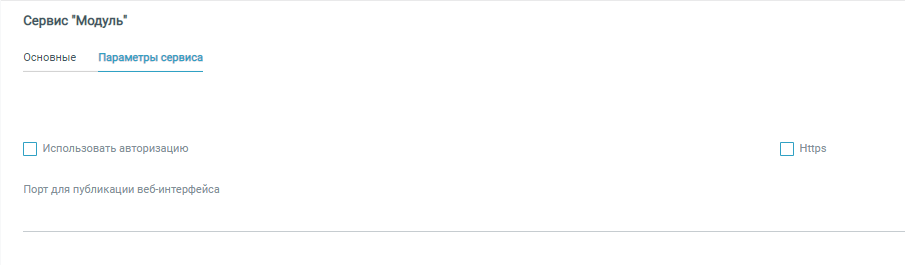
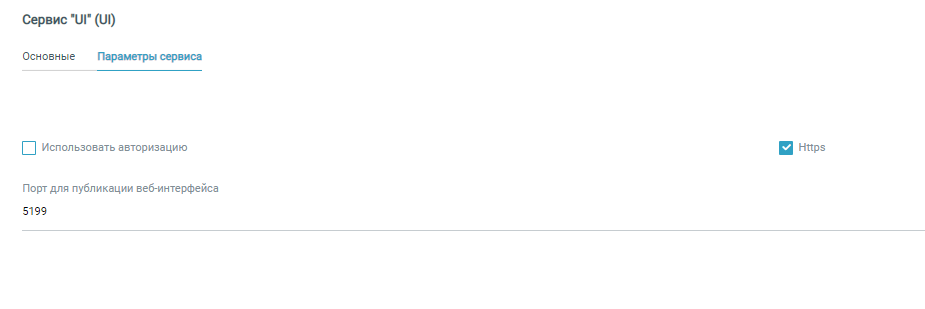
Пример конфигурации:
{
        "$type": "DT.ClusterConfiguration.NodeModule, DT_Core",
        "config": {
                "$type": "DT.ConfigurationRepository.Configuration.ModuleConfiguration.PortalConfig,
                DT_ConfigurationRepository",
        "port": 5199, //порт, на котором откроется пользовательская часть UI
        "useHttps": true, //необходимость использования Https
        "replyStoreTime": 0,
        "timeout": 10000 //ожидание отклика от сервера по умолчанию
        "sendingStrategy": "",
        "auth": {
        "$type": "DT.ClusterConfiguration.AuthenticationConfig, DT_Core",
        "enabled": false
        }
},
"isActive": true,
"folderId": "8a1a39ff-4236-4b28-bfe2-2cec7abc8f8f",
"entityId": "571fa3df-21b1-4755-aa52-538aaa6dbb68",
"clusterId": "e2678d8f-fc76-4940-b716-00d5634a2cd0",
"name": "UI",
"description": "UI",
"version": 1,
"tagsCollection": [],
"className": "UI",
"classNameStr": "UI"
}
После внесения данных нажмите на кнопку Сохранить.
Нажмите на кнопку Применить конфигурацию:
Для работы с UI используются следующие порты:
Порт 7200, в разделе Публикация данных - администаторская часть UI, позволяющая настроить представление для пользователей.
Порт 5199 - пользовательская часть UI для просмотра и работы с данными (авторизация по логину / паролю пользователей из модуля Управление пользователями).
Значение параметра timeout используется как время ожидания по умолчанию в формах редактирования и групповых представлениях, в конфигурации которых указано ожидание 0.
Для добавления информации в пользовательскую часть, настройте следующие параметры в администаторской части:
Формы.
Табличные формы.
Меню.
Внимание
Для включения авторизации в пользовательской части необходимо добавить в конфигурацию модуля UI настройки авторизации:
"auth": {
        "$type": "DT.ClusterConfiguration.AuthenticationConfig, DT_Core",
        "enabled": true,
        "usePasswordHash": false
},
После добавления настроек и применения конфигурации при входе в пользовательский UI будут запрашиваться учетные данные пользователя из модуля Credential. При успешной авторизации в правом верхнем углу будет отображаться имя авторизованного пользователя. При некорректном вводе логина или пароля отобразится соответствующая ошибка. Если у пользователя нет прав на просмотр определенного типа данных, пункты меню для просмотра этих типов будут скрыты.
Модуль Хранилище сообщений
Модуль на основе базы данных SQL, предназначен для хранения сообщений Платформы с возможностью извлечения сообщений для повторной обработки в Платформе.
Для создания хранилища сообщений:
В ЦН перейдите в раздел Сервисы:
Нажмите на кнопку +. В рабочей области страницы отобразится интерфейс создания / редактирования сервиса, содержащий две вкладки: Основные и Параметры сервиса.
На вкладке Основные заполните следующие поля:
Название: произвольное название сервиса, необязательно для заполнения.
Имя: уникальное имя сервиса, обязательно для заполнения.
Комментарий: описание сервиса, необязательно для заполнения.
Убедитесь, что флажок Включен установлен.
В разделе Настройка сервисов выберите вариант Хранилище сообщений:
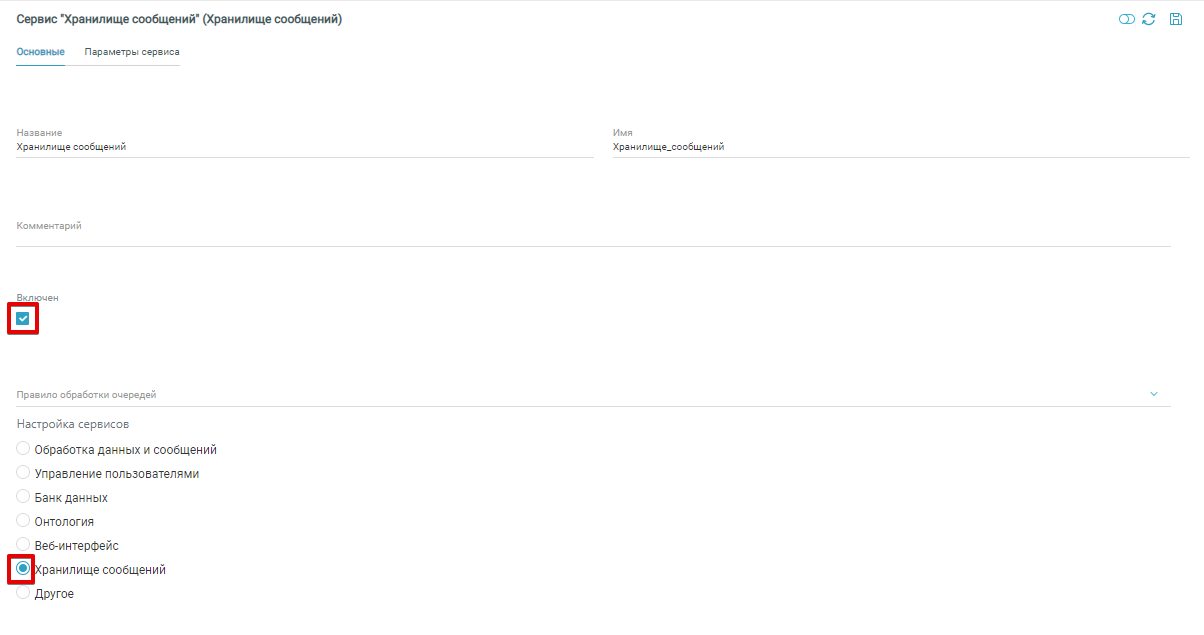
Перейдите на вкладку Параметры сервиса.
На вкладке Параметры сервиса установите необходимые значения:
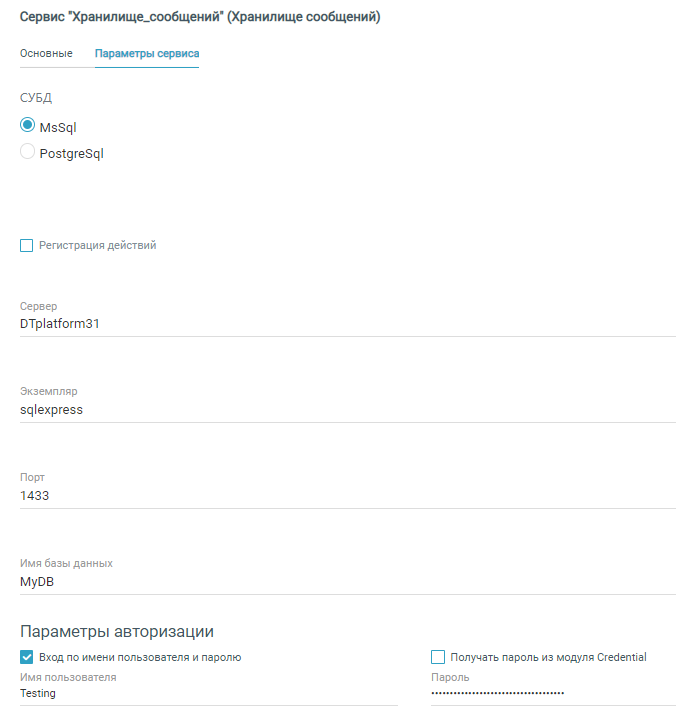
Выберите используемую СУБД.
Установите флажок Регистрация действий, если все действия с хранилищем должны журналироваться в таблицу masterjournal базы банных хранилища (по умолчанию флажок не установлен).
Заполните следующие поля:
Сервер
Экземпляр
Порт
Имя базы данных
- Настройте параметры авторизации:
Установите флажок Вход по имени пользователя и паролю, а так же введите имя пользователя и пароль, если для доступа к хранилищу требуется авторизация.
Если данные пользователя хранятся в модуле Credential, установите флажок Получать пароль из модуля Credential.
После внесения данных нажмите на кнопку Сохранить.
Нажмите на кнопку Применить конфигурацию:
После сохранения изменений и применения конфигурации будет автоматически создана база данных.
Модуль Онтология
Для создания модуля Онтология:
В ЦН перейдите в раздел Сервисы:
Нажмите на кнопку +. В рабочей области страницы отобразится интерфейс создания / редактирования сервиса, содержащий две вкладки: Основные и Параметры сервиса.
На вкладке Основные заполните следующие поля:
Название: произвольное название сервиса, необязательно для заполнения.
Имя: уникальное имя сервиса, обязательно для заполнения.
Комментарий: описание сервиса, необязательно для заполнения.
Убедитесь, что флажок Включен установлен.
В разделе Настройка сервисов выберите вариант Онтология:

Перейдите на вкладку Параметры сервиса.
На вкладке Параметры сервиса установите необходимые значения:

Выберите используемую СУБД.
Установите флажок Регистрация действий, если все действия с хранилищем должны журналироваться в таблицу masterjournal базы банных хранилища (по умолчанию флажок не установлен).
Заполните следующие поля:
Сервер
Экземпляр
Порт
Имя базы данных
- Настройте параметры авторизации:
Установите флажок Вход по имени пользователя и паролю, а так же введите имя пользователя и пароль, если для доступа к хранилищу требуется авторизация.
Если данные пользователя хранятся в модуле Credential, установите флажок Получать пароль из модуля Credential.
Пример заполнения:

После внесения данных нажмите на кнопку Сохранить.
Нажмите на кнопку Применить конфигурацию:
Пример конфигурации:
{
        "$type": "DT.ClusterConfiguration.NodeModule, DT_Core",
        "config": {
                "$type": "DT.ConfigurationRepository.Configuration.ModuleConfiguration.OntologyConfig, DT_ConfigurationRepository",
                "databaseConfiguration": {
                        "$type": "DT.ClusterConfiguration.DBConnectionConfig, DT_Core",
                        "databaseType": "MsSql",
                        "useConnectionString": false,
                        "useUsernameAndPassword": true,
                        "serverAddress": "DTplatform31",
                        "serverPort": "1433",
                        "serverInstance": "sqlexpress",
                        "database": "MyDB",
                        "account": {
                                "$type": "DT.ClusterConfiguration.Account, DT_Core",
                                "userName": "Testing",
                                "passwordNew": "Testing",
                                "useCredential": false
                                },
                                "integratedSecurity": false,
                                "pooling": true,
                                "minimumPoolSize": 5,
                                "maximumPoolSize": 10,
                                "connectionLifetime": 0,
                                "properties": []
                        },
                        "sendingStrategy": ""
                },
                "isActive": true,
                "folderId": null,
                "entityId": "b5fecb0a-a516-449d-9533-8a262adc9df5",
                "clusterId": "140e7996-8609-4ebd-a783-ca63855dbb9a",
                "name": "Онтология",
                "description": "Онтология",
                "comment": "",
                "version": 1,
                "tagsCollection": [],
                "className": "OntologyConfig",
                "classNameStr": "Онтология"
        }
Модуль Другое
Модуль позволяет настроить конфигурации модулей, отсутствующих в списке настраиваемых сервисов на вкладке создания сервиса.
