Создание источников данных
Источники данных необходимы для получения данных в формы, таблицы и другие элементы интерфейса.
Добавить источники данных можно в конструкторе форм. Добавление источника происходит через левую панель инструментов.
Есть еще один способ создания источника данных - с помощью выбора типа данных в свойствах формы записи или формы списка (таблицы). В этом случае источник данных будет создан автоматически.
Для этого выберите форму, которой хотите задать источник, затем в селекторе «Тип Данных» выберите нужный тип.
Предупреждение
Обратите внимание, что в этом случае будет перестроена ваша форма на основе структуры выбранного типа данных, и все ранее внесенные изменения могут быть утеряны.
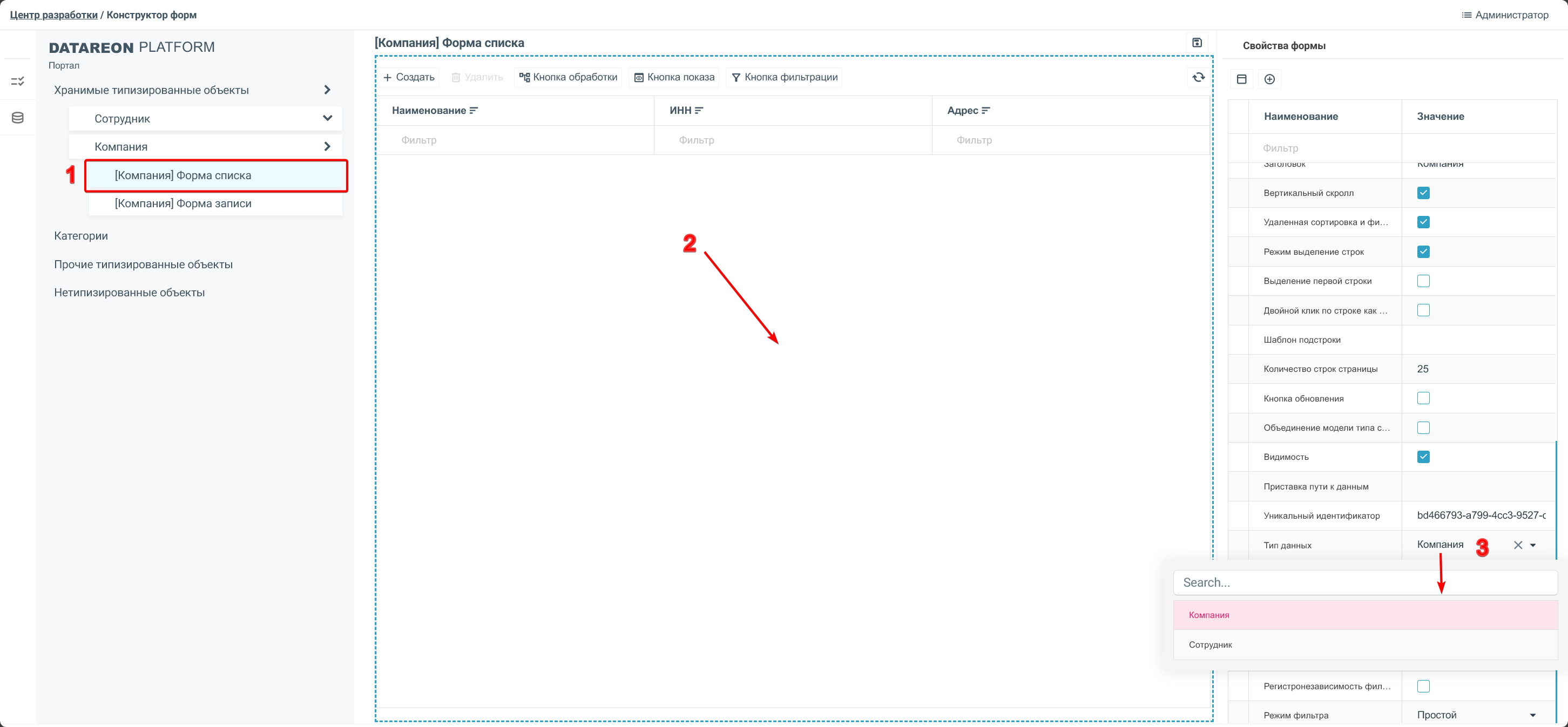
Создание источника данных
В левой панели инструментов выберите иконку Источник данных.
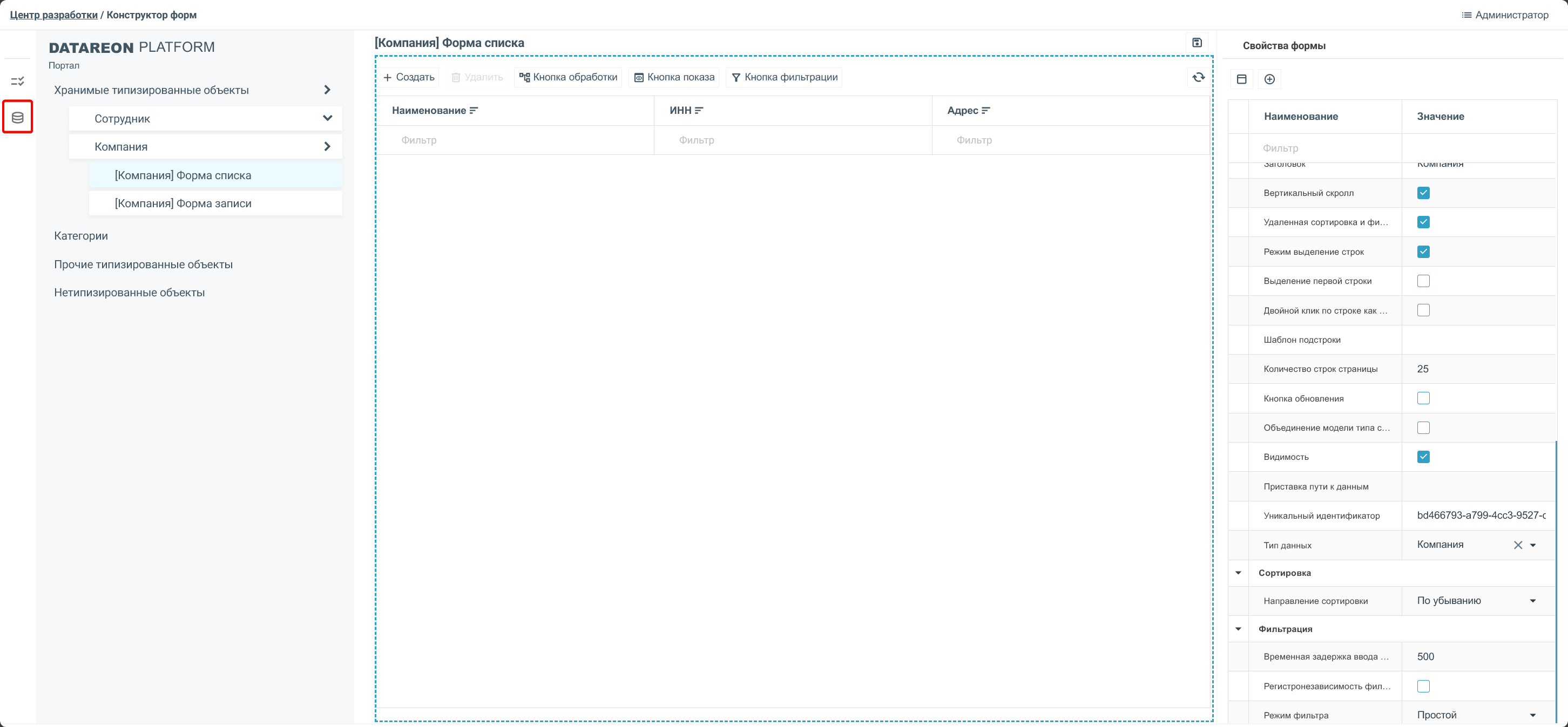
Шаг 2: Создайте новый источник данных
Нажмите кнопку Создать источник данных.
Выберите тип источника данных из предложенного списка.
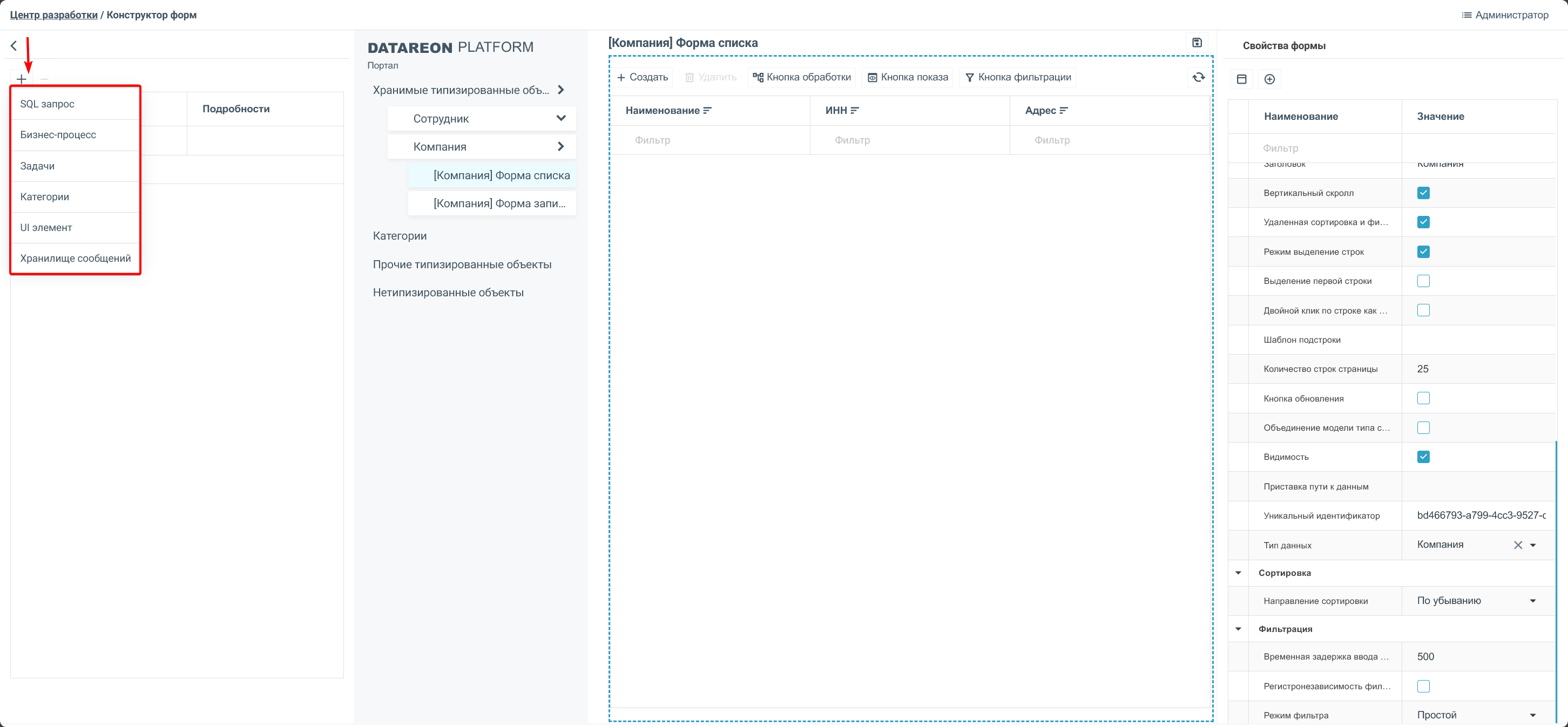
Шаг 3: Настройте свойства источника данных
Для каждого типа источника данных доступны свои свойства и настройки. Заполните необходимые поля в соответствии с выбранным типом источника данных.
Шаг 4: Сохраните источник данных
Нажмите кнопку Сохранить для завершения настройки.
Источник данных готов к использованию. Терерь можно привязать его к формам, таблицам или другим элементам интерфейса, которые поддерживают возможность привязки источников данных.