Свойства формы записи
Перечисленные ниже параметры свойств доступны в случае добавления Формы записи на панель.
Иконка добавления поля: через кнопку + выбор добавления поля.
Добавить поле: добавляется поле с типом поля Строка.
Добавить поле число: добавляется поле с типом поля Число.
Добавить логическое поле: добавляется поле с типом поля Логическое/флаг.
Добавить поле перечисление: добавляется поле с типом поля Перечисление.
Добавить поле дата/время: добавляется поле с типом поля Дата/время.
Новое поле добавляется в конце формы записи, управлять расположением можно с помощью Полей UI элемента Левой панели инструментов.
Тип поля устанавливается в свойствах поля формы записи и его можно поменять.
Добавление группы на форму: доступные варианты:
Простую группу
Группу аккордеон
Группа карточкой
Фильтр: поиск по наименованию. При вводе текста выполняется фильтрация по подстроке — отображаются все значения, в которых введенный текст встречается в любом месте слова, регистр не важен.
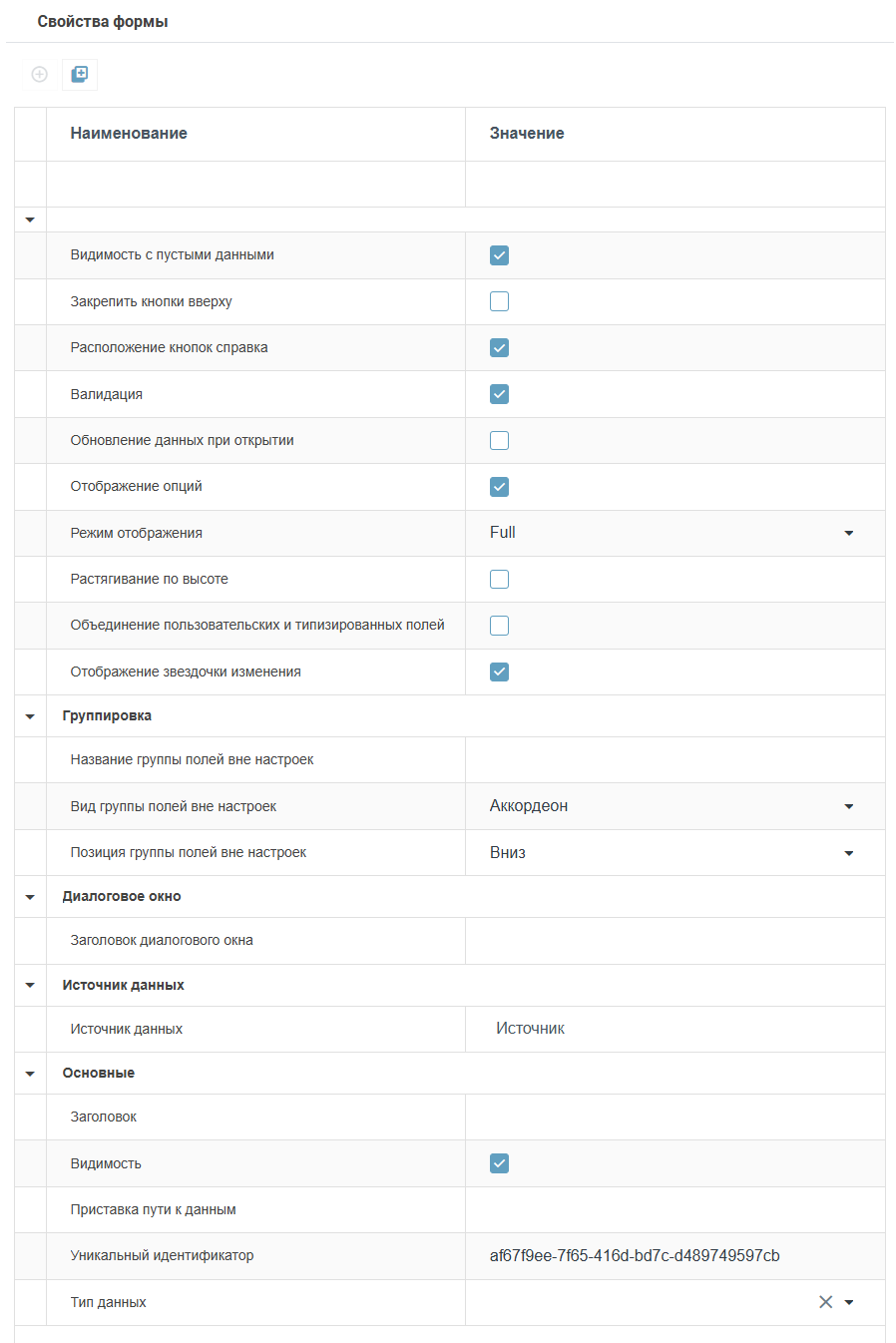
Видимость с пустыми данными: видимость полей с пустыми значениями. Если чек-бокс установлен - поля видны, если нет - поля без данных не видны.
Откуда данные: если заполнен источник данных / если форма открывается по двойному клику / данные автоматически передаются из таблицы.
По умолчанию чек-бокс включен.
Закрепить кнопки вверху: если чек-бокс установлен, кнопки формы будут располагаться вверху. Чек-бокс по умолчанию выключен, значит, кнопки внизу (после формы).
Расположение кнопок справа: в случае установки чек-бокса кнопки будут размещены справа формы, в ином случае - слева. Чек-бокс по умолчанию включен.
Валидация: установка валидации на все поля формы. Чек-бокс по умолчанию включен.
Обновление данных при открытии: обновляется поле формы при ее открытии, если у формы:
установлен чек-бокс.
переданы данные (не пустые).
задан тип данных.
Чек-бокс по умолчанию выключен.
Отображение опций: при включении чек-бокса над Функциональной областью отображается тоггл-переключатель (тумблер), включается для Портала.

По умолчанию чек-бокс включен.
Режим отображения: настройка работы с данными формы.
Доступные варианты для выбора:
Full: полный доступ.
Readonly: только для чтения. Обновление при режиме данных будет происходить.
С помощью лупы доступен поиск вариантов.
По умолчанию установлен полный доступ.
Растягивание по высоте: растягивание формы по всей высоте родительского контейнера.
В диалоговом окне может быть несколько панелей и растягивание позволит обозревать всю заполненность.
Некоторые дочерние элементы требуют растяжение формы по всей высоте родительского контейнера.
По умолчанию чек-бокс выключен (занимает столько высоты, сколько занимают высоты ее дочерние элементы).
Отображение звездочки изменения: символ появляется после изменения данных и установки курсора вне редактируемого поля.
В случае выключения чек-бокса звездочка после внесенных изменений появляться не будет.
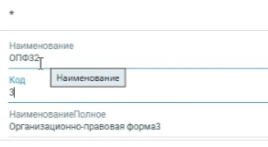
По умолчанию чек-бокс включен.
Группировка
Название группы полей вне настроек: наименование группы, которая будет объединять поля формы, не вошедшие в конфигурационные группы (поле Groups).
Задается название для одной группы остальных полей.
Если это поле заполнено, то не вошедшие поля формы объединятся в группы.
Если указать значение существующей группы, то поля (OutsideGroups) добавятся в конце в указанную группу.
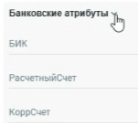
Вид группы полей вне настроек: тип группы объединения полей формы, не вошедшие в конфигурационные группы (поле Groups).
Доступные варианты для выбора:
Простой. Колонки и поля отображаются без каких-либо границ и заголовков.
Аккордеон. Можно сворачивать группы.
Объединение полей рамкой.
По умолчанию установлен Аккордеон.
С помощью лупы доступен поиск вариантов.
Позиция группы полей вне настроек: положение группы элементов, не настроенных в группах.
Доступные варианты для выбора:
Вверх.
Вверх и вправо.
Вниз.
Вниз и вправо.
Влево.
Вправо.
По умолчанию установлен Вниз.
С помощью лупы доступен поиск вариантов.
Диалоговое окно
Заголовок диалогового окна: присвоение названия диалогового окна формы.
Источник данных
Источник данных: перечень Источников данных, настроенных в Левой панели инструментов Формы. Источники данных служат для связывания сущностей для построения таблиц и других объектов.
Основные
Заголовок: присвоение названия Заголовка формы в Функциональной области.
Видимость: при отключении чек-бокса содержание панели снимается. По умолчанию включено.
Приставка пути к данным: применяется, когда необходимо для полей добавить путь.
Например, если источник данных бизнес-процесса добавился и появился родитель, тогда для всех полей нужно прибавить путь к родителю.
Прописывается только приставка (=родительский путь) без точки.
Уникальный идентификатор: уникальный ID Формы, формируется системно. Только для чтения с возможностью копирования.
Тип данных: заданные элементы. Типы данных создаются в Центре настроек.