Поля UI элемента
Поля UI элемента доступны в случае наличия страниц в левом меню, при установке конструктора с нуля, иконки Поля UI элемента не будет.
Иконка Поля UI элемента появляется в случае выделения Функциональной области конкретной страницы с UI элементом.

В Полях UI элемента представлены колонки и поля, которые при первичной конфигурации были отключены, такие колонки и поля в перечне не выбраны.
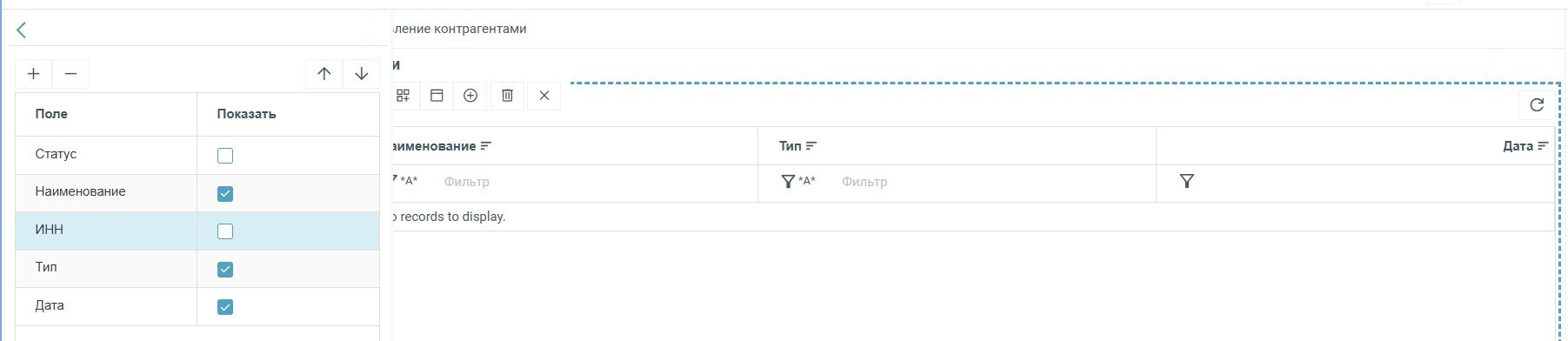
Основные отличия инструментов Полей UI элемента от Функциональной области: в Функциональной области представлена возможность добавления колонок без видимости изначально преднастроенных и не выбранных колонок, возможности Функциональной области (можно выбрать тип данных и т.д.) шире Полей UI элемента.
Поля UI элемента позволяют:
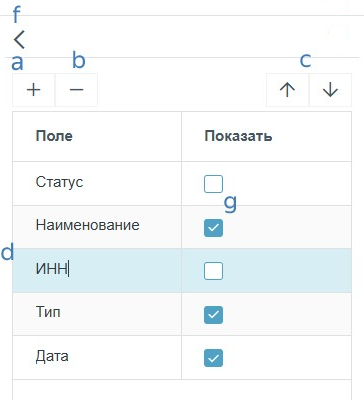
Добавить поле/колонку;
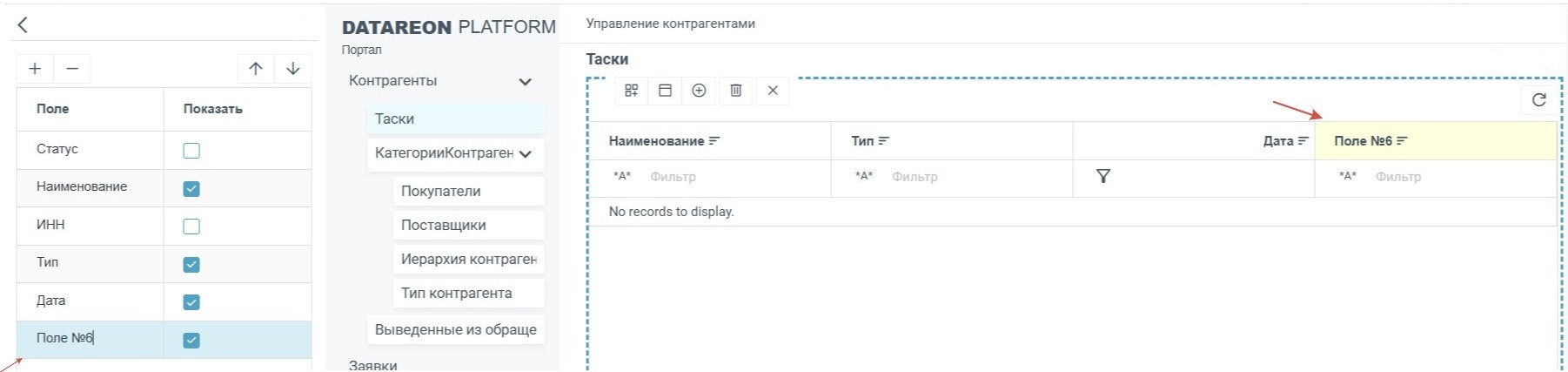
При нажатии на + добавится новое поле / колонка (в зависимости от UI элемента), оно отобразится и в Функциональной области.
Новое поле / колонка будет иметь тип поля Строка, тип можно поменять в Свойствах колонки таблицы / Свойствах поля формы.
Удалить поле/колонку;
Для удаления поля/колонки необходимо переместиться одним кликом на требуемое поле/колонку и нажать - - появится сообщение о Подтверждении удаления.
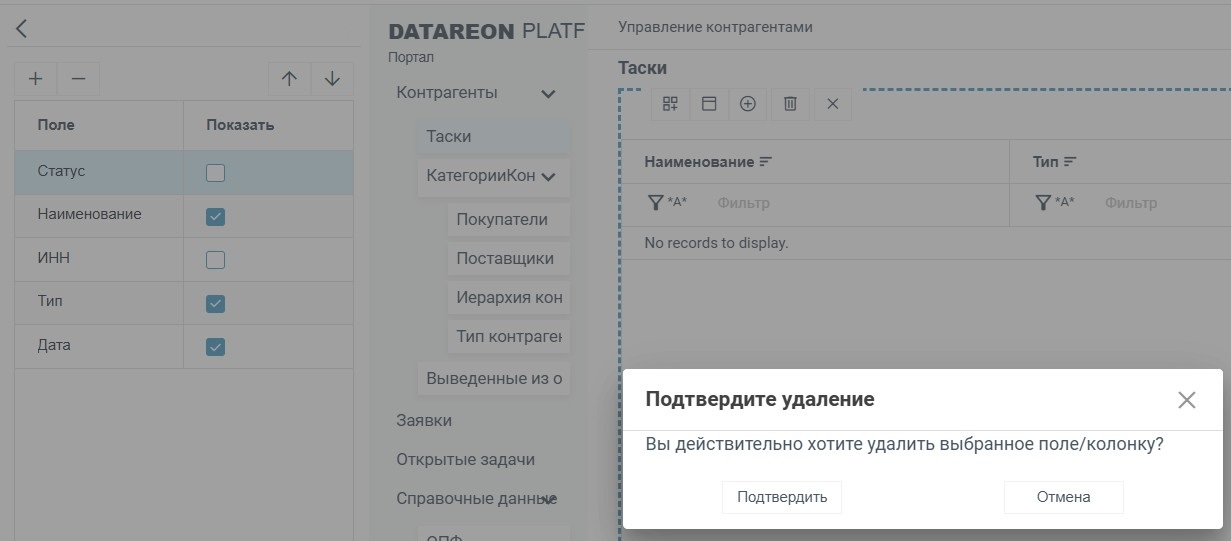
При нажатии на Отменить произойдет отмена действия удаления.
При Подтвердить колонка будет удалена в списке Полей UI элемента и в Функциональной области.
Переместить поле/колонку;
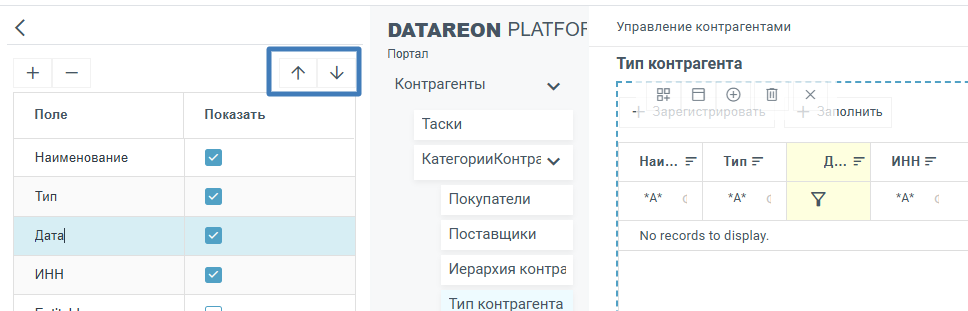
С помощью указателей Вверх и Вниз можно перемещать поле/колонку в соответствующем направлении.
В Функциональной области отображается перемещение Вверх как смещение Влево, а Вниз - Вправо.
Редактировать названия поля/колонки;
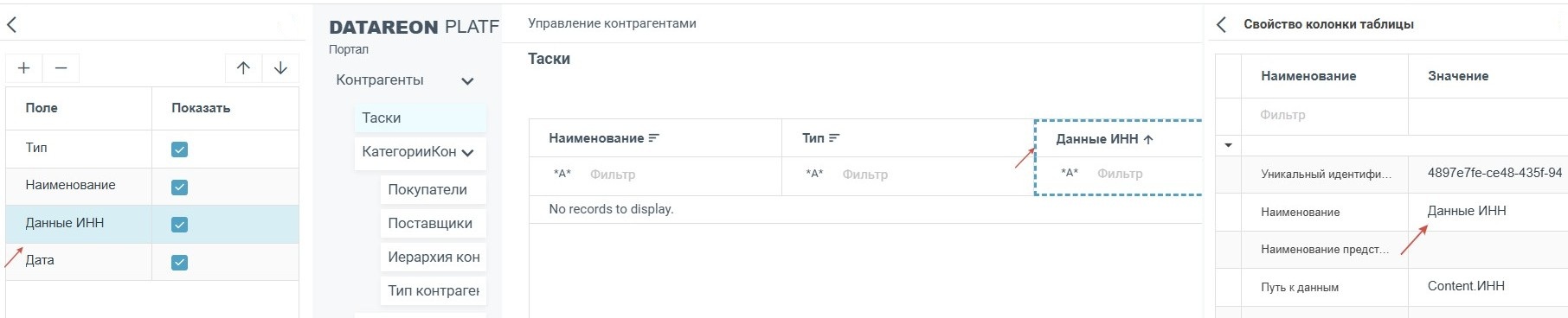
Для редактирования необходимо выделить требуемое поле/колонку и поменять название. Название будет изменено и в Функциональной области, и в Свойствах колонки таблицы.
Внимание
Для применения изменения названия необходимо нажать на любую пустую область или Enter.
Назад (<);
При нажатии Назад происходит переход в общий перечень иконок Левой панели инструментов.
Отображение видимости поля/колонки
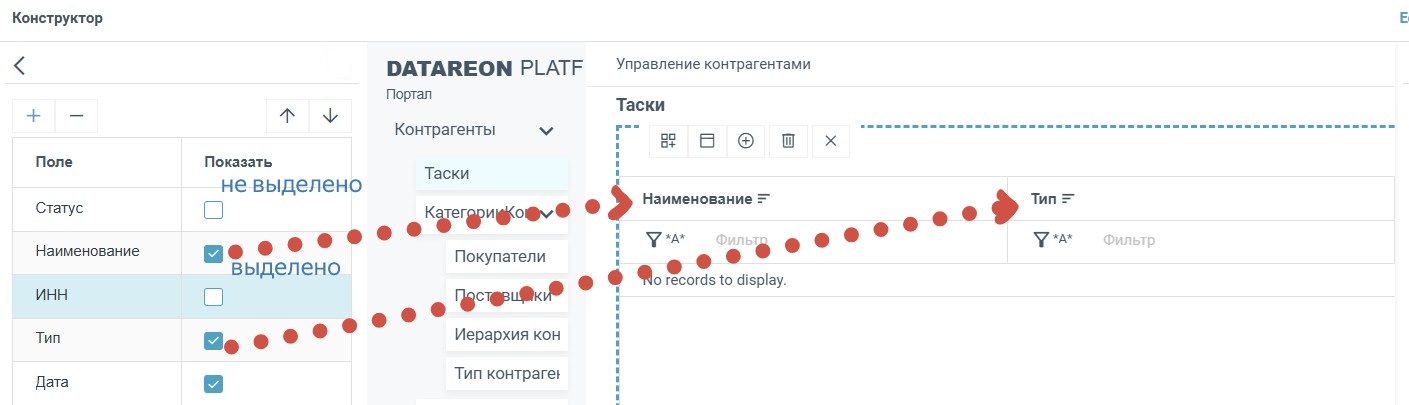
На видимость поля/колонки в Функциональной области влияет показ поля/колонки, если в чек-боксе:
поле/колонка не выделено, не отображается в Функциональной области.
поле/колонка выделено, отображается в Функциональной области.
При перемещении по полям/колонкам в области Полей UI элементов выделяется соответствующее поле/колонка и в Функциональной области (подсвечивается желтым).

При внесении изменения появится значок Есть несохраненные изменения.
При его нажатии произойдет обновление всех внесенных ранее изменений в Центре разработки.
Примечание
Чтобы быть уверенным в том, какие изменения сохраняются, применяйте изменения сразу после выполненного действия.
Если изменения не требуются, обновите страницу.
Внимание
При обновлении страницы или завершении сеанса работы с ЦР все несохраненные изменения удалятся.