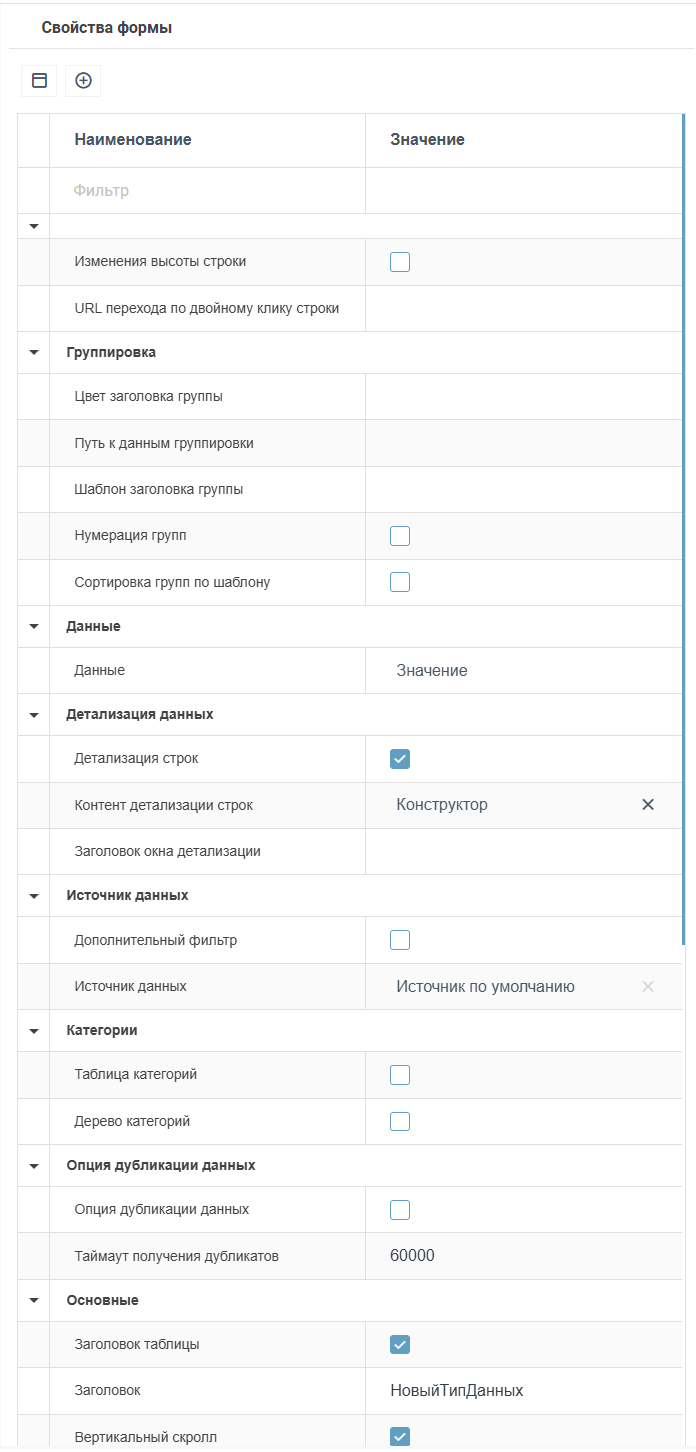
Свойства формы списка
Перечисленные ниже параметры свойств доступны в случае добавления Формы списка на панель.
Иконка добавления кнопки: в зависимости от выбора на панели над основным UI элементом добавляется кнопка:
Количество кнопок на панели не ограничено.
Иконка добавления колонки: через кнопку + выбор добавления колонки.
Добавить колонку: добавляется колонка с типом поля Строка.
Добавить колонку число: добавляется колонка с типом поля Число.
Добавить логическую колонку: добавляется колонка с типом поля Логическое/флаг.
Добавить колонку перечисление: добавляется колонка с типом поля Перечисление.
Добавить колонку дата/время: добавляется колонка с типом поля Дата/время.
Новая колонка добавляется в конце таблицы, управлять расположением можно с помощью Полей UI элемента Левой панели инструментов.
Тип поля устанавливается в свойствах колонки таблицы и его можно поменять.
Фильтр: поиск по наименованию. При вводе текста выполняется фильтрация по подстроке — отображаются все значения, в которых введенный текст встречается в любом месте слова, регистр не важен.
Изменения высоты строки: управление высотой строки.
URL перехода по двойному клику строки: указывается ссылка, доступная для перехода.
Группировка
Значения колонки таблицы можно группировать.
Цвет заголовка группы: присваивается цвет заголовка группы, доступно без заполнения. Цвет формата CSS, через # (#90ee90). Применяется один цвет ко всем заголовкам групп.
Путь к данным группировки: указывается путь колонки, где находятся значения, для группировки в рамках конкретной таблицы (ИНН / Наименование).
Если колонка не активна, группировка будет произведена, но не отображена ввиду видимости колонки, так как группировка производится по содержанию конкретной колонки.
Группировка возможна по данным одной колонки.
Например, необходимо сгруппировать значения колонки “Наименование” таблицы. Путь: “Контрагент.Наименование”.
Шаблон заголовка группы: создание уникального наименования для каждого заголовка группы.
Формат присвоения: Текст заголовка {путь_к_данным}.
Текст заголовка - общее название, во всех заголовках группы будет прописано “Текст заголовка …”
В {} переменная, для каждого заголовка будет свое название - те значения, из чего состоит группа.
Если не указано наименование, заголовок будет пустым.
Если указано значение без {}, оно будет действовать для всех заголовков.
Например, необходимо сгруппировать по колонке “Тип регистрации” и присвоить заголовок - Тип + какой именно тип регистрации
Настройка: Тип {Контрагент.Тип_регистрации}
Нумерация групп: при установке чек-бокса происходит нумерация заголовков групп по порядку.
Сортировка групп по шаблону: при установке чек-бокса происходит сортировка по алфавиту.
Данные
Данные: свойство доступно для среды разработки для просмотра, как данные будут отображаться в таблице. Данные указываются в JSON формате целиком в первую строку, значения автоматически разобьются по строкам.
Детализация данных
Детализация строк: при включении чек-бокса активируется функция, при которой после двойного щелчка по данным строки таблицы откроется окно детализации для просмотра и редактирования данных выбранной строки.
При выключенном чек-боксе после двойного щелчка по строке окно не откроется. По умолчанию чек-бокс выключен.
Контент детализации строк: конструктор диалогового окна таблицы с возможностью настройки панелей, форм и других элементов.
Настроенное окно появляется после двойного щелчка по данным строки таблицы, чек-бокс свойства Детализация строк должен быть включен.
Заголовок окна детализации: название заголовка диалогового окна, которое отображает контент строки таблицы.
Источник данных
Дополнительный фильтр: включение / выключение режима добавления дополнительного условия в конструкцию where источника данных.
Источник данных таблицы должен быть типа SQL.
В Функциональной области при включении свойства появится:
тоггл-переключатель (тумблер).
лупа для ввода дополнительного условия - появляется при активном тоггл-переключателе.
2a. при неактивном тоггл-переключателе ввод недоступен.

Дополнительное условие вводится без where, если в SQL-запросе уже есть where, то они объединятся. Условие выполняется после нажатия на символ “Лупа”.
По умолчанию чек-бокс выключен.
Источник данных: перечень Источников данных, настроенных в Левой панели инструментов. Источники данных служат для связывания сущностей для построения таблиц и других объектов.
Для снятия Источника данных необходимо нажать на Х.

Категории
Для работы с категориями у таблицы должен быть указан Тип данных с категорией (тип данных и категория назначаются в Центре настроек).
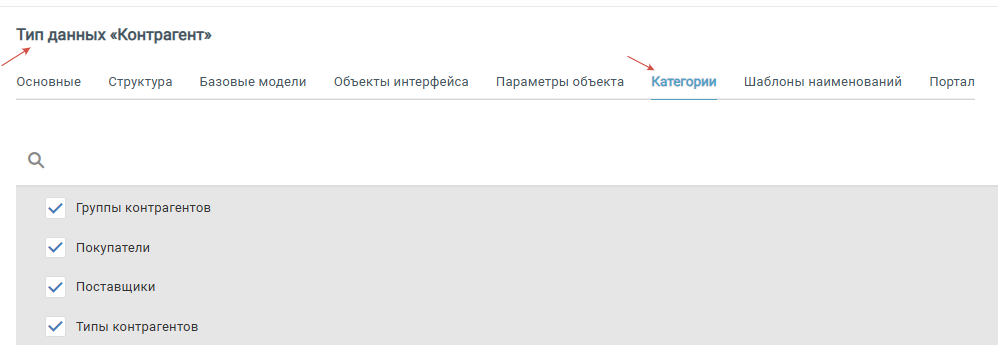
Таблица категорий: при включенном чек-боксе активируются категории в таблице. По умолчанию чек-бокс выключен.
Дерево категорий: при включенном чек-боксе значения отображаются в виде дерева, в ином случае списком. По умолчанию чек-бокс выключен.
Опция дубликации данных
Опция дубликации данных: при включении чек-бокса над Функциональной областью отображается поиск и тоггл-переключатель (тумблер).

Если тумблер активен, доступен поиск по дублям. В поиске пишется колонка, по которой необходимо найти дубли.
Функция поиска работает только тогда, когда источник данных - SQL-запрос.
Возможно раздельное использование с группировкой.
Значение по умолчанию выключено.
Таймаут получения дубликатов: время обработки и выдачи внесенного в поиск запроса. По умолчанию 60000 миллисекунд с возможностью редактирования.
Основные
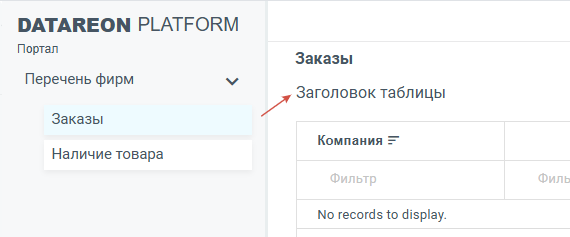
Заголовок таблицы: при активации чек-бокса возможно установить заголовок.
Заголовок: название заголовка таблицы. Для отображения названия, необходимо в поле Заголовок таблицы активировать (включить) чек-бокс.
Если чек-бокс Заголовок таблицы не активирован и указан заголовок, выводиться он не будет.
Вертикальный скролл: при включенном чек-боксе устанавливается вертикальный скролл.

По умолчанию чек-бокс активирован.
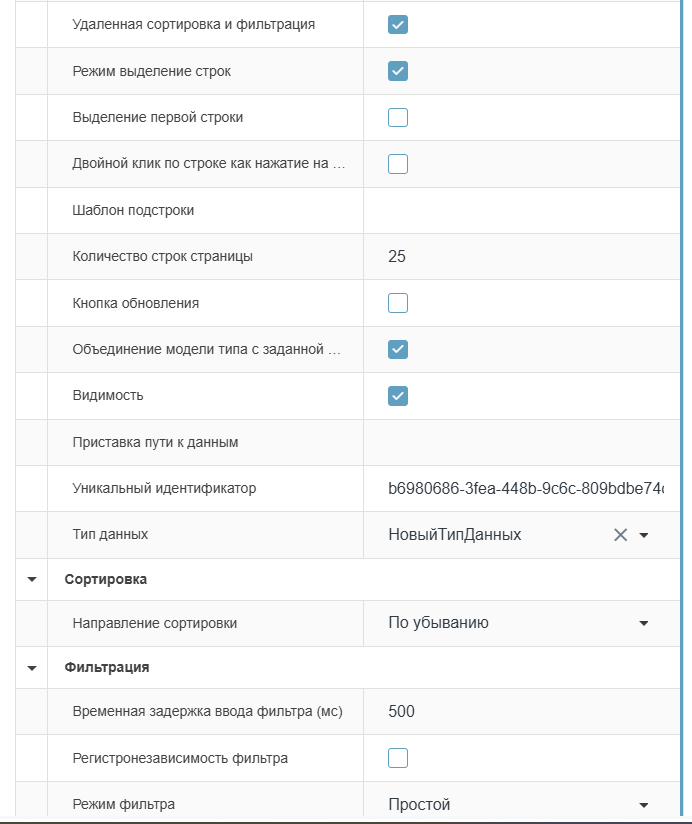
Удаленная сортировка и фильтрация: настройка принципа фильтрации и сортировки:
Если включен чек-бокс (по умолчанию) - банк данных в зависимости от источника данных (удаленно).
Если выключен чек-бокс - Портал (локально).
Применимо только для Источников данных SQL-запрос.
Режим выделения строк: возможность перемещения по строкам с их выделением после щелчка. По умолчанию включено.
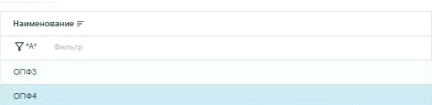
Выделение первой строки: при первом отображении таблицы первая строка будет выделена. При группировке выделяется первая строка в первой группе. По умолчанию чек-бокс выключен.
Двойной клик по строке как нажатие на первую кнопку: если чек-бокс установлен, то при двойном клике по строке открывается первая видимая кнопка в панели даже в случае, если включена детализация. Только для кнопки запуска бизнес-процесса (Кнопка обработки учетных записей; Кнопка обработки; Кнопка загрузки данных). По умолчанию чек-бокс выключен.
Шаблон подстроки: текст шаблона. Пример: JSON «SubrowTemplate»: «@[Продукты.Наименование] весит - @[Продукты.Вес] и имеет калорийность @[Продукты.Калорийность]».
Вместо параметров будет проводиться вставка значений из данных строки.
Результат отобразится новой строкой таблицы после текущей, при нажатии переключателя в первой колонке.
Если поле не задано, то колонка (первая колонка) с переключателем отображения подстроки появляться не будет.
Количество строк страницы: указание размера порции строк на странице. Нет максимального значения, по умолчанию указано 25.
Кнопка обновления: кнопка обновления данных. Устанавливается над Функциональной областью, по умолчанию выключено. Работает при любом типе источников.

Видимость: при отключении чек-бокса содержание панели снимается. По умолчанию включено.
Приставка пути к данным: применяется, когда необходимо для колонок добавить путь.
Например, если источник данных бизнес-процесса добавился и появился родитель, тогда для всех колонок нужно прибавить путь к родителю.
Прописывается только приставка (=родительский путь) без точки.
Уникальный идентификатор: уникальный ID таблицы, формируется системно. Только для чтения с возможностью копирования.
Тип данных: заданные элементы. Типы данных создаются в Центре настроек.
Сортировка
Направление сортировки: выбор сортировки:
Не выбрано.
По возрастанию.
По убыванию.
С помощью лупы доступен поиск вариантов.
Фильтрация
Временная задержка ввода фильтра (мс): время вывода информации по заданному поиску. Если требуется поиск после ввода каждого символа, установите 1.
По умолчанию установлено 500 миллисекунд.
Регистронезависимость фильтра: важность поиска с заглавной буквы или строчной. По умолчанию выключено.
Режим фильтра: настройка типа фильтра.
Доступные варианты для выбора:
Простой: компонент отображает встроенный пользовательский интерфейс фильтрации и фильтры по мере ввода.
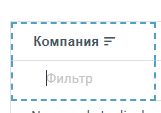
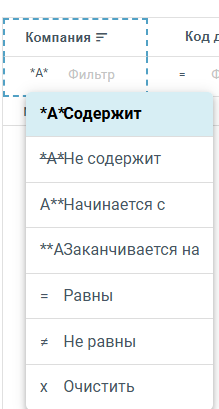
Простой с меню: компонент отображает встроенный пользовательский интерфейс фильтрации и фильтры по мере ввода в сочетании с меню оператора фильтрации.
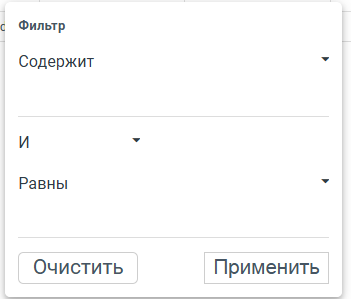
Продвинутый: компонент отображает всплывающий пользовательский интерфейс фильтрации и позволяет вам выбрать фильтрацию оператор и или фильтровать по нескольким значениям.
С помощью лупы доступен поиск вариантов.
По умолчанию установлен Простой.