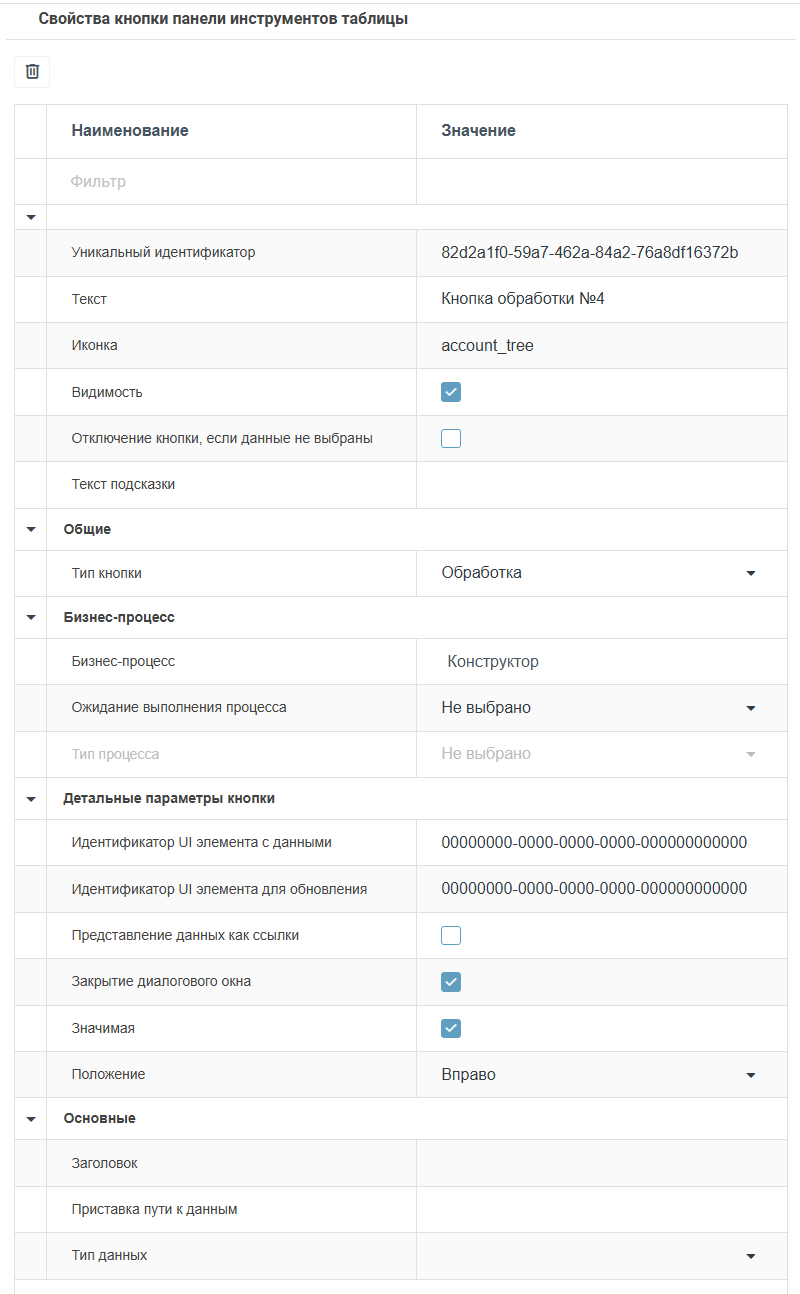
Кнопка обработки
Кнопка используется для запуска конкретного бизнес-процесса.
Корзина: удаление панели, панель удаляется вместе с содержимым.
После нажатия Подтвердить кнопка удалится, при Отмена - возвращение в область настройки Портала.

Фильтр: поиск по наименованию. При вводе текста выполняется фильтрация по подстроке — отображаются все значения, в которых введенный текст встречается в любом месте слова, регистр не важен.
Уникальный идентификатор: уникальный ID кнопки, формируется системно. Только для чтения с возможностью копирования.
Текст: наименование кнопки, доступно для редактирования, может быть не заполнено.
Примечание
Если текст не заполнен, заполните Иконку, чтобы кнопка отображалась на панели.
Иконка: название иконки, доступно поле без названия иконки. Выбрать можно здесь: https://fonts.google.com/icons
Пишется в нижнем регистре, вместо пробелов символ “_”.
Видимость: видимость кнопки в Функциональной области и ее содержания, управляется с помощью чек-бокса - если заполнен, кнопка видна, если не заполнен - не видна.
По умолчанию чек-бокс включен.
Отключение кнопки, если данные не выбраны: при включении чек-бокса кнопка отображения выводится на панели Функциональной области только в случае нажатия на содержимое строки.
Если чек-бокс выключен (не активен), то кнопка отображения сразу выведена на панели.
По умолчанию чек-бокс выключен.
Текст подсказки: указывается текст вывода подсказки.
Общие
Тип кнопки: отображается тип кнопки (Показ / Обработка / Фильтрация).
Бизнес-процесс
Бизнес-процесс: выбор процесса.
Ожидание выполнения процесса: выбор значения запуск / завершение.
Детальные параметры кнопки
Идентификатор UI элемента с данными: .
Идентификатор UI элемента для обновления: указывается идентификатор того UI элемента (формы / таблицы), который необходимо обновить.
Указанный UI элемент должен быть на одной странице с UI владельцем кнопки обработки.
Представление данных как ссылки: в случае установки (включения) чек-бокса в структуру добавляются строки с указанием ID типа данных (DataTypeId) и ID записи конкретного значения (EntityId).
Например:
{
 "DataTypeId": "5a4b8357-56a2-4e92-bf72-03ad488c8745",
 "EntityId": "3ea390d8-9550-4b0a-b754-f19b1c6ba01e"
}
По умолчанию чек-бокс выключен.
Закрытие диалогового окна: .
Значимая: при установке чек-бокса название кнопки в окне выделяется жирным.
Положение: выбор положения кнопки - Вверх / Вверх и вправо / Вниз / Вниз и вправо / Влево / Вправо.
Основные
Заголовок: устанавливается шаблон диалогового окна.
Формат присвоения: Текст заголовка {путь_к_данным}
Текст заголовка - общее название для диалогового окна.
В {} переменная.
Например, необходимо при открытии окна выводить в заголовке Изменение контрагента и его название
Настройка: Изменение контрагента {Контрагент.Наименование}
Также можно указать значение без переменной, тогда при открытии окна будет фиксированный заголовок.
Приставка пути к данным: применяется, когда необходимо добавить путь.
Например, если источник данных добавился и появился родитель, тогда нужно прибавить путь к родителю.
Прописывается только приставка (=родительский путь) без точки.
Тип данных: заданные элементы. Типы данных создаются в Центре настроек.