Создание формы списка
В этом примере показано, как создать форму списка (таблицу).
Шаг 1. Если портал или страница еще не созданы
Процесс создания портала описан в примере создание портала.
Примеры создания страниц приведены здесь: создание страницы с нуля и создание страницы на основе существующих типов данных.
Шаг 2. Создание формы списка в конструкторе форм
Откройте конструктор форм.
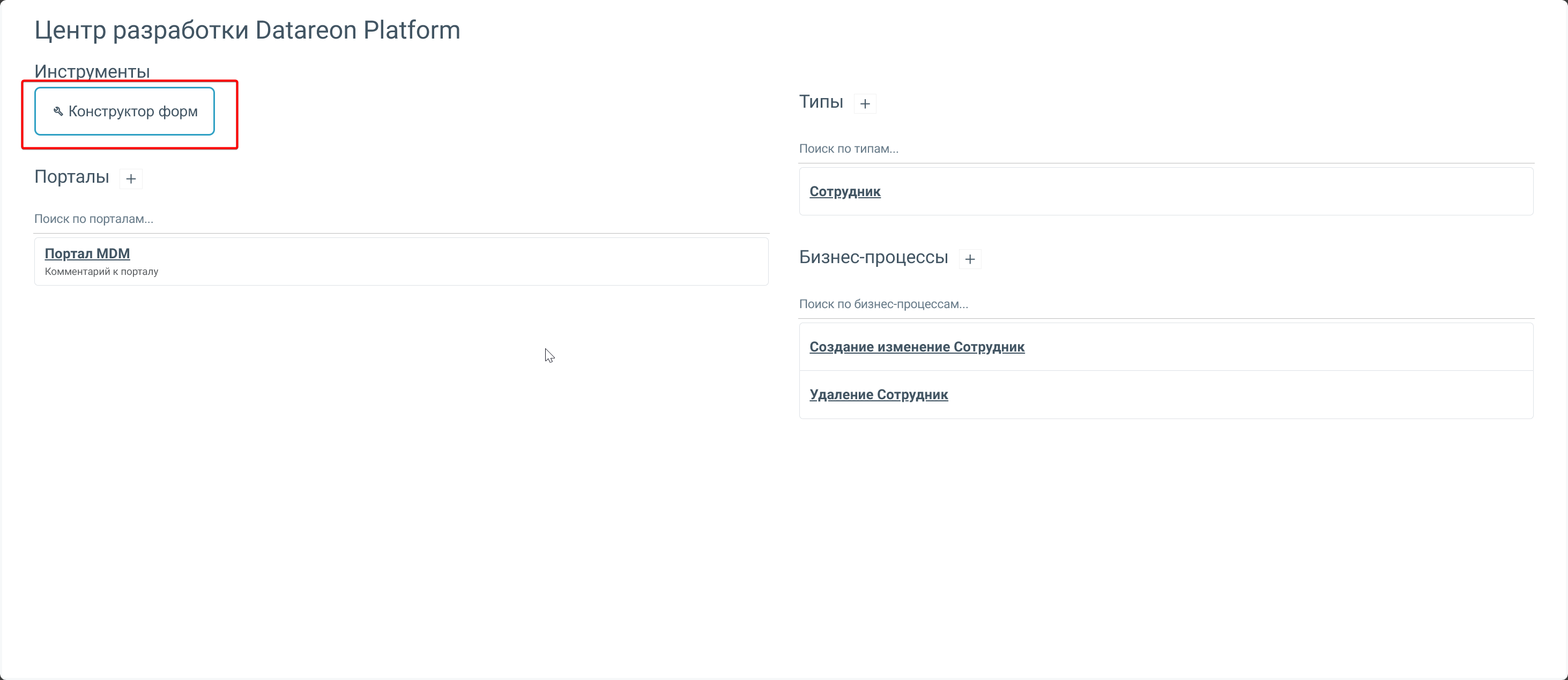
Есть два варианта создания формы.
Вариант 1. Создание пустой формы с полной настройкой структуры
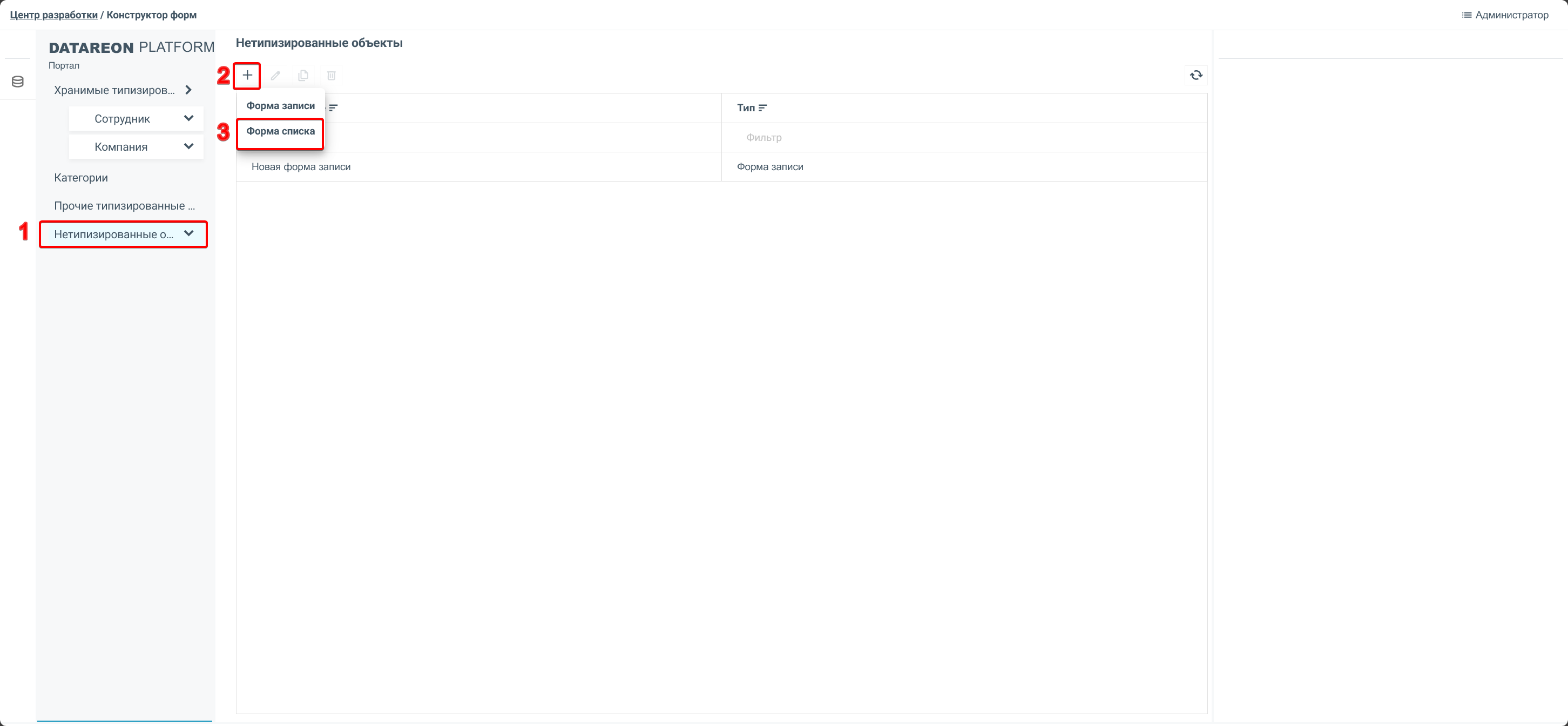
Перейдите в конструктор форм в пункт меню «нетипизированные объекты»
В основном окне нажмите на кнопку +
Выберите пункт Форма списка
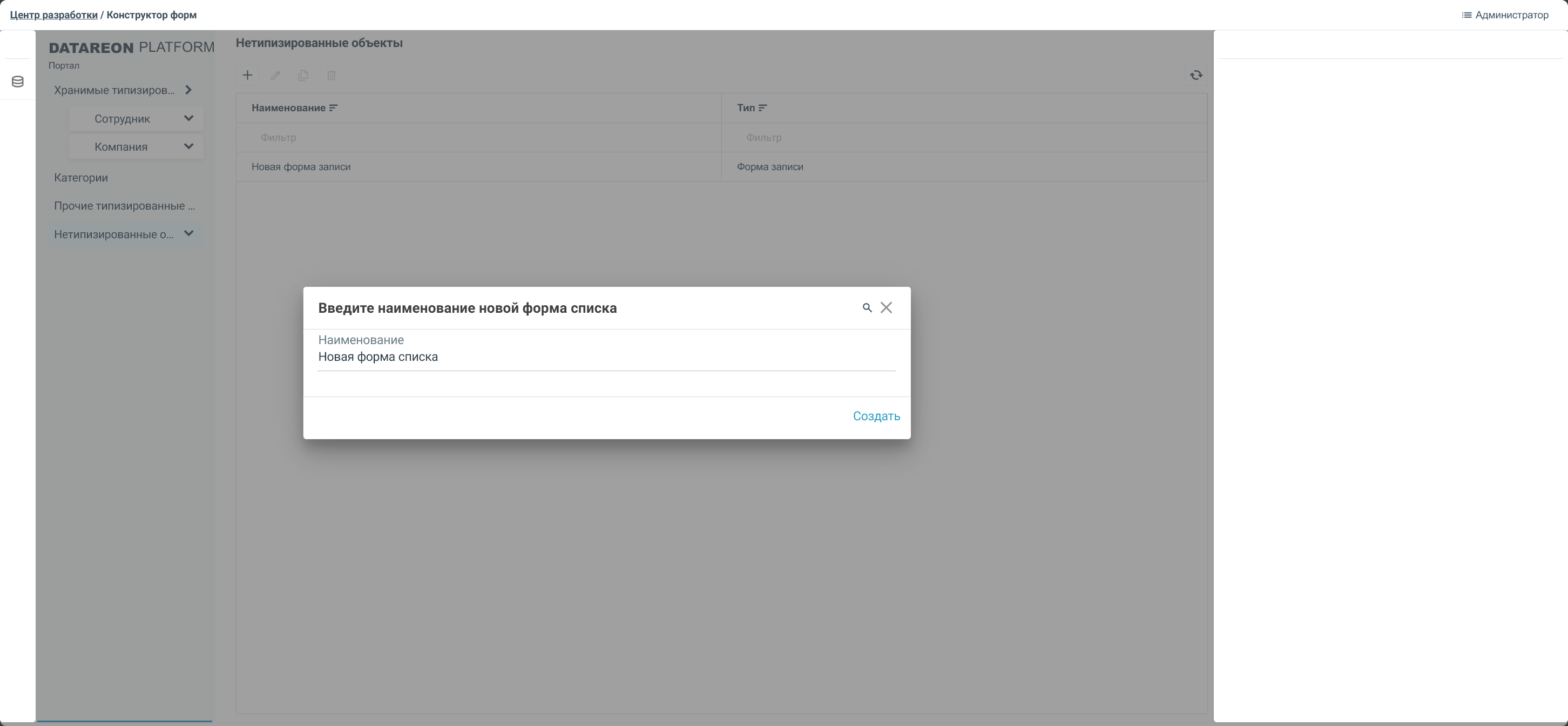
Создайте новую форму.
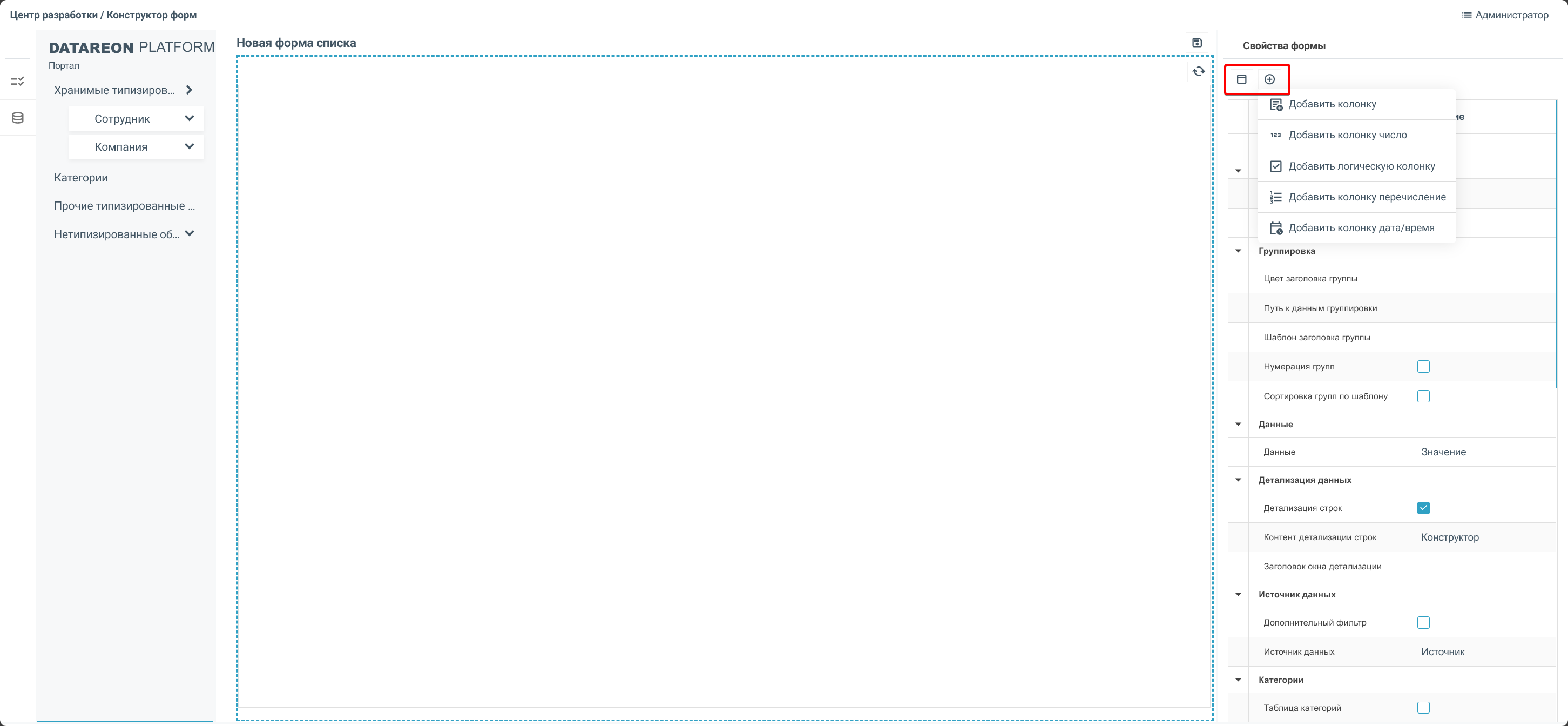
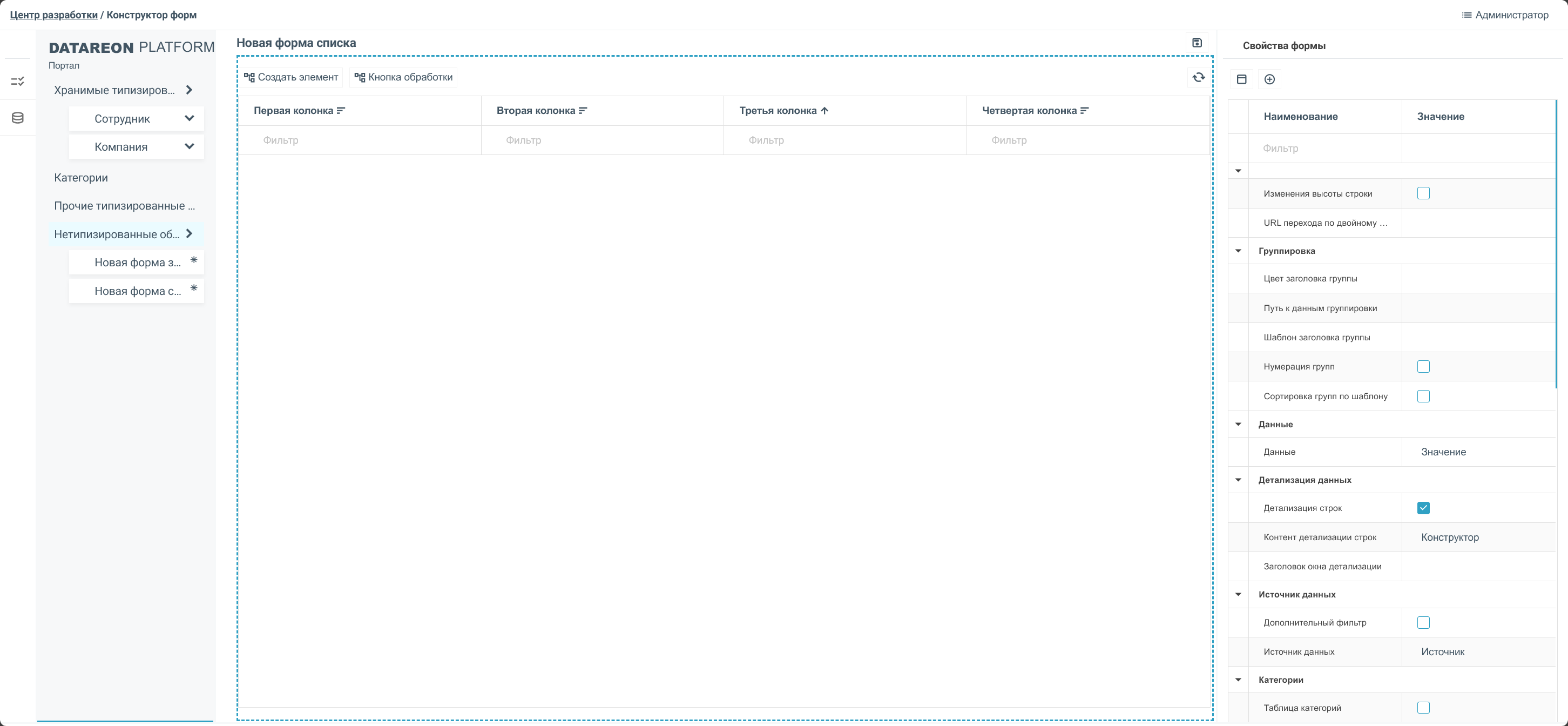
Чтобы добавить колонки на форму, воспользуйтесь кнопками в правом окне свойств.
Пример готовой формы:
Если вам необходимо сразу сконфигурировать свойства формы списка, посмотрите пример редактирования формы: редактирование формы списка.
Так же, если вам необходимо добавить кнопки к форме списка, посмотрите пример создания кнопок: создание кнопок разных типов.
Если необходимо настроить и указать источник данных, посмотрите пример создания источников данных и привязка источников данных.
Как отобразить форму на странице портала, описано в конце этого примера.
Вариант 2. Создание формы списка для существующего типа данных
Форму списка можно сконструировать в конструкторе форм и затем добавить ее на страницу.
Выберите тип данных, для которого хотите создать форму.
Нажмите кнопку создания новой формы списка.
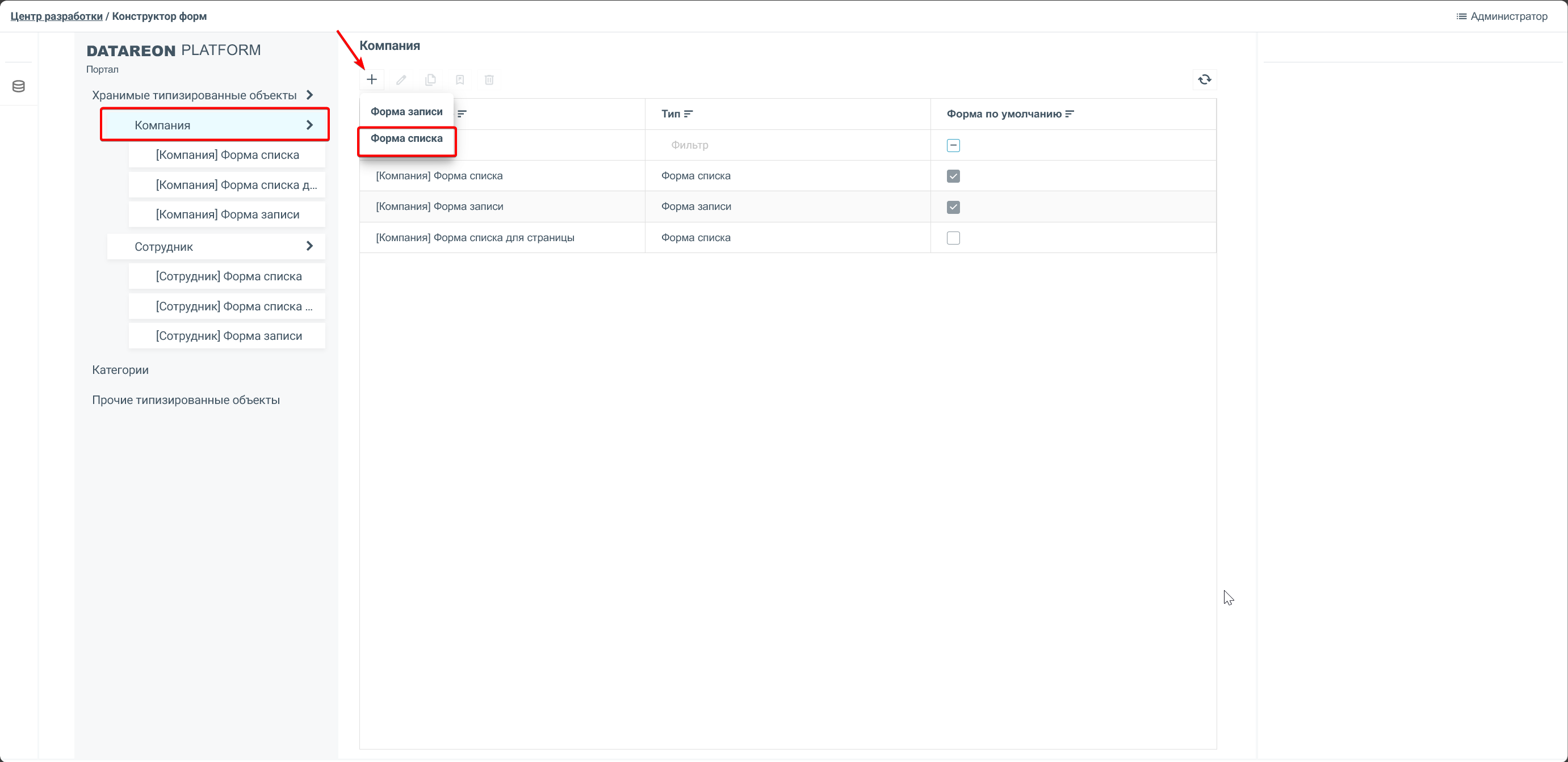
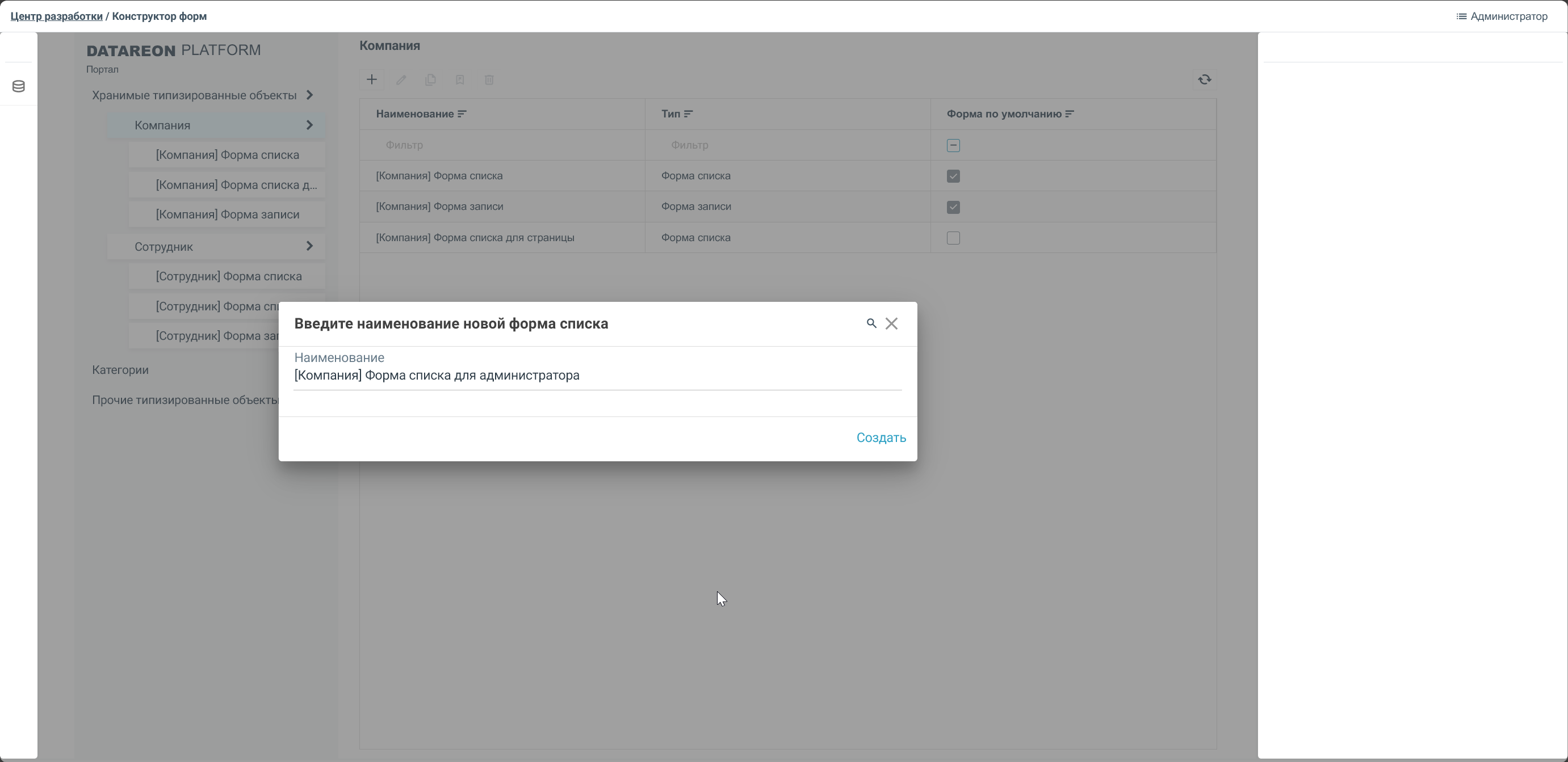
Задайте наименование формы списка.
Отредактируйте форму списка: добавьте, измените, настройте необходимые столбцы и сохраните ее.
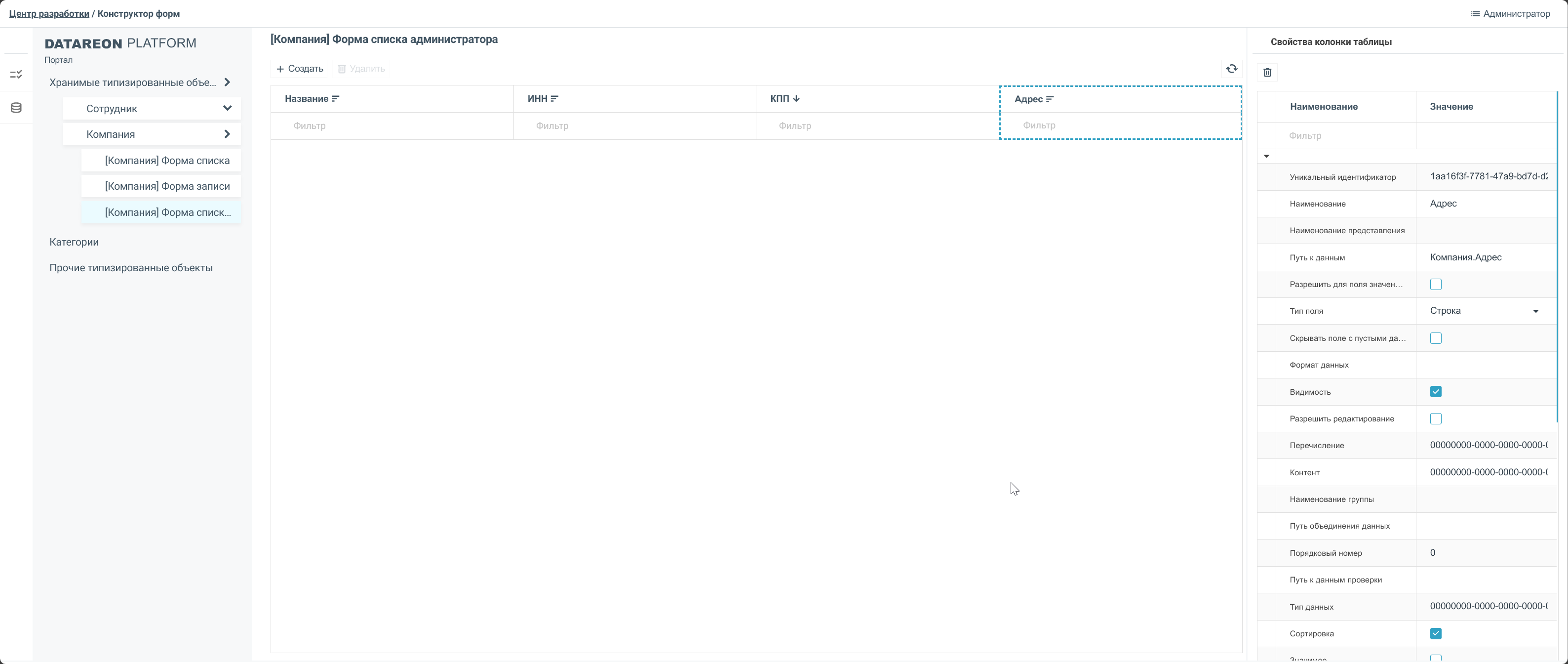
Если вам необходимо сразу сконфигурировать свойства формы списка, посмотрите пример: редактирование формы списка.
Сохраните форму.
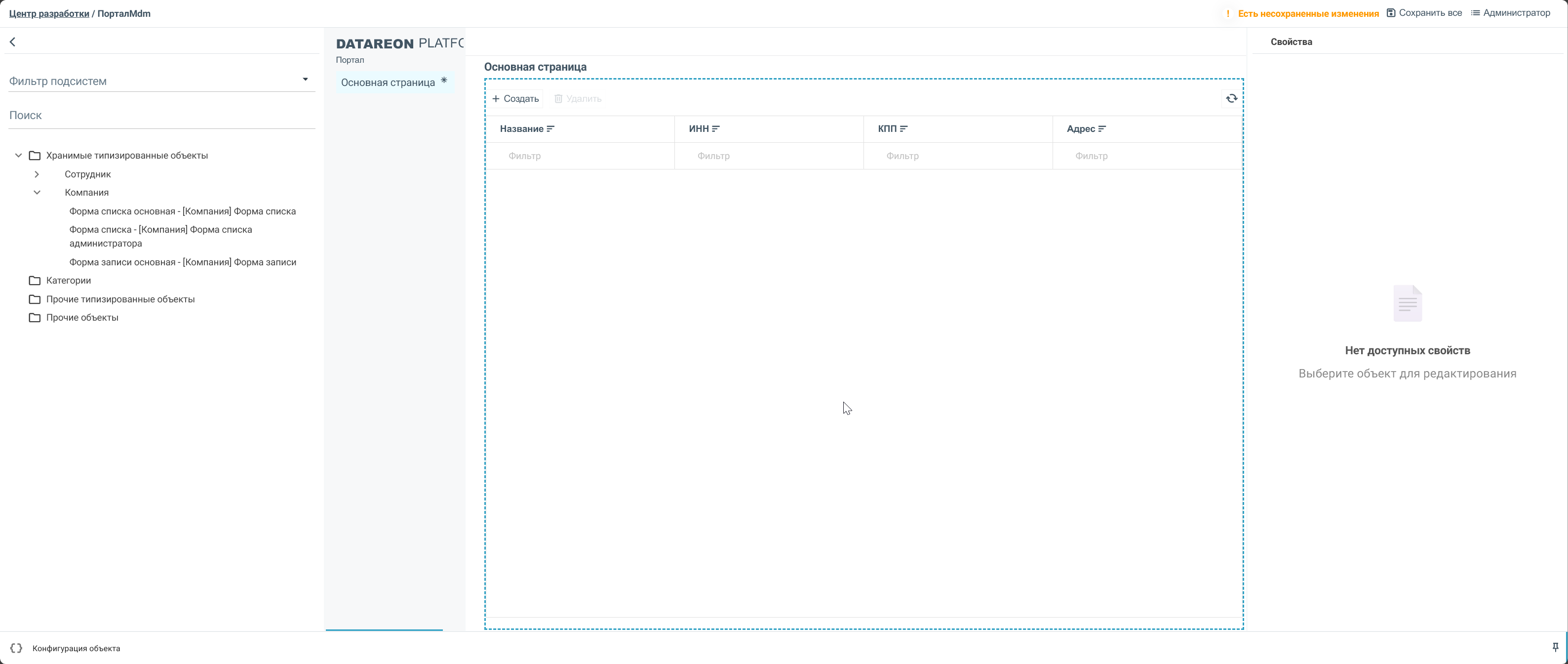
Чтобы отобразить форму на странице портала, перетащите форму на страницу из панели объектов в конструкторе портала.
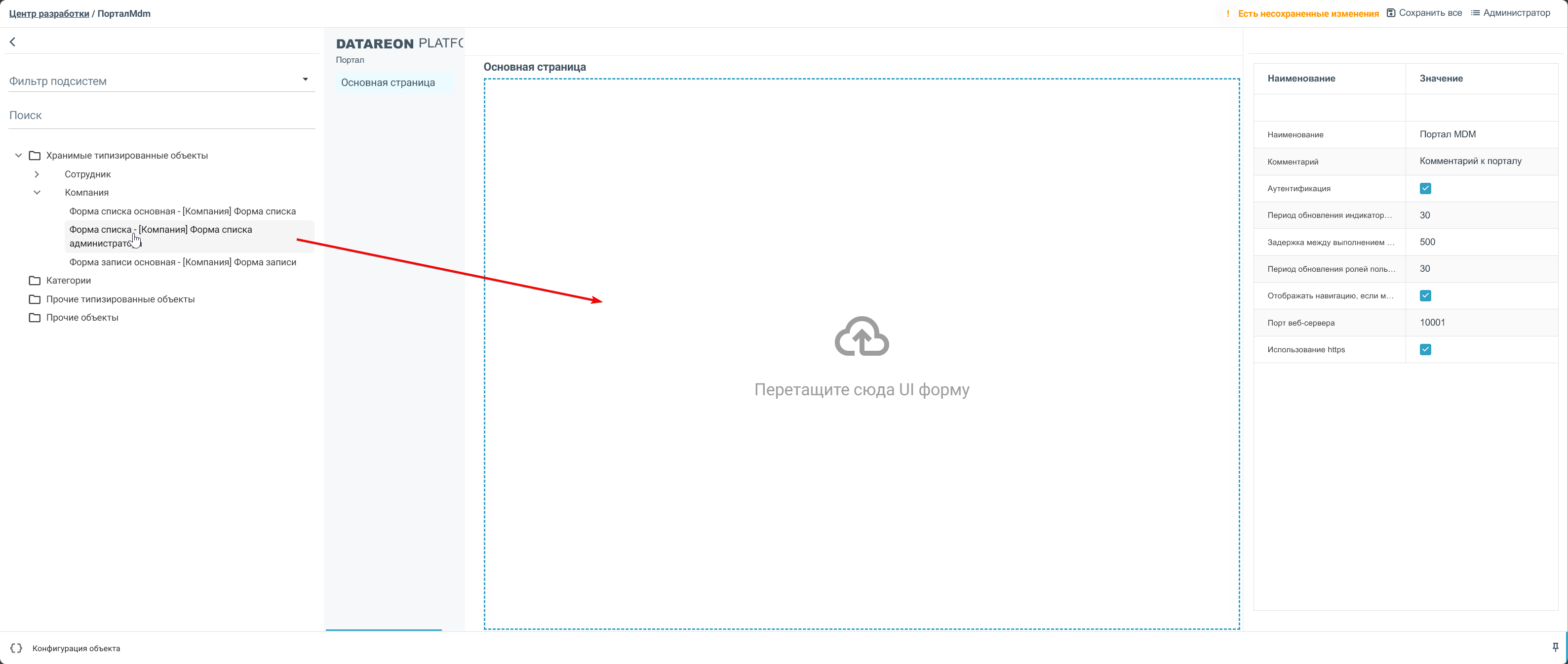
Пример после перетаскивания формы списка на страницу:
Сохраните изменения.