В этом разделе описано выполнение рабочих процедур с конфигурацией. Для перехода к управлению конфигурацией перейдите в раздел Обслуживание → Управление конфигурацией.
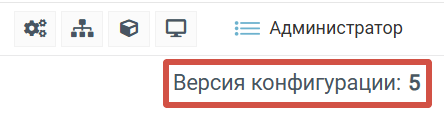
Текущая версия конфигурации отображается в правом верхнем углу рабочей области:
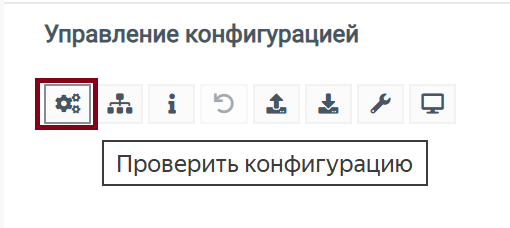
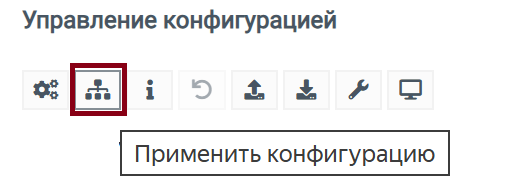
Для проверки текущей конфигурации на наличие ошибок нажмите на кнопку Проверить конфигурацию:
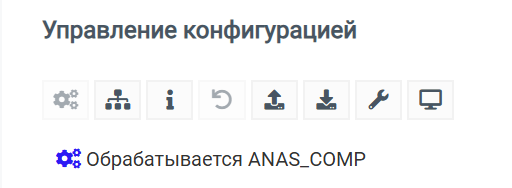
В результате запустится процесс проверки конфигурации и отобразится название текущего сервера с синим значком проверки:
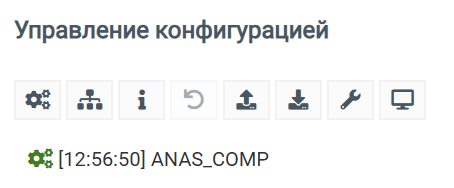
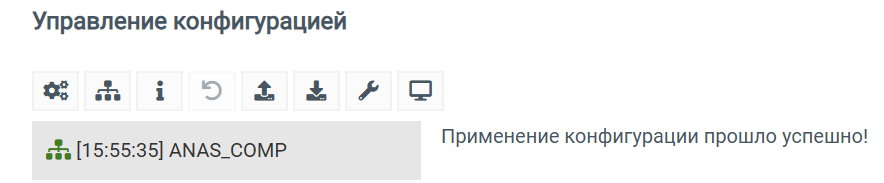
Если в процессе проверки ошибок не обнаружено, цвет значка проверки изменится на зеленый и будет отображено время завершения текущей проверки:
При выявлении ошибок в конфигурации будут отображены соответствующие уведомления с описанием ошибок. Подробная информация о процессе проверки конфигурации доступна в разделе Работа с конфигурацией Платформы.
Запуск проверки конфигурации также возможен с помощью кнопки Проверить конфигурацию в Элементах управления.
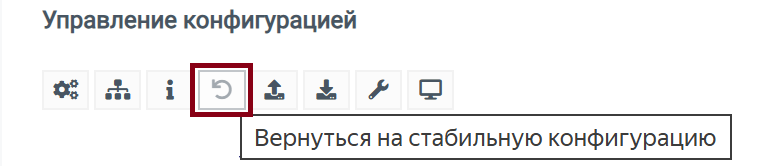
Кнопка Вернуться на стабильную конфигурацию используется для быстрого возврата к последней стабильной версии конфигурации в случае возникновения ошибок.
Примечание
Кнопка доступна пользователю Администратор или пользователям любой роли, у которой настроена Дополнительная опцияСуперпользователь или Возврат на стабильную конфигурацию.
Платформа предоставляет возможность как полного экспорта конфигурации, так и ее отдельных элементов. Также есть возможность выбрать экспорт в режиме подсистемы. В этом случае в экспортируемую конфигурацию попадут только объекты, входящие в выбранные подсистемы.
Для экспорта конфигурации:
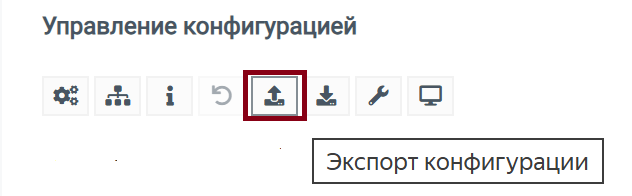
Нажмите на кнопку Экспорт конфигурации.
Примечание
Кнопка отображается, если у роли пользователя есть право Экспорта.
При типе импорта Добавить добавляются все метаданные, модули, серверы, элементы пользовательского интерфейса из загруженного файла.
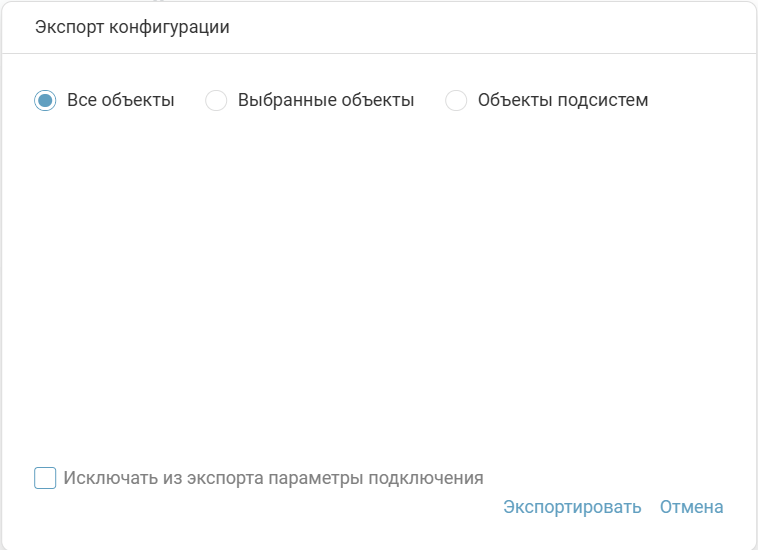
Во всплывающем окне Экспорт конфигурации выполните один из вариантов экспорта конфигурации:
Для полного экспорта установите переключатель Все объекты:
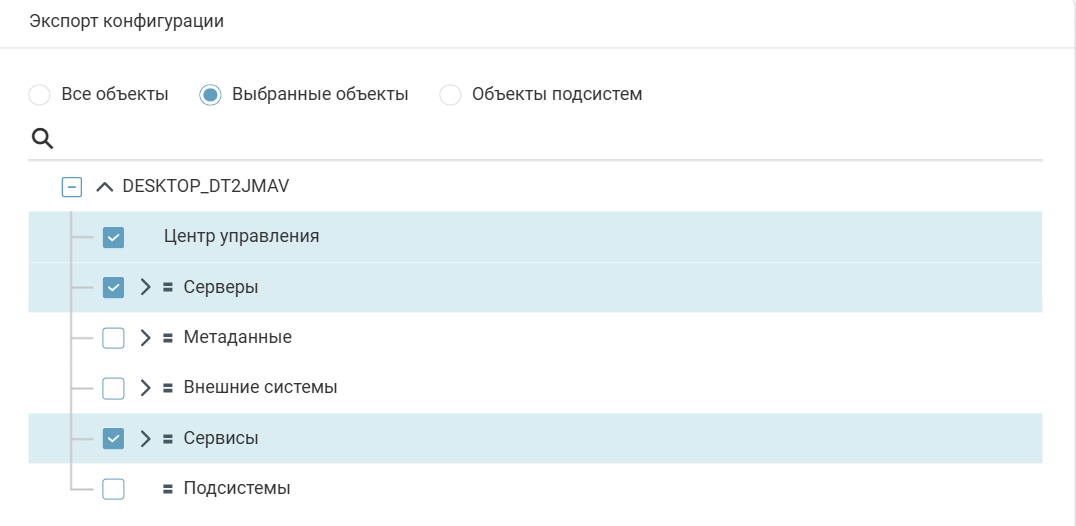
Для частичного экспорта установите переключатель Выбранные объекты и выберите отдельные объекты конфигурации для экспорта:
Примечание
При экспорте в режиме Выбранные объекты конфигурация кластера не выгружается. В результате экспорта будут только объекты, включенные при выборе.
Для экспорта конфигурации кластера рекомендуется использовать режим Все объекты.
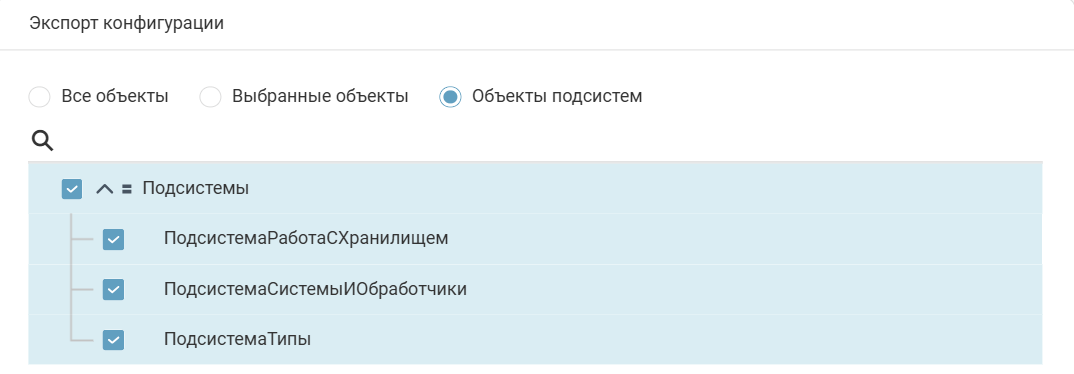
Для экспорта отдельных подсистем, включающих в себя соответствующие объекты конфигурации, установите переключатель Объекты подсистем и выберите подсистемы для экспорта.
Примечание
При экспорте в режиме Объекты подсистем конфигурация кластера не выгружается. В результате экспорта будут только объекты, включенные в выбранные подсистемы, и сами выбранные подсистемы. При установке флага в корне папки Подсистемы экспортируются все подсистемы и входящие в них объекты.
Для экспорта конфигурации кластера рекомендуется использовать режим Все объекты.
Если установлен флаг Исключать из экспорта параметры подключения, в выгруженном файле не будет параметров, относящихся к параметрам подключения (ConnectionOptions).
Флаг актуален для всех вариантов экспорта. По умолчанию флаг выключен.
Список параметров подключения (ConnectionOptions):
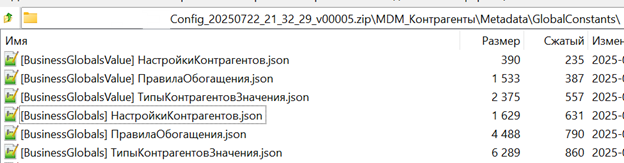
Если флаг Исключать из экспорта параметры подключения не установлен, то выгружается и хранятся в GlobalConstants два типа файлов с префиксами: [BusinessGlobals] и [BusinessGlobalsValues].
В файле [BusinessGlobals] поле Values - пустой массив.
В файле типа [BusinessGlobalsValues] - пустой массив или массив значений.
Выгрузка 2-х типов файлов доступна при файловой конфигурации.
Перейдите по ссылке Экспортировать.
Система выгрузит конфигурацию в формате .zip с текущей датой и временем в имени файла следующего типа: Config_20230327_14_13_51_v00020.
Примечание
При экспорте конфигурации каталоги Управление конфигурацией и Центры управления не экспортируются.
Импорт позволяет добавить новые или заменить существующие объекты текущей конфигурации. Для этого необходимо экспортировать объекты из другой конфигурации и импортировать полученный архив.
В зависимости от выбранного режима импорт выполняет добавление или замену объектов, а также поддерживает режим полной замены текущей конфигурации.
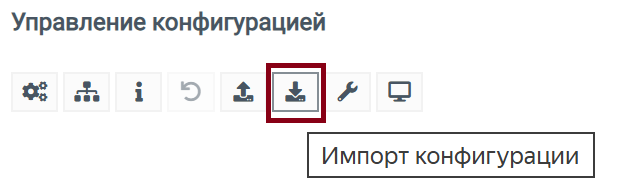
Для импорта конфигурации необходимо нажать на кнопку Импорт конфигурации:
Примечание
Кнопка активна, если у роли пользователя есть право Импорта.
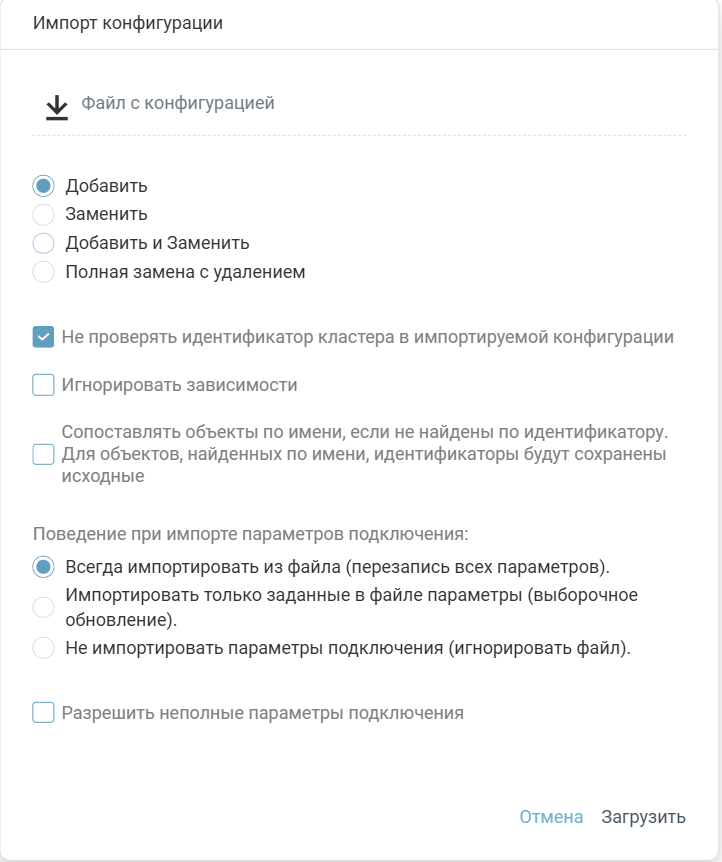
Отобразится окно импорта конфигурации, в котором необходимо выбрать файл с конфигурацией и указать режим импорта.
При импорте Платформа проверяет все объекты из импортируемой конфигурации и в зависимости от режима импорта выполняет соответствующие действия.
Режим импорта может быть следующим:
Добавить: если в принимающей конфигурации есть объекты с такими же EntityId, как у добавляемого объекта, то новый объект не добавляется, остальные добавляются.
Заменить: если в принимающей конфигурации есть объект с таким же EntityId, как у импортируемого объекта, то объект из принимающей конфигурации заменяется на импортируемый.
Если включен флаг Сопоставлять объекты по имени, то Платформа ищет по EntityId и по имени объектов. Если есть соответствие, то заменяется на обновленный и остается прежний EntityId (который был в принимающей конфигурации).
Добавить и Заменить: если в принимающей конфигурации не найдены объекты с такими же EntityId, как у добавляемого объекта, новый объект добавляется. Если же в принимающей конфигурации есть объекты с такими же EntityId, как у добавляемого объекта, то объект из принимающей конфигурации заменяется на импортируемый.
Если включен флаг Сопоставлять объекты по имени, то Платформа ищет по EntityId и по имени объектов. Если есть соответствие, то заменяется на обновленный и остается прежний EntityId (который был в принимающей конфигурации).
Внимание
При импорте конфигурации и выборе Заменить или Добавить и заменить не поддерживается загрузка конфигурации, если в текущей и в импортируемой конфигурациях присутствует одна и та же система/обработчик, но у них отличается тип.
Полная замена с удалением: добавляются, изменяются метаданные, модули, серверы, элементы пользовательского интерфейса, также удаляются данные, которые отсутствуют в загруженном файле.
Примечание
При режиме импорта Полная замена с удалением версия всех объектов конфигурации устанавливается в соответствии с импортируемой конфигурацией. При этом версия кластера принимающей конфигурации повышается на одну единицу (+1).
Внимание
Если при режиме импорта Полная замена с удалением в импортируемом архиве отсутствуют все или некоторые каталоги (Исходящие трансформации, Входящие трансформации, Программные модули, Процессы, Функции, Системные алгоритмы), они будут удалены из конфигурации, равно как и другие объекты, отсутствующие в архиве. Для возврата отсутствующих каталогов и объектов необходимо исправить конфигурацию путем восстановления / создания виртуальных каталогов, а также проверки / исправления иерархии системных алгоритмов.
При необходимости следует установить флаги параметров импорта:
Не проверять идентификатор кластера в импортируемой конфигурации: предназначен для загрузки объектов конфигурации из одного кластера в другой, при этом в загружаемых объектах изменяется значение идентификатора кластера. Если этот параметр отключен, загрузка конфигурации из одного кластера в другой будет завершаться ошибкой.
Игнорировать зависимости: определяет поведение при наличии ссылок на отсутствующие объекты (не входящие в импортируемый архив).
Если флаг не установлен, импорт не выполняется и завершается с ошибкой.
Если флаг установлен, импорт выполняется, а в Центре настройки неизвестные объекты будут отображаться как <Не найдено>.
Сопоставлять объекты по имени, если не найдены по идентификатору. Для объектов, найденных по имени, идентификаторы будут сохранены исходные: в процессе добавления объектов при импорте будут добавляться только объекты, которые не были найдены по идентификаторам (EntityID) и наименованиям. При снятом флаге будут добавляться только объекты, которые не были найдены по идентификаторам.
В процессе замены объектов при импорте в первую очередь будут заменены объекты, которые были найдены по идентификаторам (EntityID). Если объектов, совпадающих по идентификаторам не найдено, то будут заменены объекты, совпадающие по наименованиям. При снятом флаге будут заменены только объекты, которые были найдены по идентификаторам.
На процесс удаления объектов при импорте установка флага не влияет: будут удалены все объекты, которые не были добавлены или изменены в процессе импорта.
Импортировать только заданные в файле параметры (выборочное обновление): импортируются параметры из файла. Если в файле отсутствуют значения параметров подключения, то остается текущая конфигурация.
Не импортировать параметры подключения (игнорировать файл): при импорте остаются параметры подключения текущей конфигурации. Если это новый объект, то загружается без свойств.
Разрешить неполные параметры подключения: при импорте игнорируются проверки заполнения параметров подключения (т.е. загрузится с пустыми параметрами, если они не заданы). Флаг применим для всех вариантов импорта.
Если значения констант отсутствуют в импорте, они не перезаписываются в конфигурации.
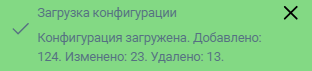
После установки параметров импорта нажмите на кнопку Загрузить. При успешной загрузке отобразится ненулевой счетчик в правом верхнем углу, и система вернет ответ:
Если с учетом выбранного режима и параметров импорта в конфигурации-источнике не остается ни одного объекта, требующего добавления, изменения или удаления, то в журнале ЦН отобразится лог:
Проверка импортируемой конфигурации завершена: в конфигурации нет ни одного объекта, требующего добавления, изменения или удаления.
Примечание
При любом виде импорта конфигурации каталоги Управление конфигурацией и Центры управления не импортируются. При полном импорте (Полная замена с удалением) полностью замещается каталог кластера.
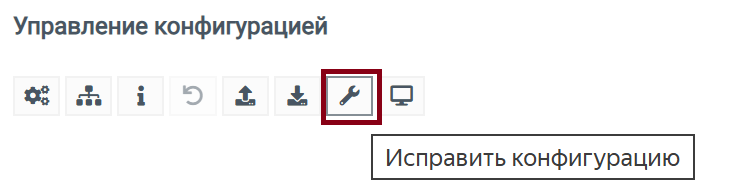
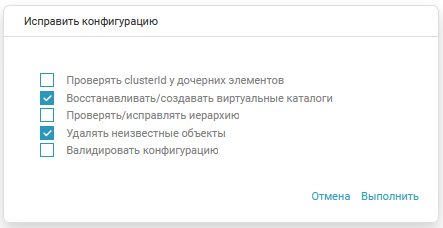
Кнопка Исправить конфигурацию используется для исправления ошибок в текущей конфигурации.
После нажатия на кнопку отобразится всплывающее окно Исправить конфигурацию, в котором следует выбрать варианты действий для исправления конфигурации и нажать на кнопку Выполнить.
Начиная с версии 3.2.0.1, изменен механизм работы виртуальных каталогов.
При переходе на версию 3.2.0.1 рекомендуется выполнить исправление конфигурации с опцией Восстанавливать/создавать виртуальные каталоги и Проверять/исправлять иерархию и повторно проверить права ролей в объектах доступа на виртуальные каталоги.
При исправлении конфигурации корректируются названия виртуальных каталогов, созданных в предыдущих версиях.
Примечание
Вариант Удалять неизвестные объекты удаляет устаревшие элементы конфигурации существовавших реплик и не используемых в текущей конфигурации.
Примечание
Вариант Валидировать конфигурацию используется для проверки конфигурации на наличие логических ошибок, возникающих во время изменения объектов конфигурации, а также для регистрации соответствующих событий в Журнале.