Быстрый старт
Этот раздел содержит описание процедур для быстрого начала работы с Платформой.
Чтобы приступить к работе, выполните следующие этапы:
1. Определение соответствия оборудования и программного обеспечения
Перед тем как приступить к загрузке дистрибутива и установке Платформы,
Ознакомьтесь с минимальными системными требованиями Платформы.
Определите операционную систему, в которой будет работать Платформа.
Убедитесь в соответствии аппаратного обеспечения минимальным требованиям для работы Платформы.
2. Получение дистрибутива
Для получения дистрибутива:
Откройте веб-страницу https://platform.datareon.ru. На странице отобразится форма для авторизации.
Для получения доступа к содержимому веб-страницы введите следующие данные в поля формы для авторизации:
номер подписки или e-mail: номер подписки, полученный при регистрации или адрес электронной почты, использованный для регистрации подписки.
пароль: пароль, полученный при регистрации подписки.
Нажмите на кнопку Вход. Откроется страница, содержащая ссылки на загрузку дистрибутивов Платформы.
Выберите версию Платформы, нажав на соответствующую ссылку в списке.
Выберите операционную систему для работы Платформы, нажав на соответствующую ссылку.
Дистрибутив Платформы будет сохранен на вашем компьютере в папке для загрузок по умолчанию.
3. Установка
Процесс установки Платформы зависит от установленной операционной системы. Ссылки на подробные инструкции по установке Платформы с помощью дистрибутивов для конкретных операционных систем приведены ниже:
Для использования Платформы на нескольких серверах, входящих в кластер, произведите последовательную установку на каждом из серверов. После этого потребуется настройка кластера.
4. Первый запуск
В этом разделе описаны процедуры подключения к установленным компонентам Платформы.
Подключение к Центру настройки
Консоль управления Центр настройки предназначена для конфигурации компонентов кластера, а также создания и подключения сервисов Платформы.
Для подключения к Центру настройки:
Откройте веб-браузер.
В адресной строке введите адрес https://server-address:7200 (для примера приведен адрес порта, предлагаемый при установке по умолчанию). Откроется окно Авторизация.
В окне Авторизация введите следующие данные в поля формы для авторизации:
логин: Администратор
пароль: Datare0n!
Нажмите на кнопку Ввод.
При успешной авторизации откроется окно смены пароля Администратора. В целях безопасности рекомендуется сменить пароль.
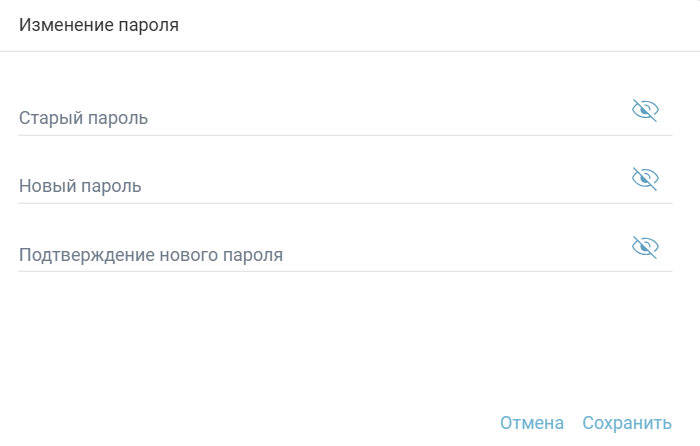
Также будет возможность сменить пароль позднее в разделе Управление доступом, выбрав Администратора и нажав кнопку Установить пароль, или с помощью кнопки Сменить пароль в меню авторизованного пользователя.
Создание конфигурации
При успешной смене пароля и авторизации откроется окно Создание конфигурации.
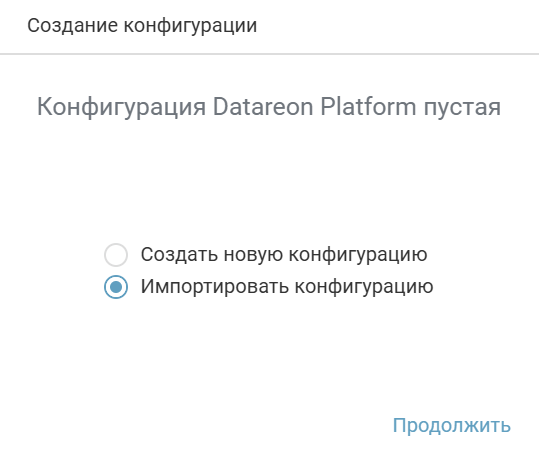
Для создания новой конфигурации в окне Создание конфигурации выберите вариант Создать новую конфигурацию. В результате будет создана новая конфигурация, содержащая первичные объекты по умолчанию, и откроется окно консоли управления Платформы Центр настройки.
Для импорта конфигурации выберите вариант Импортировать конфигурацию.
Импорт конфигурации на чистую машину
После выбора Импортировать конфигурацию нажмите на кнопку Продолжить.
Отобразится окно Импорт конфигурации. Нажмите на кнопку Загрузить файл и выберите загружаемый файл. После этого нажмите на кнопку Загрузить.
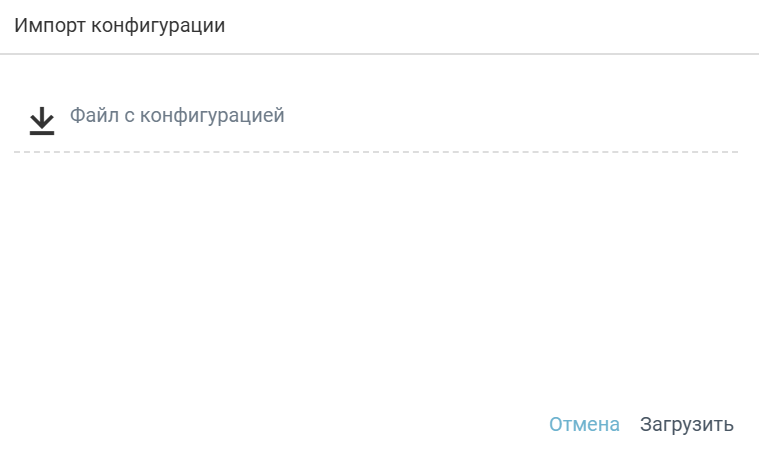
После успешной загрузки пользователю становится доступным меню слева.
Список загруженных объектов будет отображаться на вкладке Изменения. На вкладке Журнал действий с объектами конфигурации будет отображаться информация об успешной загрузке конфигурации.
После создания конфигурации можно приступить к настройке конфигурации кластера.
Лицензирование
При установке Платформы автоматически активируется триальная лицензия со сроком действия 30 дней. Для продолжения работы с Платформой после истечения срока действия триальной лицензии необходимо приобрести лицензию на использование полной версии и пройти процедуру активации. Подробное описание процедуры активации приведено в разделе Лицензирование.
Подключение к Datareon Security
Внимание
С версии 3.2.0.0 и выше DatareonSecurity не используется. Вместо него используется DatareonPlatformCredential.
Консоль управления Datareon Security предназначена для управления пользователями и группами пользователей Платформы, назначения прав доступа к объектам и просмотра отчетов активности.
Для подключения к Datareon Security:
Откройте веб-браузер.
В адресной строке введите адрес https://server-address:7203. Откроется окно Авторизация.
В окне Авторизация введите следующие данные в поля формы для входа в систему управления доступом:
логин: Администратор
пароль: Datare0n!
Нажмите на кнопку Ввод. При успешной авторизации откроется окно консоли управления Datareon Security.
Вы можете приступить к настройке прав доступа к Платформе.
Подключение к Центру мониторинга и администрирования
Консоль управления Центр мониторинга и администрирования предназначена для просмотра информации о событиях, а также записей журнала, трассировки, архива и очереди на уровне сервера, сервиса или бизнес-процесса.
Внимание
Для начала работы необходимо создать и применить конфигурацию кластера.
Для подключения к Центру мониторинга и администрирования:
Откройте веб-браузер.
В адресной строке введите адрес https://server-address:7201 (для примера приведен адрес порта, предлагаемый при установке по умолчанию). Порт может быть локальным для сервера, для каждого сервера может быть свой экземпляр ЦМ.
Для открытия ЦМ также можно использовать в ЦН кнопку Центр мониторинга и администрирования в разделе или Перейти в Центр мониторинга в элементах управления ЦН.
Вы можете приступить к мониторингу и работе с инструментами диагностики.
Подробное описание работы с Центром мониторинга и администрирования приведено в разделе Центр мониторинга и администрирования.