Модуль включает в себя создание и настройку ролей, пользователей, учетных данных и журналирование действий каждого пользователя. За доступ и настройку общих параметров политики безопасности пользователей для всех объектов отвечает базовый сервис - Управление пользователями.
Хранение пользователей и ролей реализовано сервисом Credential.
Примечание
В кластере реализована автоматическая репликация изменений данных пользователей между всеми серверами независимо от сервера, на котором выполнено изменение.
Роли - это настраиваемые наборы прав доступа к соответствующим сервисам Платформы. Роль создается под конкретный сервис Платформы.
Примечание
Добавлять и редактировать права роли с установленным правом Суперпользователь могут системные пользователи (Администратор, Система) и роли с активным флагом Суперпользователь в доступе к Центру настройки. Остальные типы прав может установить пользователь с правом Управление доступом в ЦН.
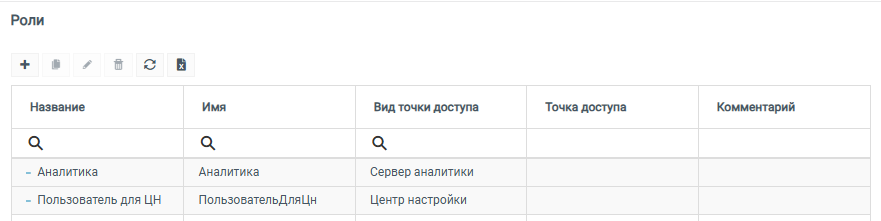
С помощью функциональных кнопок доступно:
Создание: добавление новой роли.
Копирование: копирование выделенной роли.
Редактирование: изменение данных роли.
Удаление: удаление выделенной роли.
Обновление: обновление содержимого таблицы.
Экспорт в Excel: выгрузка всех ролей на локальное устройство.
Для создания роли:
В ЦН перейдите в раздел Управление доступом → Роли.
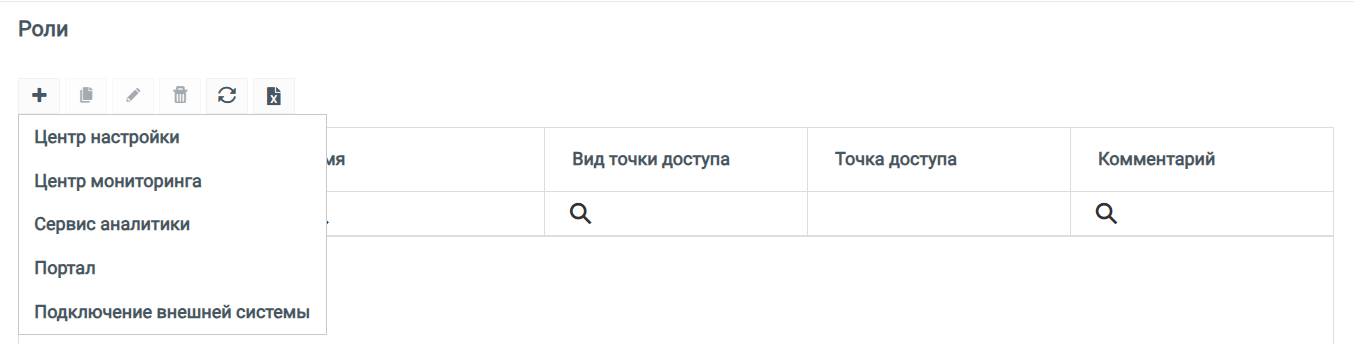
Нажмите на кнопку +.
Выберите из перечня нужный модуль Платформы для доступа к нему:
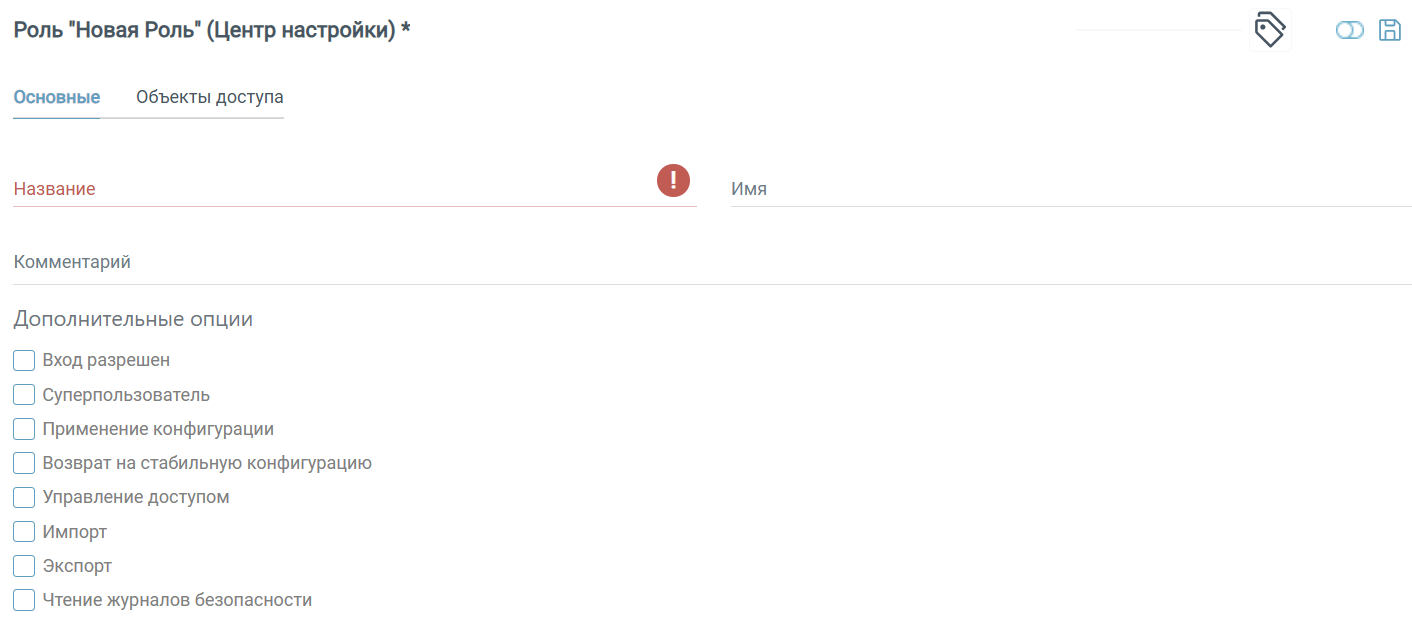
Роль предназначена для настройки прав доступа в ЦН. В рабочей области страницы отобразится интерфейс создания / редактирования роли, содержащий две вкладки: Основные и Объекты доступа.
На вкладке Основные заполните следующие поля:
Название: название роли, обязательно для заполнения.
Имя: имя роли, необязательно для заполнения. При присвоении имени необходимо учитывать перечень зарезервированных имен.
Комментарий: описание роли, необязательно для заполнения, поддерживается многострочный ввод.
Дополнительные опции:
Вход разрешен: если флаг включен, пользователи с этой ролью могут войти в Центр настройки. Если отключить, роль существует, но зайти под ней нельзя.
Суперпользователь: если флаг включен, пользователи с этой ролью получают все права соответствующего типа роли, независимо от состояния остальных флагов. Обычно роль с установленным флагом назначается определенному составу пользователей для выполнения ответственных функций в Центре настройки. Назначить Суперпользователя в роли могут системные пользователи (Администратор, Система) и пользователи с правом Суперпользователь.
Применение конфигурации: если флаг включен, пользователи с этой ролью могут применять конфигурацию в ЦН.
Возврат на стабильную конфигурацию: если флаг включен, пользователи с этой ролью могут вернуть последнюю стабильную версию конфигурации.
Управление доступом: если флаг включен, пользователи с этой ролью могут создавать и редактировать роли и пользователей в разделе Управление доступом, за исключением назначения и снятия опции Суперпользователь у роли.
Импорт: если флаг включен, пользователи с этой ролью могут выполнять импорт конфигурации.
Экспорт: если флаг включен, пользователи с этой ролью могут выполнять экспорт конфигурации.
Чтение журналов безопасности: если флаг включен, пользователи с этой ролью могут просматривать Журналы.
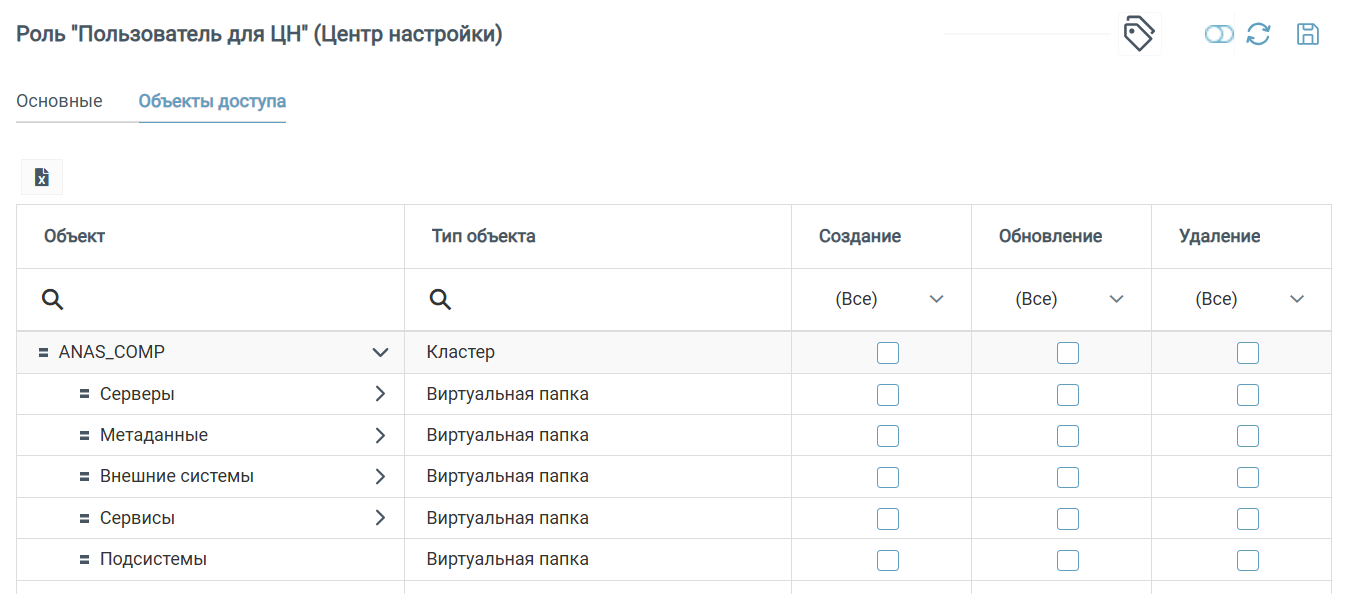
На вкладке Объекты доступа задается, какие операции можно выполнять с определенными объектами (модули, подсистемы, серверы, подсистемы, компоненты интерфейса).
Для каждого объекта можно отдельно указать права: если флаг установлен, действие для этого объекта разрешено.
Создание: разрешает создавать новые записи/объекты в данном разделе.
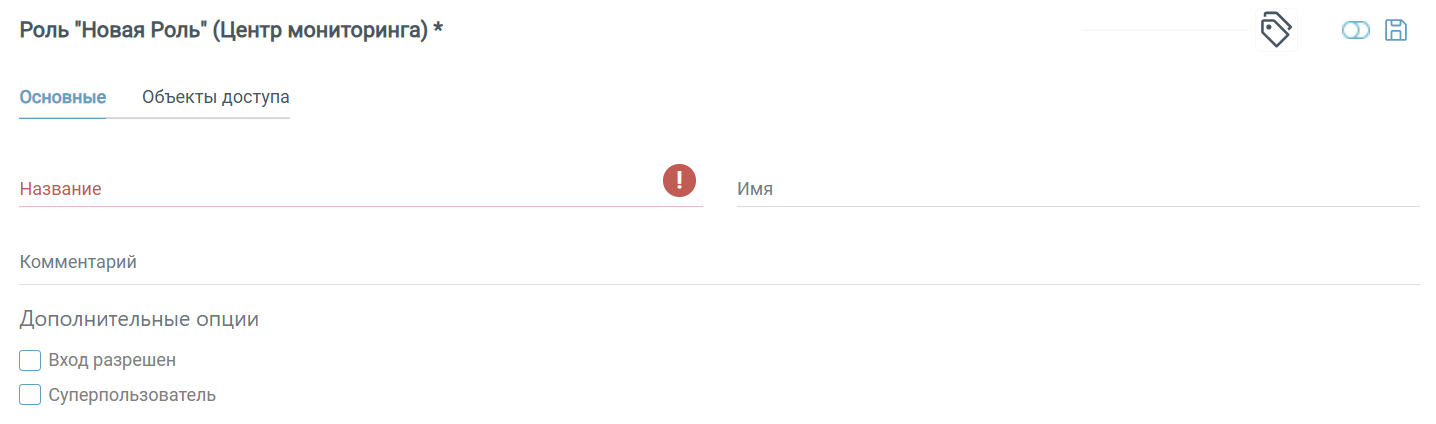
Роль предназначена для настройки прав доступа в ЦМ. В рабочей области страницы отобразится интерфейс создания / редактирования роли, содержащий две вкладки: Основные и Объекты доступа.
На вкладке Основные заполните следующие поля:
Название: название роли, обязательно для заполнения.
Имя: имя роли, необязательно для заполнения. При присвоении имени необходимо учитывать перечень зарезервированных имен.
Комментарий: описание роли, необязательно для заполнения, поддерживается многострочный ввод.
Дополнительные опции:
Вход разрешен: если флаг включен, пользователи с этой ролью могут войти в Центр мониторинга. Если отключить, роль существует, но зайти под ней нельзя.
Суперпользователь: если флаг включен, пользователи с этой ролью получают все права соответствующего типа роли, независимо от состояния остальных флагов. Обычно роль с установленным флагом назначается определенному составу пользователей для выполнения ответственных функций в Центре мониторинга. Назначить Суперпользователя в роли могут системные пользователи (Администратор, Система) и пользователи с правом Суперпользователь.
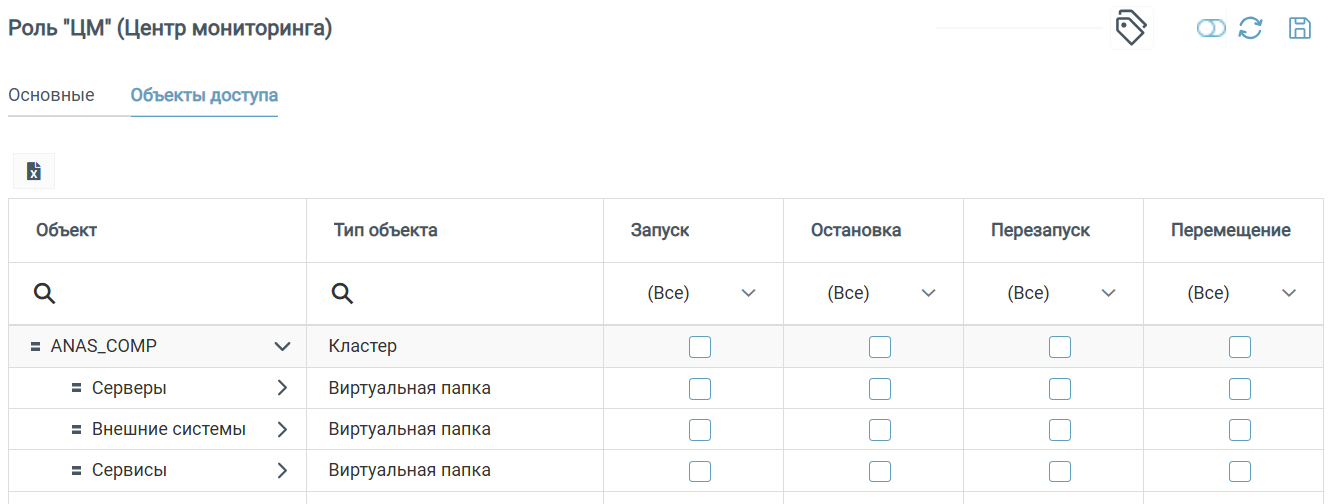
На вкладке Объекты доступа задается, какие операции можно выполнять с определенными объектами в Центре мониторинга (кластеры, модули и др.), для каждого объекта можно включить/отключить права.
Запуск: разрешает запускать объект.
Остановка: разрешает останавливать объект.
Перезапуск: разрешает выполнять перезапуск объекта.
Перемещение: разрешает выполнять перемещение объекта.
Таким образом можно, например, разрешить пользователю только запускать состояние объектов в Центре мониторинга, не давая права их останавливать или перезапускать. Если права у роли не назначены, то при действии в ЦМ возникает соответствующая ошибка.
Права роли к объектам можно выгрузить через кнопку Экспорт в Excel.
Внимание
Создание и обновление прав роли Центра мониторинга вступают в силу после применения конфигурации.
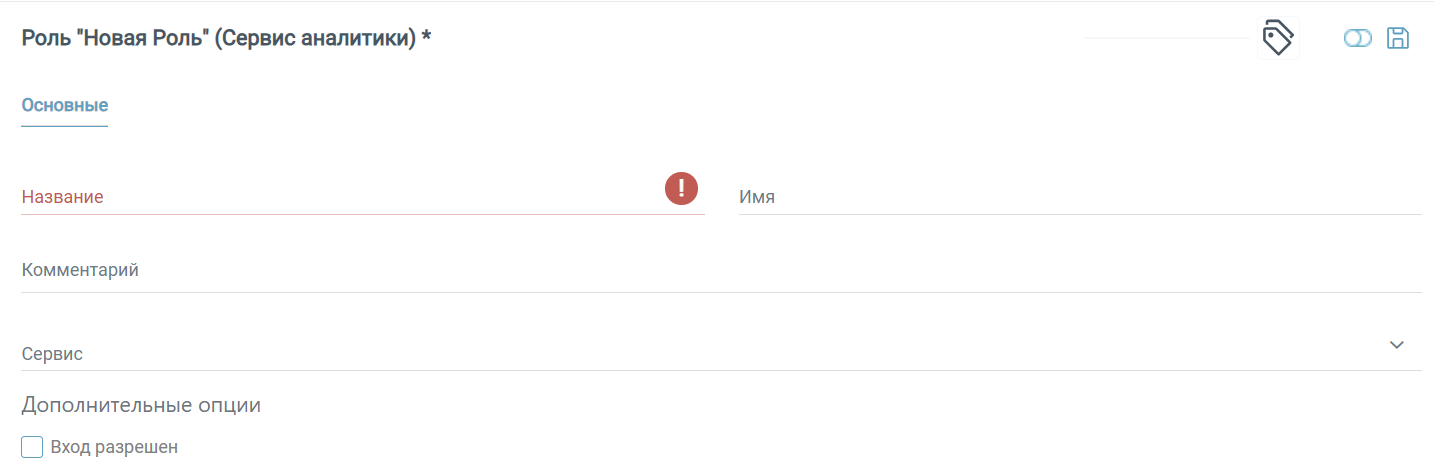
Роль предназначена для настройки доступа в Сервис аналитики. В рабочей области страницы отобразится интерфейс создания / редактирования роли, содержащий вкладку Основные.
На вкладке Основные заполните следующие поля:
Название: название роли, обязательно для заполнения.
Имя: имя роли, необязательно для заполнения. При присвоении имени необходимо учитывать перечень зарезервированных имен.
Комментарий: описание роли, необязательно для заполнения, поддерживается многострочный ввод.
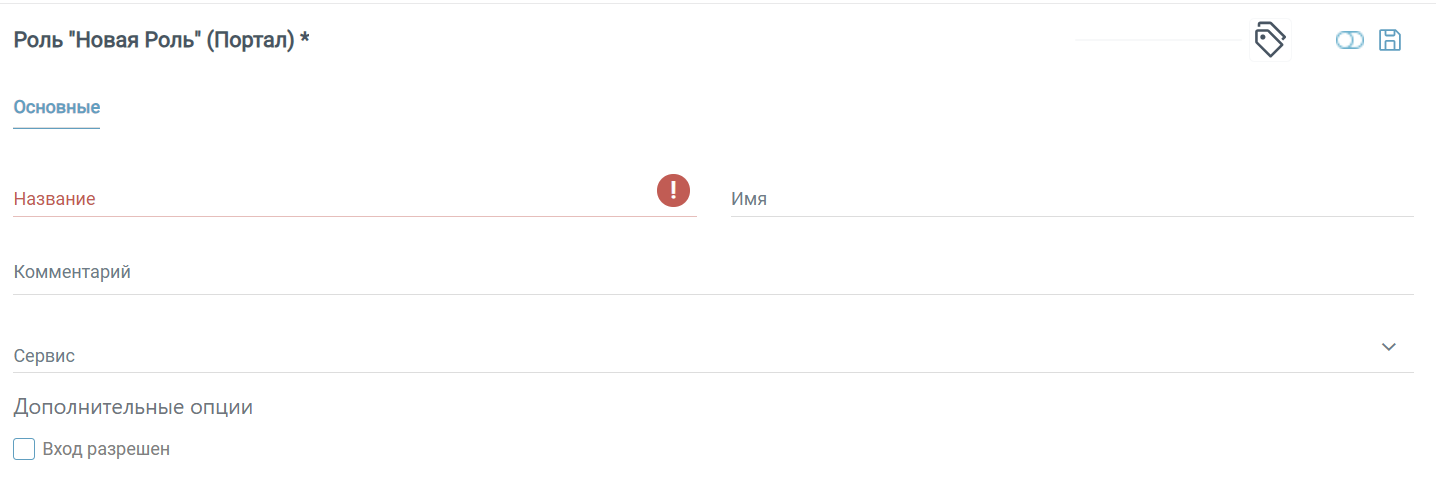
Роль предназначена для настройки доступа в Портал. В рабочей области страницы отобразится интерфейс создания / редактирования роли, содержащий вкладку Основные.
На вкладке Основные заполните следующие поля:
Название: название роли, обязательно для заполнения.
Имя: имя роли, необязательно для заполнения. При присвоении имени необходимо учитывать перечень зарезервированных имен.
Комментарий: описание роли, необязательно для заполнения, поддерживается многострочный ввод.
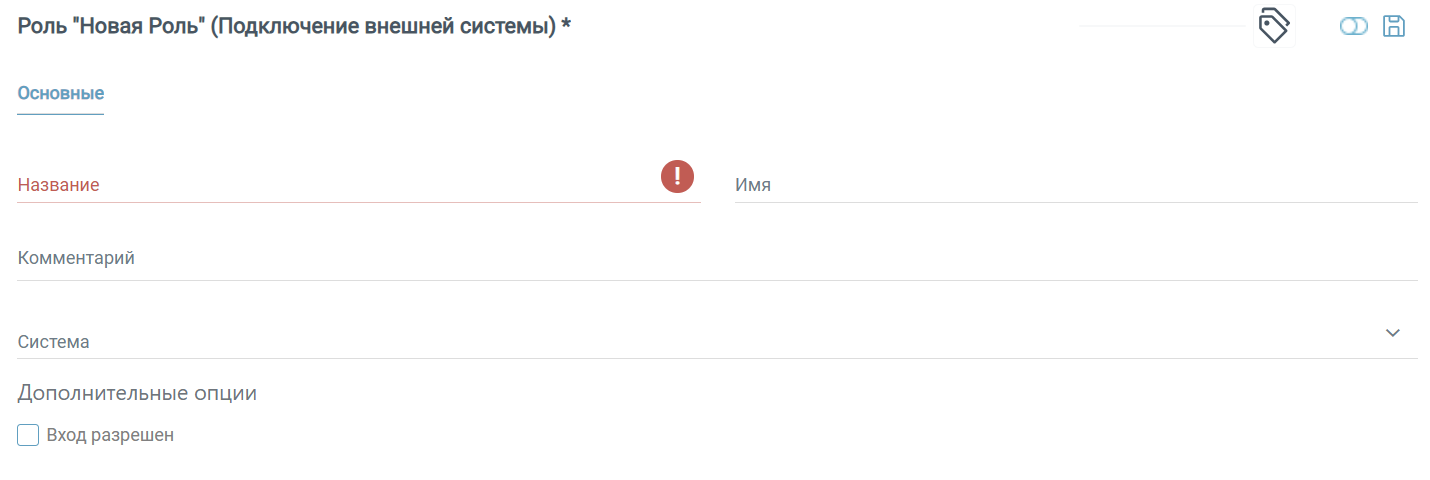
Роль предназначена для настройки доступа во Внешние системы. В рабочей области страницы отобразится интерфейс создания / редактирования роли, содержащий вкладку Основные.
На вкладке Основные заполните следующие поля:
Название: название роли, обязательно для заполнения.
Имя: имя роли, необязательно для заполнения. При присвоении имени необходимо учитывать перечень зарезервированных имен.
Комментарий: описание роли, необязательно для заполнения, поддерживается многострочный ввод.
Вход разрешен: если флаг включен, пользователи с этой ролью могут войти в выбранную внешнюю систему. Если отключить, роль существует, но зайти под ней нельзя.
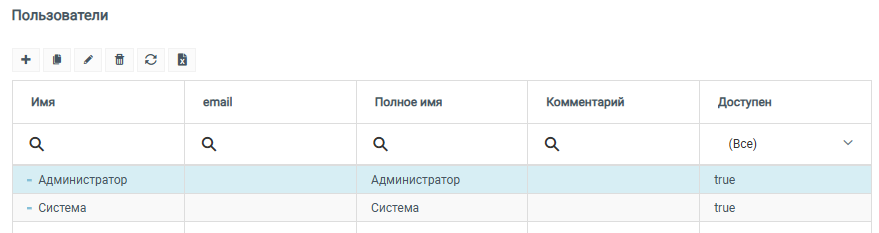
Раздел содержит перечень созданных пользователей. Пользователи создаются и управляются централизованно в ЦН для всех модулей.
Примечание
Добавлять и редактировать пользователей могут системные пользователи (Администратор, Система), роли с активным флагом Суперпользователь и Управление доступом в доступе к Центру настройки.
Для создания пользователя:
В ЦН перейдите в раздел Управление доступом → Пользователи.
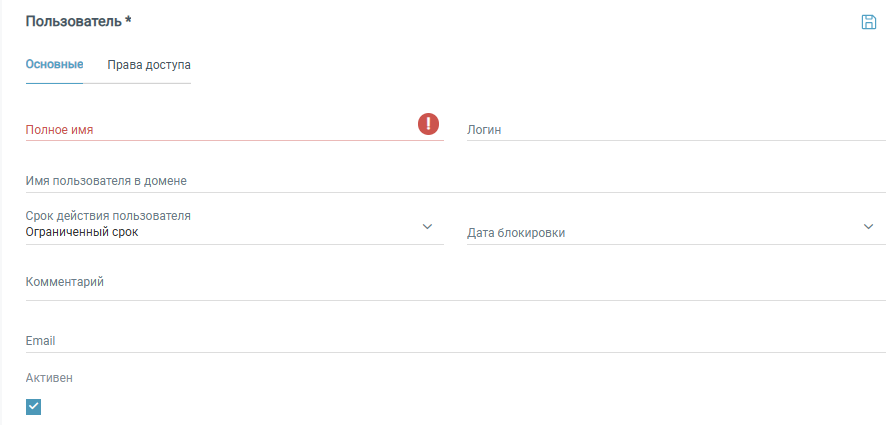
Нажмите на кнопку +, откроется форма создания пользователя.
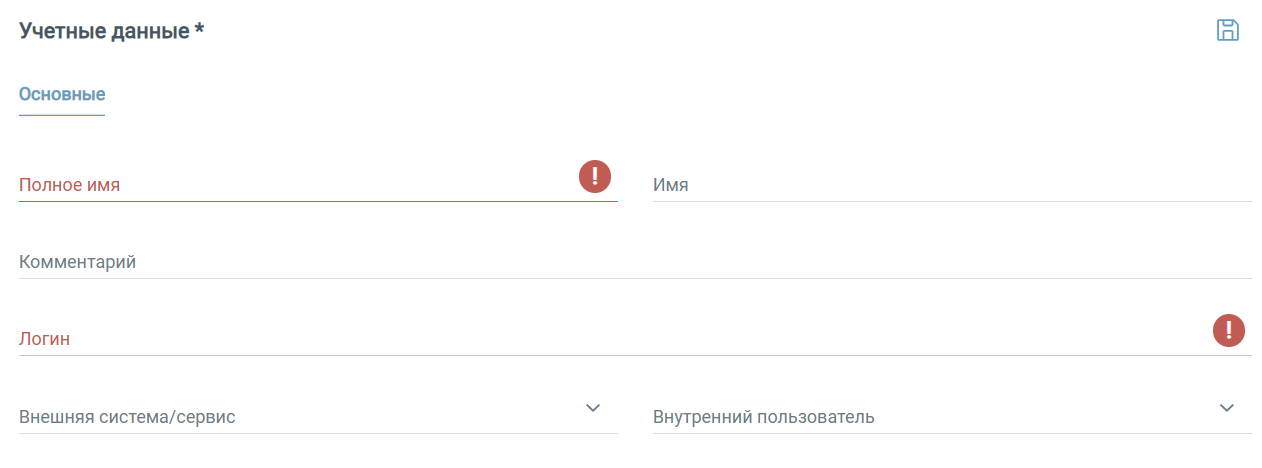
На вкладке Основные заполните:
Полное имя: полное имя пользователя, поле обязательно для заполнения.
Логин: логин пользователя для авторизации.
Имя пользователя в домене: указывается доменное имя пользователя (например, AXELOT\s.sergeev), используется при включении доменной аутентификации.
Срок действия пользователя: срок действия учетной записи пользователя, по истечении которого она будет заблокирована. Срок действия проверяется автоматически каждый час. При выборе значения Ограниченный срок требуется выбрать Дату блокировки учетной записи. Значение Бессрочный отменяет ограничение срока действия учетной записи.
Комментарий: дополнительная информация о пользователе, поддерживается многострочный ввод.
Email: email адрес пользователя.
Активен: флаг, определяющий доступность пользователя. Для системных пользователей (Администратор, Система) отключение флага Активен невозможно - при попытке сохранения изменений операция будет отклонена.
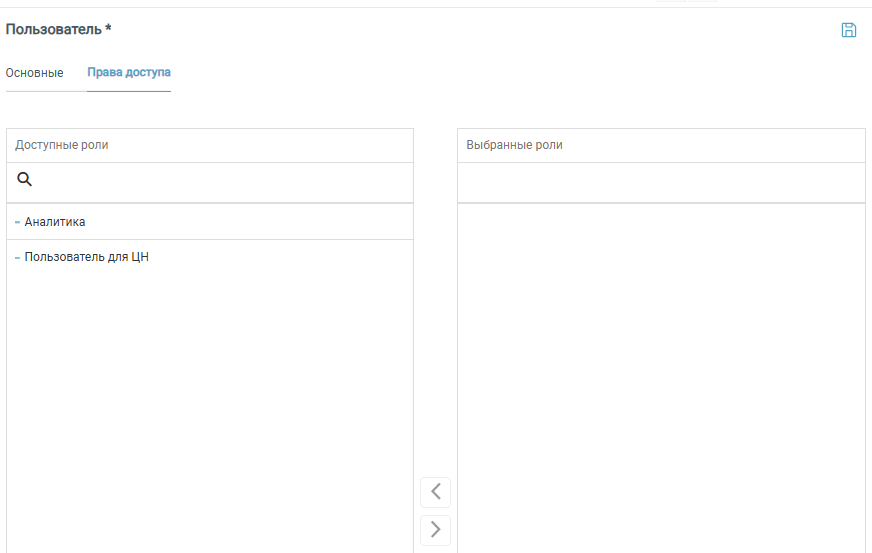
Перейдите на вкладку Права доступа.
На вкладке отображается два списка ролей: Доступные роли и Выбранные роли. Выберите роли из списка доступных и переместите их в список выбранных с помощью кнопки >.
Примечание
У одного пользователя может быть установлено несколько ролей, в этом случае Дополнительные опции и Объекты доступа суммируются.
Внимание
Для входа в Платформу у пользователя должна быть прикреплена соответствующая роль. Без прикрепленной роли пользователь не сможет авторизоваться.
Нажмите на кнопку Сохранить изменения в правом верхнем углу рабочей области.
После сохранения пользователя появится возможность установки пароля.
Установите пароль для пользователя:
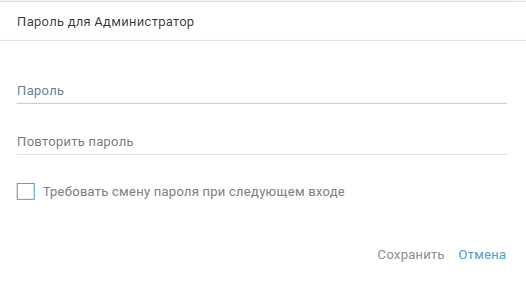
Нажмите на кнопку Установить пароль.
Введите и подтвердите пароль во всплывающем окне.
Внимание
Пароль должен соответствовать требованиям сложности, заданным в базовом сервисе Управление пользователями. При несоответствии смена/установка пароля завершится с ошибкой.
Установите флаг Требовать смену пароля при следующем входе, если пользователь при входе должен поменять пароль.
После создания и сохранения пользователь появится в общем списке.
С помощью функциональных кнопок доступно:
Создание: открывается форма создания нового пользователя.
Копирование: копируется выделенный пользователь.
Редактирование: изменить данные пользователя.
Удаление: удаляется выделенный пользователь. Удаление системных пользователей (Администратор, Система) запрещено. При попытке удаления выводится соответствующее сообщение об ошибке.
Обновление: обновляется содержимое таблицы.
Экспорт в Excel: на локальное устройство выгружаются все пользователи.
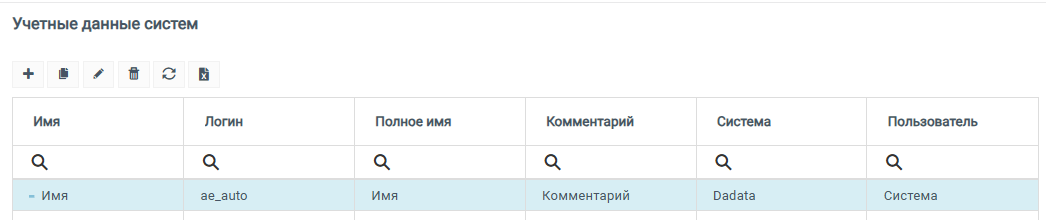
Этот раздел содержит список данных для авторизации во внешних сервисах и системах (например, при использовании прокси-сервера для подключения к внешнему веб-сервису).
Внешние пользователи могут быть авторизованы в следующих сервисах и внешних системах:
Внутренний пользователь: выберите внутреннего пользователя из выпадающего списка.
Примечание
Уникальность пользователя проверяется по сочетанию полей Имя и Внешняя система/сервис.
Допускается создание пользователей с одинаковым именем, если указаны разные внешние системы/сервисы или у одного из пользователей система не указана. В ином случае при попытке сохранения появится соответствующая ошибка.
Нажмите на кнопку Сохранить изменения в правом верхнем углу рабочей области.
После сохранения пользователя появится возможность установки пароля.
Установите пароль для пользователя: нажмите на кнопку Установить пароль, введите и подтвердите пароль во всплывающем окне.
После создания и сохранения учетные данные появятся в общем списке.
С помощью функциональных кнопок доступно:
Создание: открывается форма создания новой записи.
Копирование: копируется выделенная запись.
Редактирование: изменить данные записи.
Удаление: удаляется выделенная запись.
Обновление: обновляется содержимое таблицы.
Экспорт в Excel: на локальное устройство выгружаются все записи.
Журналы фиксируют события, связанные с безопасностью и действиями в модулях Платформы. Каждый журнал фиксирует свой тип событий, отображая в таблице конкретные действия пользователя по датам и объектам.
Журналы не меняются вручную, они заполняются автоматически системой.
В журналы регистрируются только изменения, выполненные через Центр настройки. Изменения, внесенные вручную в файловой системе, не фиксируются в журналах.
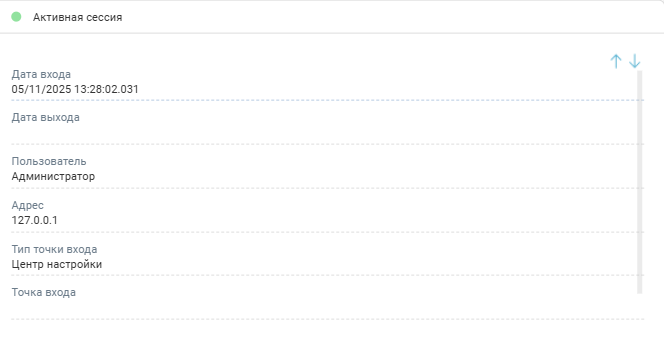
Журнал (SecurityLog) отображает события входа и выхода пользователей в Платформу. Журнал безопасности используется для контроля авторизаций.
Таблица фиксирует:
Состояние: тип сессии: активная / завершенная / ошибка входа.
Вход: дата и время входа пользователя.
Выход: дата и время выхода пользователя (если есть).
Пользователь: имя пользователя, совершившего вход.
Адрес: IP-адрес, с которого выполнялся вход.
Тип точки входа: в какой модуль авторизовался пользователь (например, Центр настройки).
Точка входа: конкретный раздел модуля.
Сервер авторизации: сервер, с которого был произведен вход.
Описание: дополнительная информация, если была ошибка при входе или доп. подробности.
С помощью кнопки Обновить обновляется таблица Журнала безопасности. Кнопка Экспорт в Excel выгружает на локальное устройство таблицу, учитывая примененные фильтры.
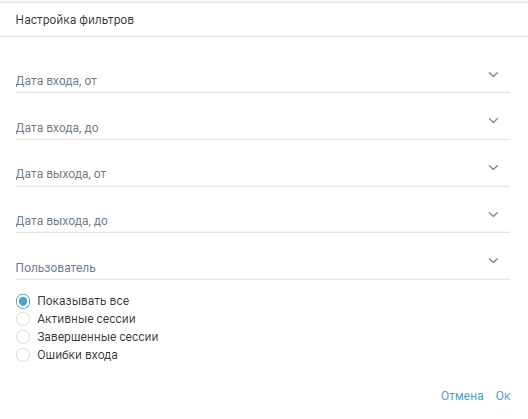
Доступные фильтры:
Дата входа, от: выбор даты и времени, начиная с которых искать события входа.
Дата входа, до: выбор даты и времени, до которых искать события входа. Если дата и время не выбраны, фильтруется по текущее время.
Дата выхода, от: выбор даты и времени, начиная с которых искать события выхода.
Дата выхода, до: выбор даты и времени, до которых искать события выхода. Если дата и время не выбраны, то параметр выхода не учитывается.
Пользователь: выбор пользователя из списка. Выбор однозначный (один пользователь). Если не выбран никто, отображаются все пользователи.
Показывать все: будут выводиться все сессии (и активные, и завершенные, и с ошибкой входа), установлено по умолчанию.
Активные сессии: отображаются только текущие активные сеансы пользователей.
Завершенные сессии: выводятся только завершенные сеансы пользователей.
Ошибки входа: отображаются попытки входа, завершившиеся ошибкой.
Чтобы убрать примененный фильтр, нажмите Х справа от значения фильтра и подтвердите действие кнопкой Ок.
Примечание
Фильтры применяются только после нажатия Ок.
При двойном щелчке на запись открывается диалоговое окно, в котором указываются данные авторизации и тип сессии (активная / завершенная / ошибка входа). Для закрытия диалогового окна нажмите на область вне окна.
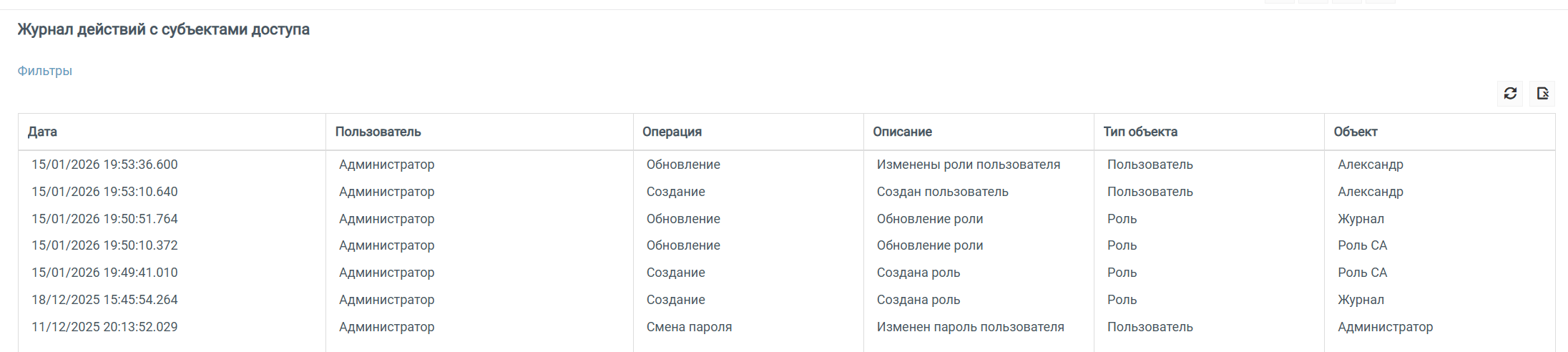
Журнал действий с субъектами доступа (AccessSubjectsActionLog) - журнал изменений над пользователями / ролями / учетными данными, в журнале фиксируется все, что связано с управлением правами и субъектами доступа.
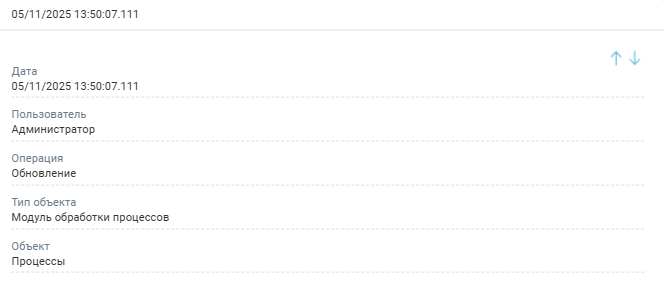
Таблица фиксирует:
Дата: когда было выполнено действие.
Пользователь: кто выполнил действие (кто изменял).
Операция: какое действие произошло:
Создание: создание роли / пользователя / учетных дынных.
Обновление: обновление роли / пользователя / учетных данных, добавление и удаление роли у пользователя.
Смена пароля: смена пароля у пользователя / учетных данных.
Удаление: удаление роли / пользователя / учетных данных.
Описание: описание того, что именно было сделано.
Тип объекта: раздел объекта, где были произведены изменения.
Объект: конкретный объект, его отображаемое имя.
С помощью кнопки Обновить обновляется таблица. Кнопка Экспорт в Excel выгружает на локальное устройство таблицу, учитывая примененные фильтры.
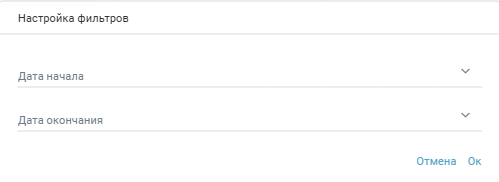
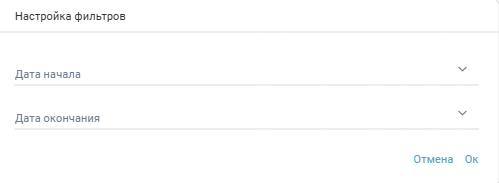
Доступные фильтры:
Дата начала: выбор даты и времени, когда были совершены действия.
Дата окончания: выбор даты и времени, до которых искать события. Если дата и время не выбраны, фильтруется по текущее время.
Чтобы убрать примененный фильтр, нажмите Х справа от значения фильтра и подтвердите действие кнопкой Ок.
Примечание
Фильтры применяются только после нажатия Ок.
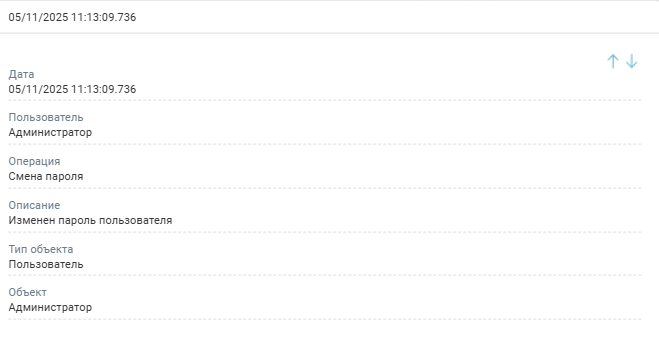
При двойном щелчке на запись открывается диалоговое окно с просмотром данных записи. Для закрытия диалогового окна нажмите на область вне окна.