Управление конфигурацией
В системе предусмотрен экспорт и импорт конфигурации между системами (Обслуживание -> Управление конфигурацией).
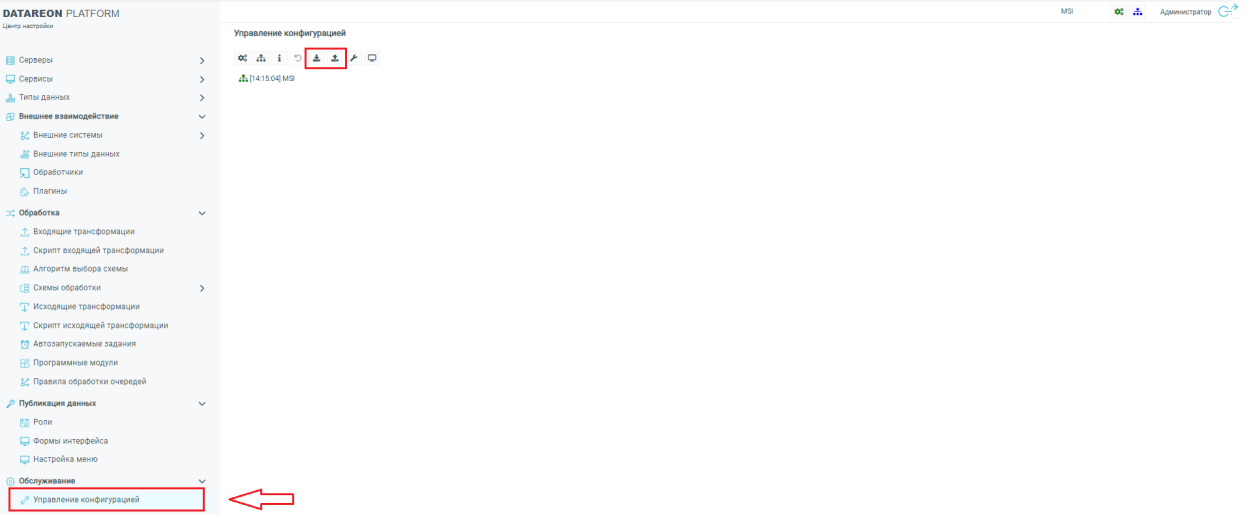
Для экспорта конфигурации необходимо нажать на кнопку Сохранить. Система предложит выбрать путь сохранения файла конфигурации. После выбора желаемого пути нажать на кнопку сохранить. Система выгрузит конфигурацию в формате .zip следующего типа Config_20230327_14_13_51_v00020 с текущей датой и временем в имени файла.
Тип экспорта может быть:
Частичный экспорт;
Полный экспорт.
Для частичного экспорта необходимо выбрать элементы, которые хотите экспортировать.
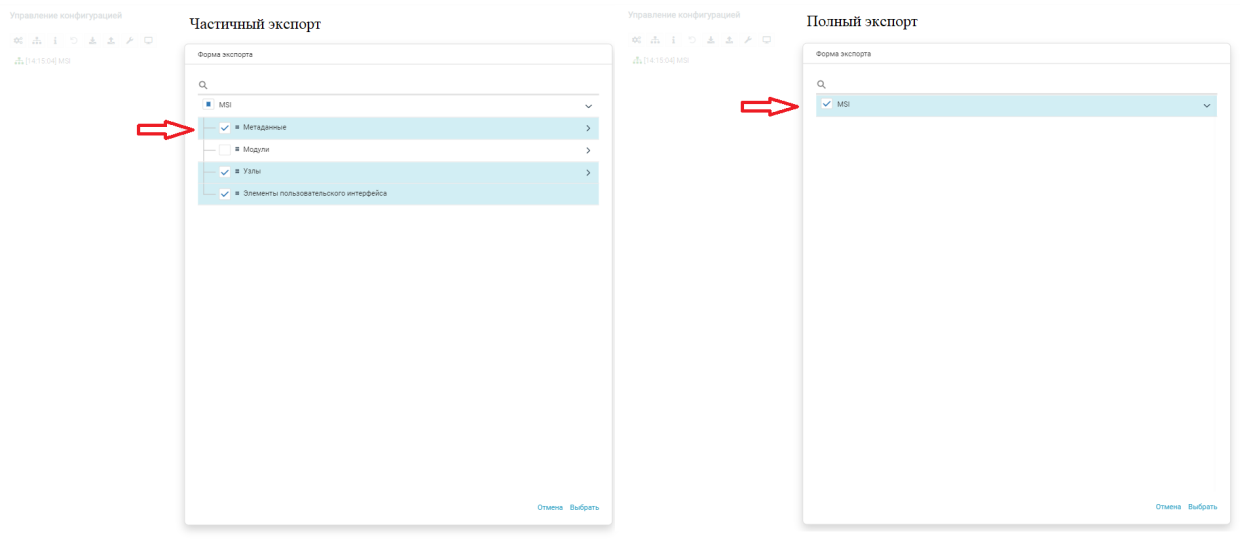
Для полного экспорта необходимо выбрать весь кластер.
Для импорта необходимо нажать на кнопку Импортировать. Система откроет окно импорта конфигурации, где необходимо выбрать файл с конфигурацией, указать тип импорта. При необходимости установить параметр Не проверять идентификатор кластера в импортируемой конфигурации.
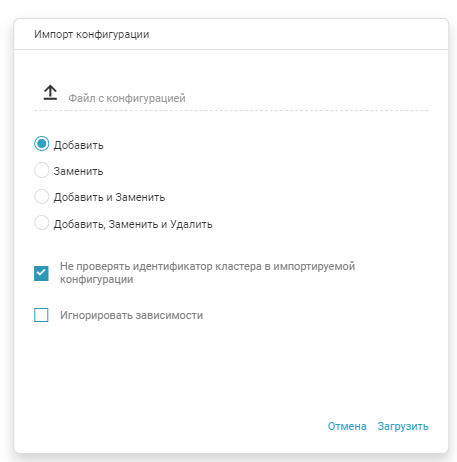
Тип импорта может быть одним из следующих:
Добавить;
Заменить;
Добавить и Заменить;
Добавить, Заменить и Удалить.
При типе импорта Добавить добавляются все метаданные, модули, узлы, элементы пользовательского интерфейса из загруженного файла.
При типе импорта Заменить заменяются все метаданные, модули, узлы, элементы пользовательского интерфейса из загруженного файла, если были внесены изменения.
При типе импорта Добавить и Заменить добавляются новые метаданные, модули, узлы, элементы пользовательского интерфейса, также заменяются все данные из загруженного файла, если были внесены изменения.
При типе импорта Добавить, Заменить и Удалить добавляются, изменяются метаданные, модули, узлы, элементы пользовательского интерфейса, также удаляются данные, которые отсутствуют в загруженном файле.
Примечание
В процессе замены объектов сравниваются идентификаторы (entityID) из загруженного файла с идентификаторами объектов, которые присутствуют в Платформе. При совпадении идентификаторов объекты Платформы будут заменены объектами из файла. Наименования объектов в процессе замены не учитываются.
В процессе добавления объектов сравниваются идентификаторы и наименования объектов. Таким образом, при совпадении идентификаторов или наименований объекты из загруженного файла не будут добавлены в Платформу.
После установки параметров импорта нажать на кнопку Загрузить. При успешной загрузке отобразится ненулевой счетчик в правом верхнем углу, и система вернет ответ:

Импорт конфигурации на чистую машину
Если ранее Платформа не была установлена, то при входе в ЦН появится окно Создание конфигурации. Для импорта конфигурации необходимо выбрать Импортировать конфигурацию и нажать на кнопку Да.
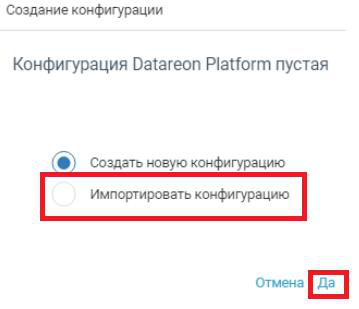
Далее появится окно Импорт конфигурации. Необходимо нажать на кнопку Подгрузить»» и выбрать подгружаемый файл. Далее нажать на кнопку **Загрузить.
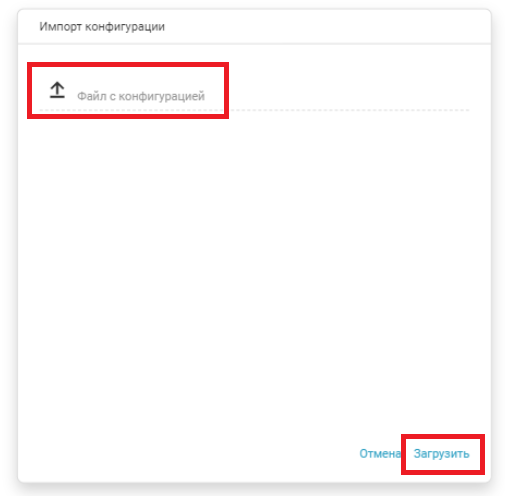
После успешной загрузки пользователю становится доступным использование меню слева.
Список загруженных объектов будет доступен на вкладке Изменения. На вкладке Журнал будет отображена информация об успешной загрузки конфигурации.