Схемы обработки
Для создания одной из схем обработки необходимо выбрать в меню Обработка данных -> Схемы обработки.
Окно Схемы обработки содержит основные элементы:
панель кнопок;
список созданных схем обработки с фильтрами.
Для создания новой схемы обработки на панели кнопок нажмите на кнопку v и выберите вариант новой схемы:
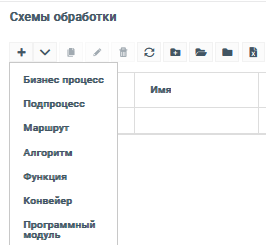
Бизнес-процесс
Окно бизнес-процесса содержит следующие элементы:
вкладка Основные;
вкладка Переменные;
вкладка Схема;
кнопка Проверить процесс.
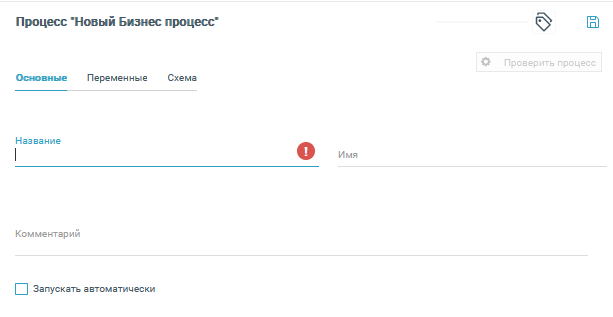
Вкладка Основные содержит следующие поля:
Название: название процесса, обязательно для заполнения.
Имя: имя процесса, необязательно для заполнения.
Комментарий: описание процесса, необязательно для заполнения.
При установленном флажке Запускать автоматически на выходе из определения функции система производит подбор функций в автоматическом режиме на основании признака Запускать автоматически и выбирает тип данных, который будет ассоциирован с типом, полученным в InitMessage. Если типы совпадают - бизнес-процесс запускается.
Вкладка Переменные содержит:
Переменную обработки с флажком Использовать только для маршрутизации.
Панель кнопок.
Список переменных бизнес-процесса.
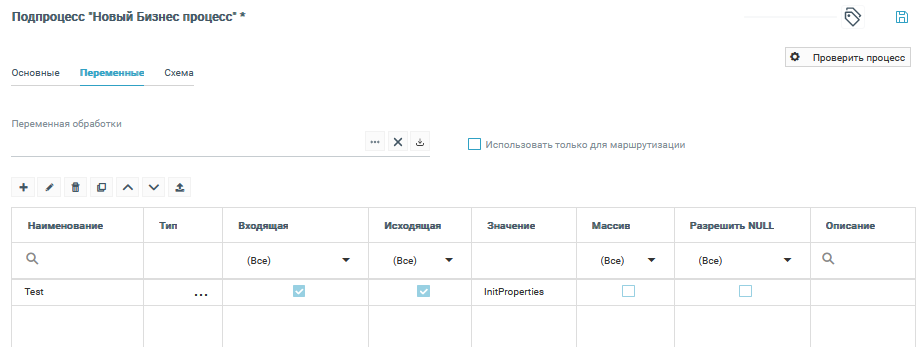
Раздел предназначен для создания сложных и простых переменных для выполнения бизнес-процесса.
Типы переменных обработки:
- Простые типы:
Int.
Boolean.
String.
Decimal.
DateTime.
Guid.
Типы данных.
Внешние типы данных.
Перечисления.
Базовые модели.
Ссылки на базовые модели.
Динамические типы.
- Пользователи:
Пользователь.
Роль.
Папка пользователей.
- Прочие:
Группа.
Словарь.
Контейнер.
Коллекция свойств.
Сообщение.
Ссылки.
Основной способ подбора (переменная обработки):
по типу данных переменная инициализирована этим типом данных.
по типу данных с признаком Использовать только для маршрутизации означает, что сама переменная не будет инициализирована этим типом данных. Переменная используется только для автоматического определения маршрута.
Чтобы создать новую переменную:
Нажмите на кнопку +. Откроется всплывающее окно добавления переменной:
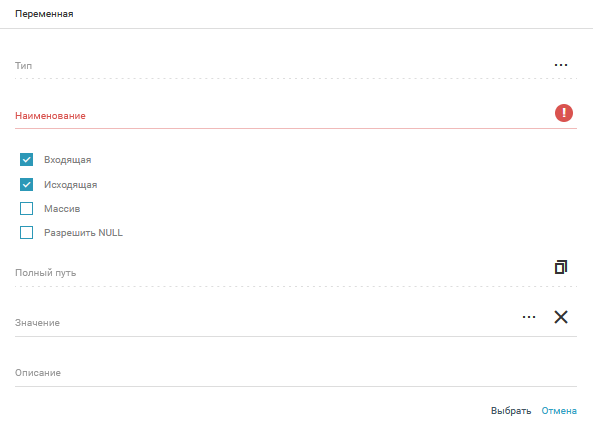
В окне выполните следующие действия:
Выберите Тип переменной.
Введите Наименование переменной (поле обязательно для заполнения).
- При необходимости установите следующие флажки:
Входящая: если предполагается использовать входящие переменные, установлен по умолчанию.
Исходящая: если предполагается использовать исходящие переменные, установлен по умолчанию.
Массив: если предполагается использовать массив.
Разрешить NULL: если предполагается использование нулевых значений.
Укажите полный путь к переменной.
Выберите значение переменной из списка.
Введите описание переменной.
Нажмите на кнопку Выбрать. Окно добавления переменной закроется, и новая переменная отобразится в таблице рабочей области.
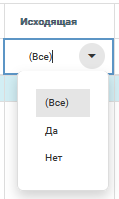
Включение и выключение параметров, указанных в колонках таблицы Входящая, Исходящая, Массив и Разрешить NULL можно осуществлять для всех переменных в таблице:
Вкладка Схема содержит:
Панель с шагами процесса.
Панель с переменными.
Схему бизнес-процесса.
Система предоставляет возможность работы над схемой в полноэкранном режиме.
Полноэкранный режим позволяет задействовать всю площадь экрана для отображения содержимого. При использовании полноэкранного режима меню не отображается.
Кнопка Проверить процесс - механизм для проверки конфигурации открытого бизнес-процесса.
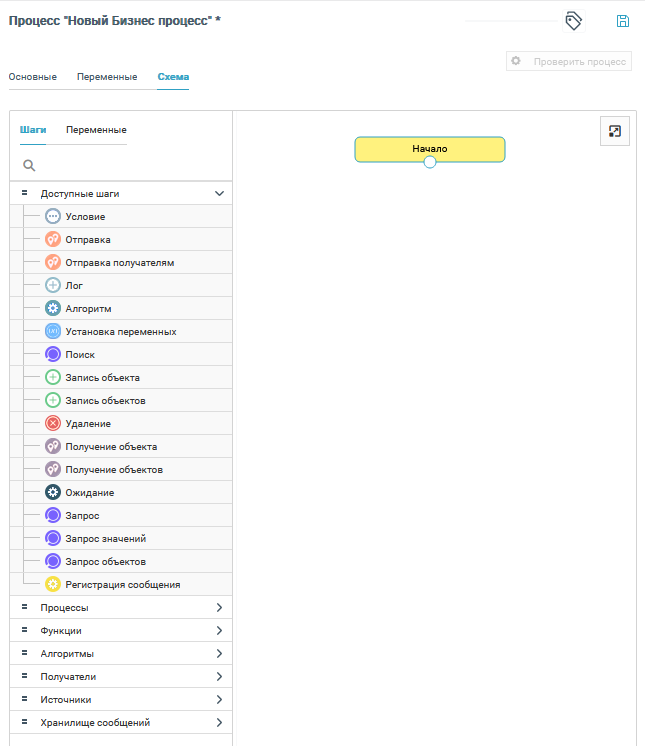
Подробное описание шагов находится в разделе Шаги процессов обработки.
В панели Переменные находятся стандартные переменные и те, что созданы на вкладке Переменные выше.
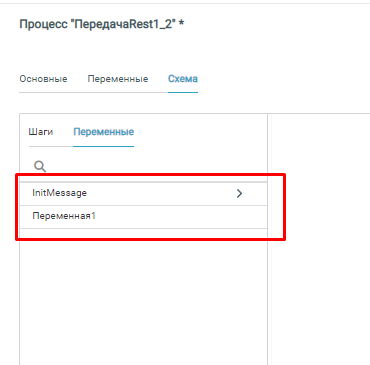
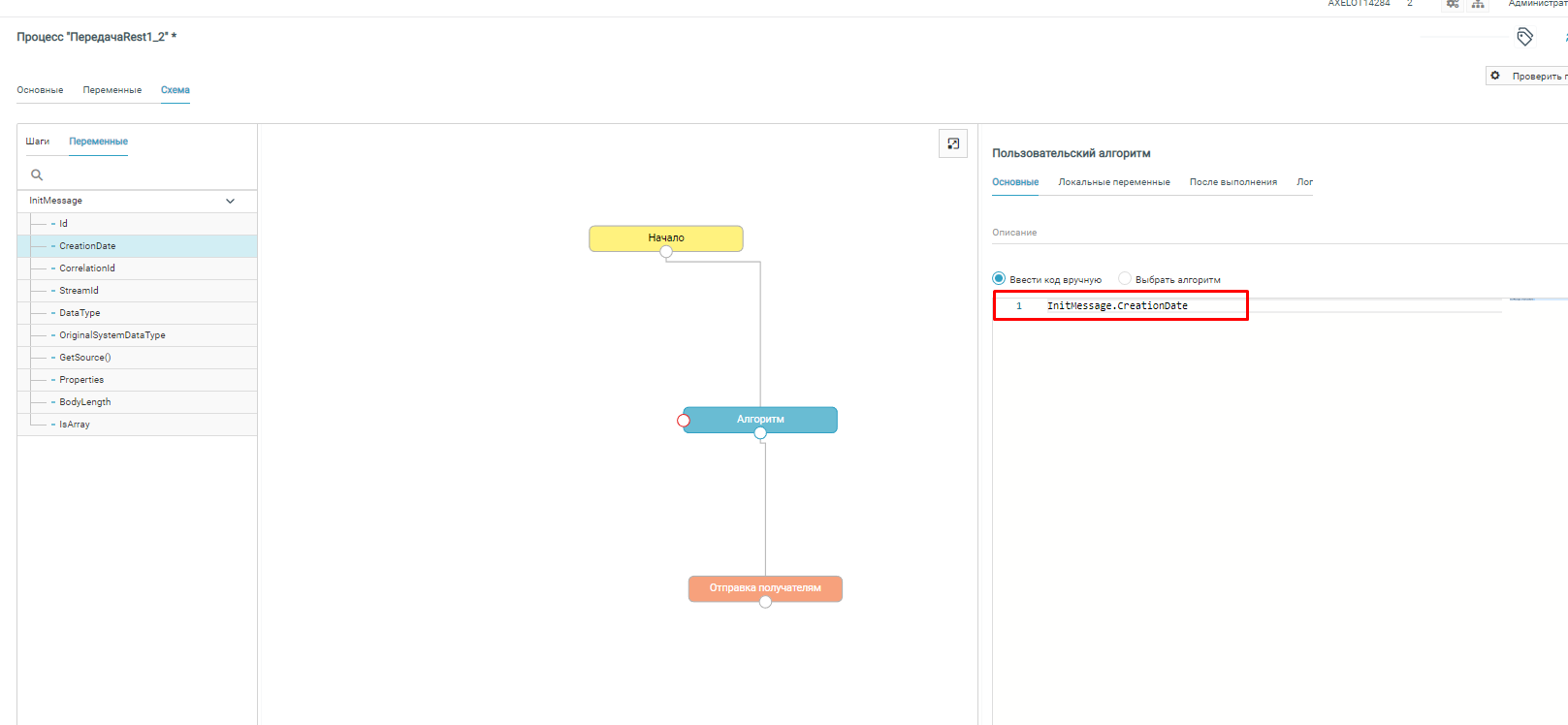
Чтобы скопировать имя переменной для дальнейшего добавления в код, дважды щелкните мышью по строке этой переменной в списке. Справа снизу появится сообщение, что сообщение скопировано.
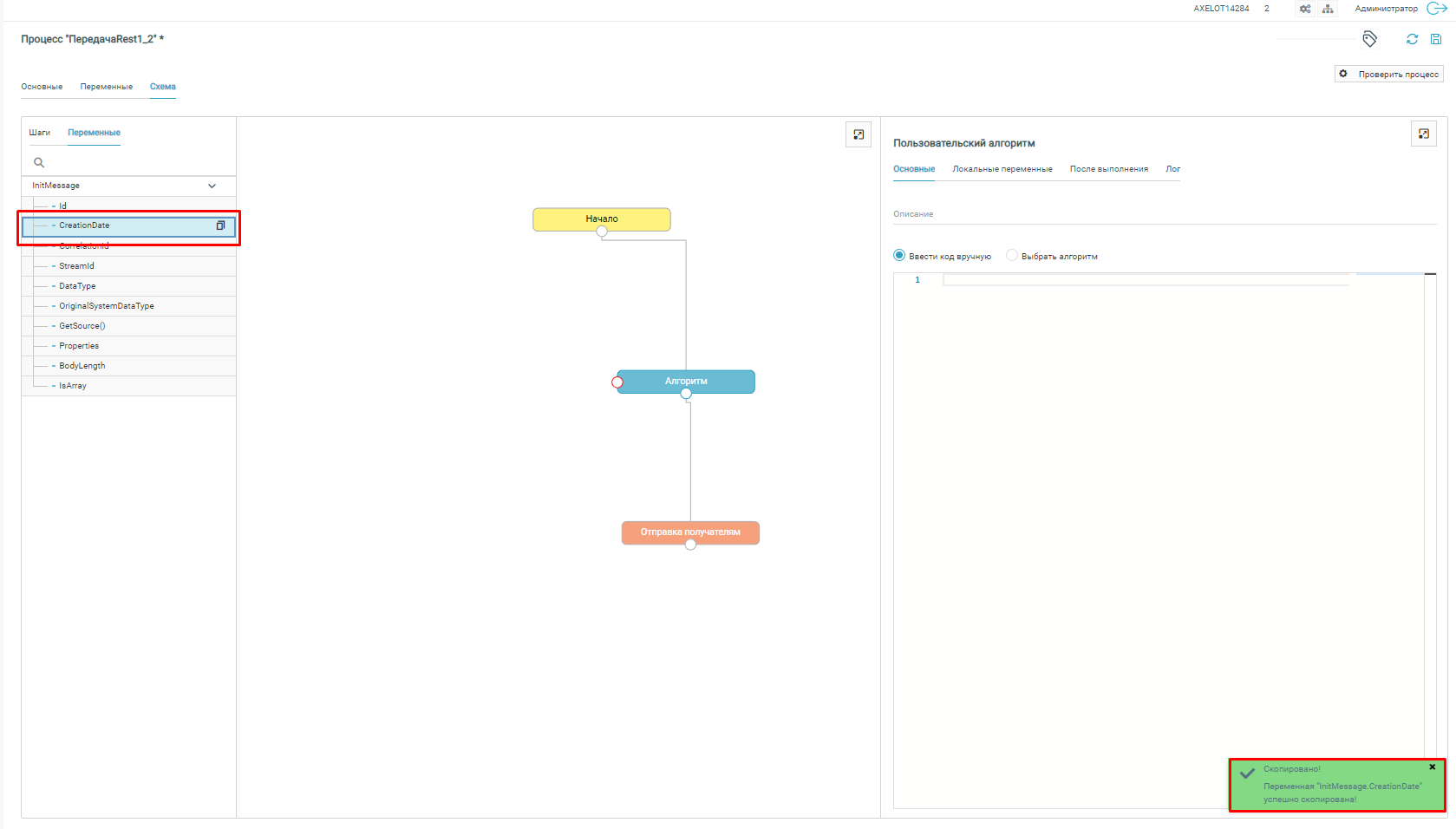
После этого вставьте ее в код.
Подпроцесс
Окно подпроцесса содержит следующие элементы:
вкладка Основные;
вкладка Переменные;
вкладка Схема;
кнопка Проверить подпроцесс.
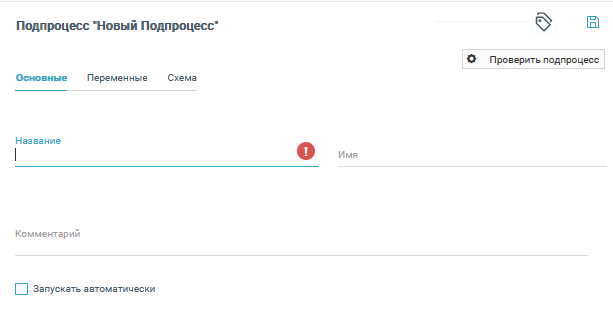
Вкладка Основные содержит следующие поля:
Название: название подпроцесса, обязательно для заполнения.
Имя: имя подпроцесса, необязательно для заполнения.
Комментарий: описание подпроцесса, необязательно для заполнения.
При установленном флажке Запускать автоматически на выходе из определения функции система производит подбор функций в автоматическом режиме на основании признака Запускать автоматически и выбирает тип данных, который будет ассоциирован с типом, полученным в InitMessage. Если типы совпадают - бизнес-процесс запускается.
Вкладка Переменные содержит:
Переменную обработки с флажком Использовать только для маршрутизации.
Панель кнопок.
Список переменных подпроцесса.
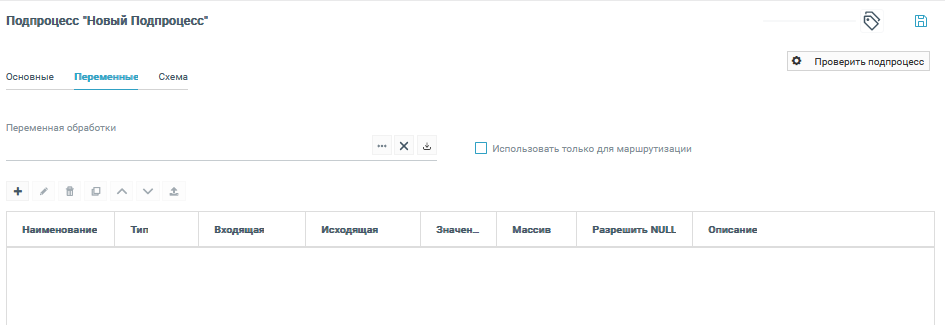
Раздел предназначен для создания сложных и простых переменных для выполнения подпроцесса. Типы переменных обработки:
- Простые типы:
Int.
Boolean.
String.
Decimal.
DateTime.
Guid.
Типы данных.
Внешние типы данных.
Перечисления.
Базовые модели.
Ссылки на базовые модели.
Динамические типы.
- Пользователи:
Пользователь.
Роль.
Папка пользователей.
- Прочие:
Группа.
Словарь.
Контейнер.
Коллекция свойств.
Сообщение.
Ссылки.
Основной способ подбора (переменная обработки):
по типу данных переменная инициализирована этим типом данных.
по типу данных с признаком Использовать только для маршрутизации означает, что сама переменная не будет инициализирована этим типом данных. Переменная используется только для автоматического определения маршрута.
Чтобы создать новую переменную:
Нажмите на кнопку +. Откроется всплывающее окно добавления переменной:
В окне выполните следующие действия:
Выберите Тип переменной.
Введите Наименование переменной (поле обязательно для заполнения).
- При необходимости установите следующие флажки:
Входящая: если предполагается использовать входящие переменные, установлен по умолчанию.
Исходящая: если предполагается использовать исходящие переменные, установлен по умолчанию.
Массив: если предполагается использовать массив.
Разрешить NULL: если предполагается использование нулевых значений.
Укажите полный путь к переменной.
Выберите значение переменной из списка.
Введите описание переменной.
Нажмите на кнопку Выбрать. Окно добавления переменной закроется, и новая переменная отобразится в таблице рабочей области.
Включение и выключение параметров, указанных в колонках таблицы Входящая, Исходящая, Массив и Разрешить NULL можно осуществлять для всех переменных в таблице:
Вкладка Схема содержит:
Панель с шагами процесса.
Панель с переменными.
Схему подпроцесса.
Система предоставляет возможность работы над схемой в полноэкранном режиме.
Полноэкранный режим позволяет задействовать всю площадь экрана для отображения содержимого. При использовании полноэкранного режима меню не отображается.
Кнопка Проверить подпроцесс - механизм для проверки конфигурации открытого подпроцесса.
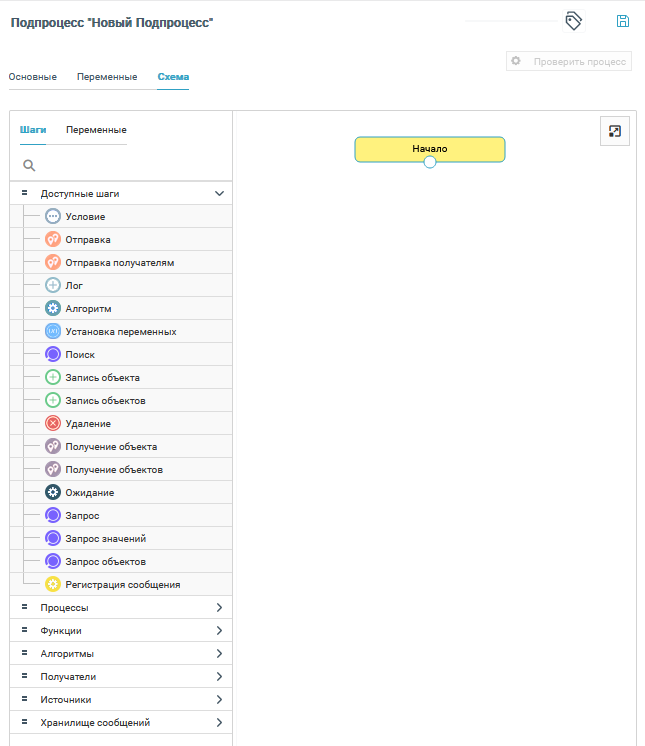
Подробное описание шагов находится в разделе Шаги процессов обработки.
В панели Переменные находятся стандартные переменные и те, что созданы на вкладке Переменные выше.
Чтобы скопировать имя переменной для дальнейшего добавления в код, дважды щелкните мышью по строке этой переменной в списке. Справа снизу появится сообщение, что сообщение скопировано.
После этого вставьте ее в код.
Маршрут
Окно маршрута содержит следующие элементы:
вкладка Основные;
вкладка Схема;
кнопка Проверить маршрут.
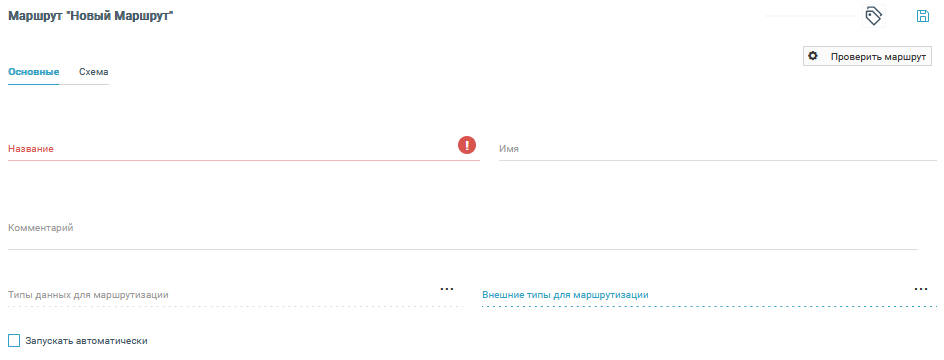
Вкладка Основные содержит следующие поля:
Название: название маршрута, обязательно для заполнения.
Имя: имя маршрут, необязательно для заполнения.
Комментарий: описание маршрут, необязательно для заполнения.
Меню Типы данных для маршрутизации и Внешние типы для маршрутизации открывают соответствующие всплывающие окна для выбора типов.
При установленном флажке Запускать автоматически на выходе из определения функции система производит подбор функций в автоматическом режиме на основании признака Запускать автоматически и выбирает тип данных, который будет ассоциирован с типом, полученным в InitMessage. Если типы совпадают - бизнес-процесс запускается.
Вкладка Схема содержит:
Панель с шагами процесса.
Панель с переменными.
Схему маршрута.
Система предоставляет возможность работы над схемой в полноэкранном режиме.
Полноэкранный режим позволяет задействовать всю площадь экрана для отображения содержимого. При использовании полноэкранного режима меню не отображается.
Кнопка Проверить маршрут - механизм для проверки конфигурации открытого маршрута.
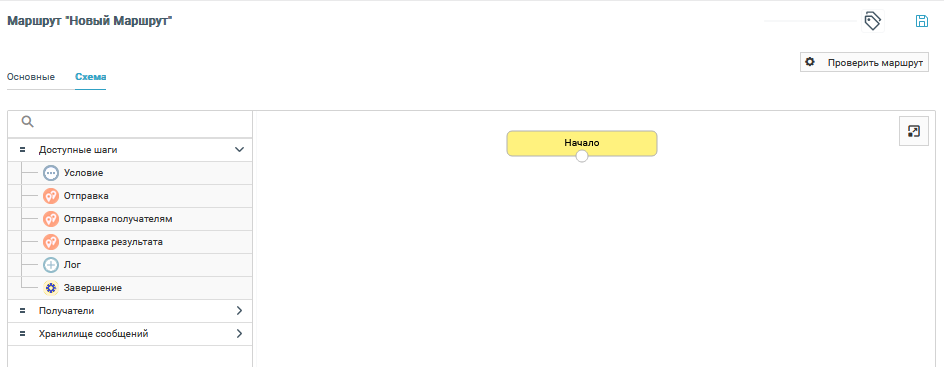
Подробное описание шагов находится в разделе Шаги процессов обработки.
В панели Переменные находятся стандартные переменные и те, что созданы на вкладке Переменные выше.
Чтобы скопировать имя переменной для дальнейшего добавления в код, дважды щелкните мышью по строке этой переменной в списке. Справа снизу появится сообщение, что сообщение скопировано.
После этого вставьте ее в код.
Алгоритм
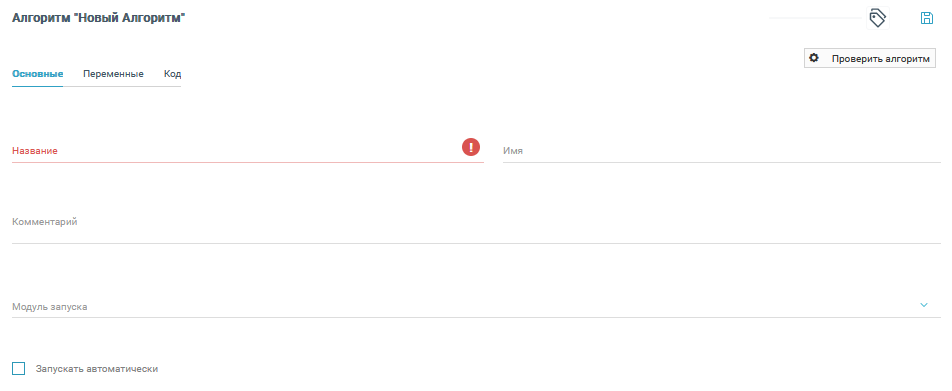
Окно алгоритма содержит следующие элементы:
вкладка Основные;
вкладка Переменные;
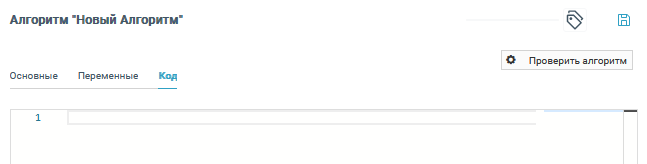
вкладка Код;
кнопка Проверить алгоритм.
Вкладка Основные содержит:
Название: название алгоритма, обязательно для заполнения.
Имя: имя алгоритма, необязательно для заполнения.
Комментарий: описание алгоритма, необязательно для заполнения.
Модуль запуска: выпадающее меню для выбора модуля запуска.
Вкладка Переменные содержит:
Переменную обработки с флажком Использовать только для маршрутизации.
Панель кнопок.
Список переменных алгоритма.
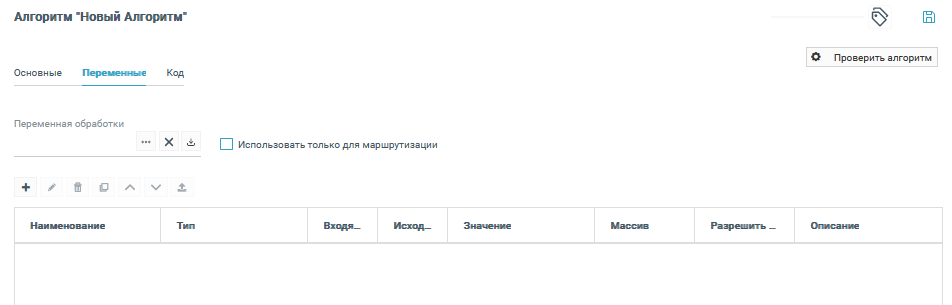
Раздел предназначен для создания сложных и простых переменных для выполнения алгоритма. Типы переменных обработки:
- Простые типы:
Int.
Boolean.
String.
Decimal.
DateTime.
Guid.
Типы данных.
Внешние типы данных.
Перечисления.
Базовые модели.
Ссылки на базовые модели.
Динамические типы.
- Пользователи:
Пользователь.
Роль.
Папка пользователей.
- Прочие:
Группа.
Словарь.
Контейнер.
Коллекция свойств.
Сообщение.
Ссылки.
Основной способ подбора (переменная обработки):
по типу данных переменная инициализирована этим типом данных.
по типу данных с признаком Использовать только для маршрутизации означает, что сама переменная не будет инициализирована этим типом данных. Переменная используется только для автоматического определения маршрута.
Чтобы создать новую переменную:
Нажмите на кнопку +. Откроется всплывающее окно добавления переменной:
В окне выполните следующие действия:
Выберите Тип переменной.
Введите Наименование переменной (поле обязательно для заполнения).
- При необходимости установите следующие флажки:
Входящая: если предполагается использовать входящие переменные, установлен по умолчанию.
Исходящая: если предполагается использовать исходящие переменные, установлен по умолчанию.
Массив: если предполагается использовать массив.
Разрешить NULL: если предполагается использование нулевых значений.
Укажите полный путь к переменной.
Выберите значение переменной из списка.
Введите описание переменной.
Нажмите на кнопку Выбрать. Окно добавления переменной закроется, и новая переменная отобразится в таблице рабочей области.
Включение и выключение параметров, указанных в колонках таблицы Входящая, Исходящая, Массив и Разрешить NULL можно осуществлять для всех переменных в таблице:
Вкладка Код представлена текстовым полем, где нужно писать код на языке C#.
Функция
Окно функции содержит следующие элементы:
вкладка Основные;
вкладка Переменные;
вкладка Код;
кнопка Проверить алгоритм.
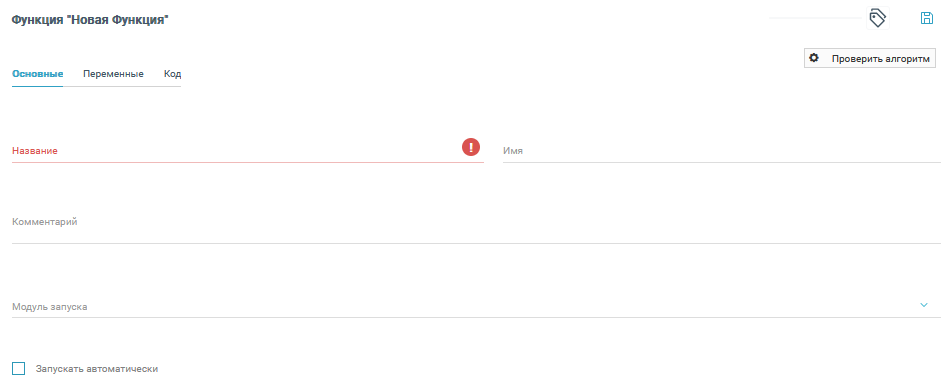
Вкладка Основные содержит:
Название: название функции, обязательно для заполнения.
Имя: имя функции, необязательно для заполнения.
Комментарий: описание функции, необязательно для заполнения.
Модуль запуска: выпадающее меню для выбора модуля запуска.
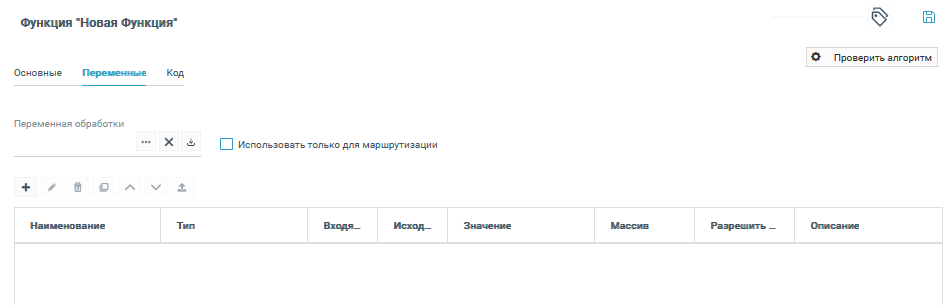
Вкладка Переменные содержит:
Переменную обработки с флажком Использовать только для маршрутизации.
Панель кнопок.
Список переменных функции.
Раздел предназначен для создания сложных и простых переменных для выполнения функции. Типы переменных обработки:
- Простые типы:
Int.
Boolean.
String.
Decimal.
DateTime.
Guid.
Типы данных.
Внешние типы данных.
Перечисления.
Базовые модели.
Ссылки на базовые модели.
Динамические типы.
- Пользователи:
Пользователь.
Роль.
Папка пользователей.
- Прочие:
Группа.
Словарь.
Контейнер.
Коллекция свойств.
Сообщение.
Ссылки.
Основной способ подбора (переменная обработки):
по типу данных переменная инициализирована этим типом данных.
по типу данных с признаком Использовать только для маршрутизации означает, что сама переменная не будет инициализирована этим типом данных. Переменная используется только для автоматического определения маршрута.
Чтобы создать новую переменную:
Нажмите на кнопку +. Откроется всплывающее окно добавления переменной:
В окне выполните следующие действия:
Выберите Тип переменной.
Введите Наименование переменной (поле обязательно для заполнения).
- При необходимости установите следующие флажки:
Входящая: если предполагается использовать входящие переменные, установлен по умолчанию.
Исходящая: если предполагается использовать исходящие переменные, установлен по умолчанию.
Массив: если предполагается использовать массив.
Разрешить NULL: если предполагается использование нулевых значений.
Укажите полный путь к переменной.
Выберите значение переменной из списка.
Введите описание переменной.
Нажмите на кнопку Выбрать. Окно добавления переменной закроется, и новая переменная отобразится в таблице рабочей области.
Включение и выключение параметров, указанных в колонках таблицы Входящая, Исходящая, Массив и Разрешить NULL можно осуществлять для всех переменных в таблице:
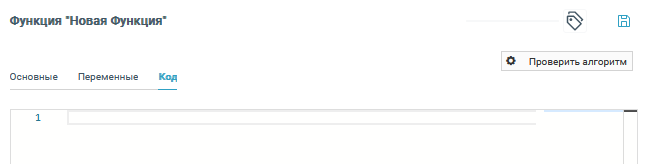
Вкладка Код представлена текстовым полем, где нужно писать код на языке C#.
Конвейер
Конвейер предназначен для последовательной поэтапной обработки объекта одного типа данных в объект другого типа данных.
Окно конвейера содержит следующие элементы:
вкладка Основные;
вкладка Типы;
вкладка Переменные;
вкладка Схема;
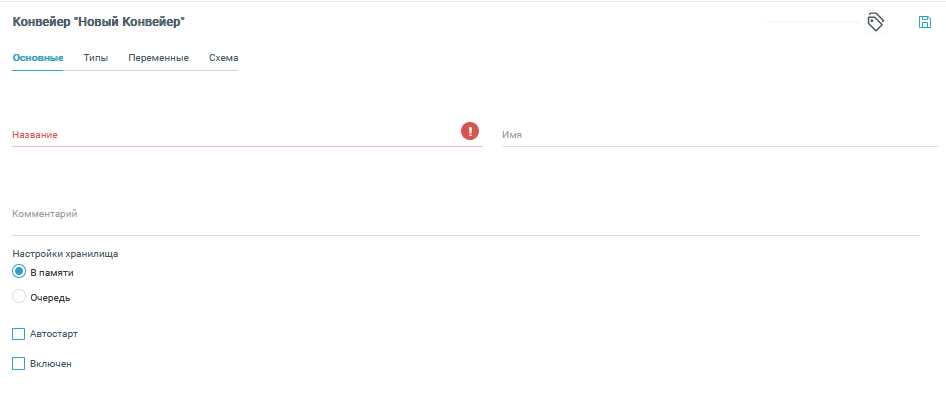
Вкладка Основные содержит:
Название: название конвейера, обязательно для заполнения.
Имя: имя конвейера, необязательно для заполнения.
Комментарий: описание конвейера, необязательно для заполнения.
Модуль запуска: выпадающее меню для выбора модуля запуска.
Настройки хранилища: выбор типа хранилища:
В памяти
Очередь
Автостарт: флажок для автоматического подбора из модуля процессов для обработки сообщения с объектами типа данных, указанного на вкладке Типы.
Включен: флажок активирования / деактивирования алгоритма.
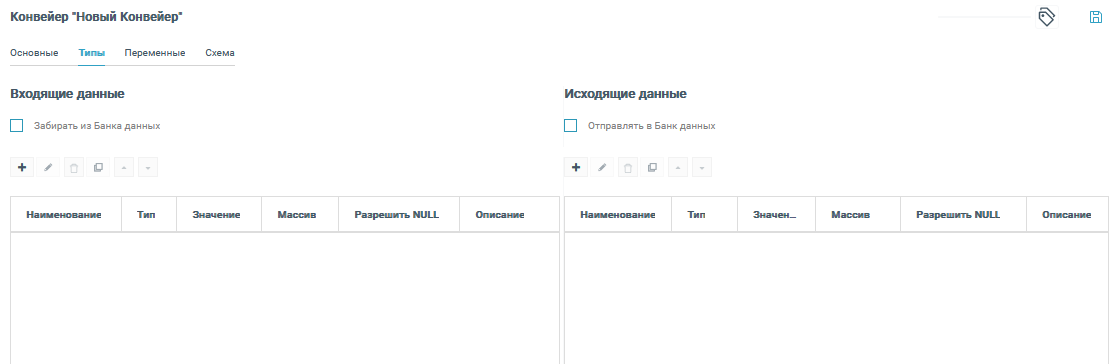
Вкладка Типы содержит настройки объектов типов. Важной функциональностью конвейера является возможность забирать по условию из банка данных объекты Типа обработки. Эта функция включается флажком в верхней части вкладки Типы. Следующим шагом нужно выбрать событие в банке, на которое будет реагировать конвейер. Для выбора доступны события: При создании, При изменении, При удалении. После этого настраивается условие, при выполнении которого объект попадает в конвейер. В качестве условия можно использовать логическое выражение, примененное к полям объекта, либо выражение на языке запросов Платформы. Выражение на языке запросов обладает возможностью работать с полями объектов ссылочного типа. Аналогичная функция - отправка в Банк данных Исходящих данных. Включается флажком в верхней части вкладки Типы. После включения становится доступна настройка условий фильтрации.
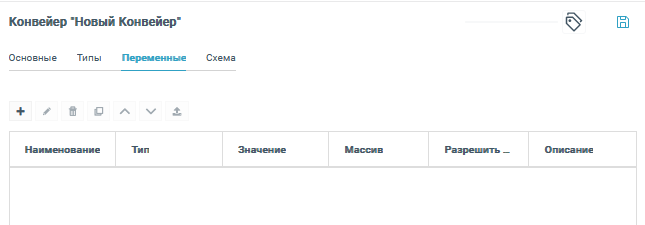
Вкладка Переменные содержит:
Панель кнопок.
Список переменных функции.
Раздел предназначен для создания сложных и простых переменных для выполнения функции. Типы переменных обработки:
- Простые типы:
Int.
Boolean.
String.
Decimal.
DateTime.
Guid.
Типы данных.
Внешние типы данных.
Перечисления.
Базовые модели.
Ссылки на базовые модели.
Динамические типы.
- Пользователи:
Пользователь.
Роль.
Папка пользователей.
- Прочие:
Группа.
Словарь.
Контейнер.
Коллекция свойств.
Сообщение.
Ссылки.
Основной способ подбора (переменная обработки):
по типу данных переменная инициализирована этим типом данных.
по типу данных с признаком Использовать только для маршрутизации означает, что сама переменная не будет инициализирована этим типом данных. Переменная используется только для автоматического определения маршрута.
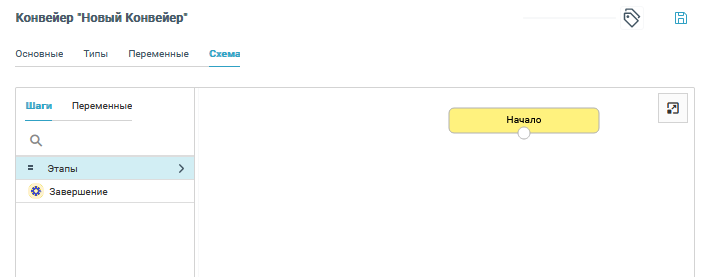
Вкладка Схема содержит:
Панель с шагами процесса.
Панель с переменными.
Схему конвейера.
Система предоставляет возможность работы над схемой в полноэкранном режиме.
Полноэкранный режим позволяет задействовать всю площадь экрана для отображения содержимого. При использовании полноэкранного режима меню не отображается.
Подробное описание шагов находится в разделе Шаги процессов обработки.
В панели Переменные находятся стандартные переменные и те, что созданы на вкладке Переменные выше.
Чтобы скопировать имя переменной для дальнейшего добавления в код, дважды щелкните мышью по строке этой переменной в списке. Справа снизу появится сообщение, что сообщение скопировано.
После этого вставьте ее в код.
Программный модуль
Окно программного модуля содержит следующие элементы:
вкладка Основные;
вкладка Код;
кнопка Проверить программный модуль.
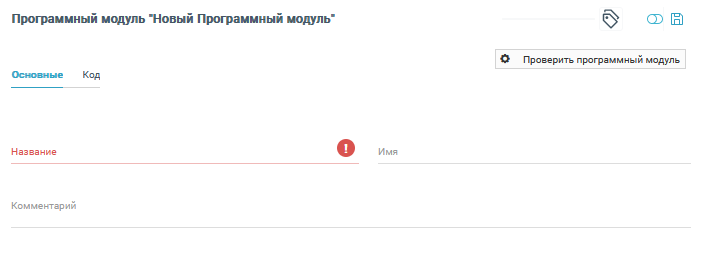
Вкладка Основные содержит:
Название: название программного модуля, обязательно для заполнения.
Имя: имя программного модуля, необязательно для заполнения.
Комментарий: описание программного модуля, необязательно для заполнения.
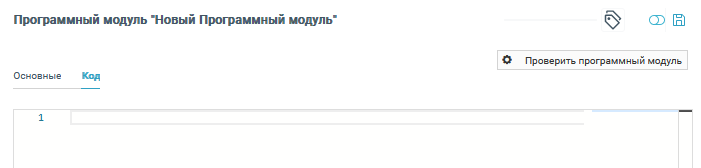
Вкладка Код представлена текстовым полем, где нужно писать код на языке C#.
Входящий процесс трансформации
Окно входящего процесса трансформации содержит следующие элементы:
вкладка Основные;
вкладка Переменные;
вкладка Схема;
кнопка Проверить трансформацию.
Вкладка Основные содержит:
Название: название процесса, обязательно для заполнения.
Имя: имя процесса, необязательно для заполнения.
Комментарий: описание процесса, необязательно для заполнения.
Системы: выпадающее меню для выбора систем.
Входящие данные: меню настройки переменной обработки входящих данных.
Исходящие данные: меню настройки переменной обработки исходящих данных.
Автостарт: флажок для автоматического подбора процессов для обработки.
Не инициализировать входящую переменную: установите этот флажок, если трансформация не должна записывать данные сообщения в переменную, указанную в параметре Входящие данные. Это может быть полезно, если входящее сообщение имеет формат, отличный от JSON, так как только в этом формате происходит корректная автоматическая инициализация переменной.
В исходящие данные передавать данные входной переменной: установите этот флажок, если требуется передавать данные входной переменной в Исходящие данные.

Вкладка Переменные содержит:
Панель кнопок.
Список переменных процесса.
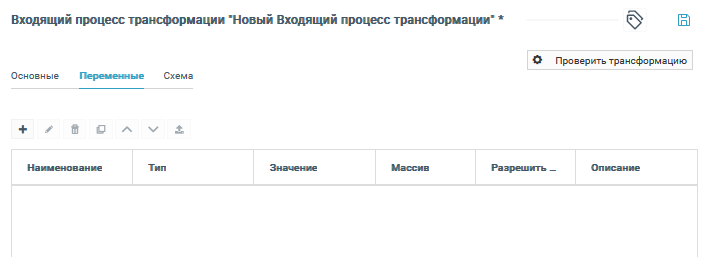
Раздел предназначен для создания сложных и простых переменных для выполнения процесса. Типы переменных обработки:
- Простые типы:
Int.
Boolean.
String.
Decimal.
DateTime.
Guid.
Типы данных.
Внешние типы данных.
Перечисления.
Базовые модели.
Ссылки на базовые модели.
Динамические типы.
- Пользователи:
Пользователь.
Роль.
Папка пользователей.
- Прочие:
Группа.
Словарь.
Контейнер.
Коллекция свойств.
Сообщение.
Ссылки.
Основной способ подбора (переменная обработки):
по типу данных переменная инициализирована этим типом данных.
по типу данных с признаком Использовать только для маршрутизации означает, что сама переменная не будет инициализирована этим типом данных. Переменная используется только для автоматического определения маршрута.
Вкладка Схема содержит:
Панель с шагами процесса.
Панель с переменными.
Схему процесса.
Система предоставляет возможность работы над схемой в полноэкранном режиме.
Полноэкранный режим позволяет задействовать всю площадь экрана для отображения содержимого. При использовании полноэкранного режима меню не отображается.
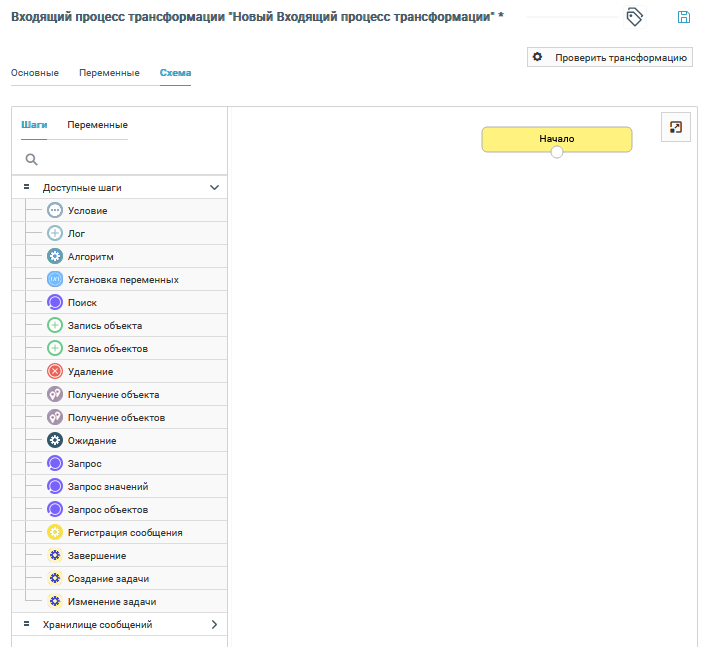
Подробное описание шагов находится в разделе Шаги процессов обработки.
В панели Переменные находятся стандартные переменные и те, что созданы на вкладке Переменные выше.
Чтобы скопировать имя переменной для дальнейшего добавления в код, дважды щелкните мышью по строке этой переменной в списке. Справа снизу появится сообщение, что сообщение скопировано.
После этого вставьте ее в код.
Исходящий процесс трансформации
Окно исходящего процесса трансформации содержит следующие элементы:
вкладка Основные;
вкладка Переменные;
вкладка Схема;
кнопка Проверить трансформацию.
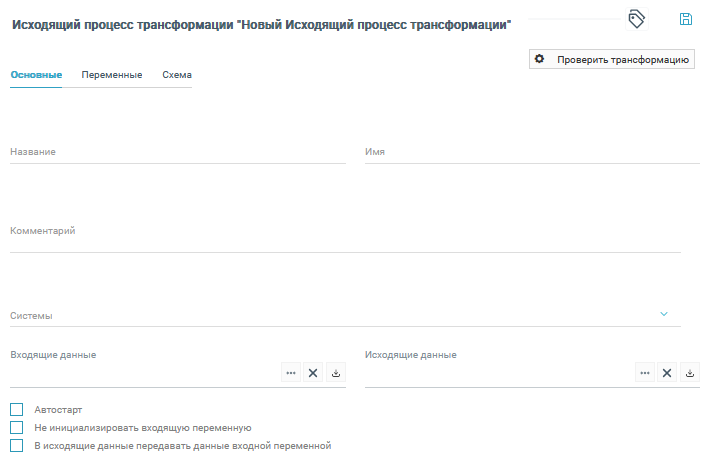
Вкладка Основные содержит:
Название: название процесса, обязательно для заполнения.
Имя: имя процесса, необязательно для заполнения.
Комментарий: описание процесса, необязательно для заполнения.
Системы: выпадающее меню для выбора систем.
Входящие данные: меню настройки переменной обработки входящих данных.
Исходящие данные: меню настройки переменной обработки исходящих данных.
Автостарт: флажок для автоматического подбора процессов для обработки.
Не инициализировать входящую переменную: установите этот флажок, если трансформация не должна записывать данные сообщения в переменную, указанную в параметре Входящие данные. Это может быть полезно, если входящее сообщение имеет формат, отличный от JSON, так как только в этом формате происходит корректная автоматическая инициализация переменной.
В исходящие данные передавать данные входной переменной: установите этот флажок, если требуется передавать данные входной переменной в Исходящие данные.
Вкладка Переменные содержит:
Панель кнопок.
Список переменных процесса.
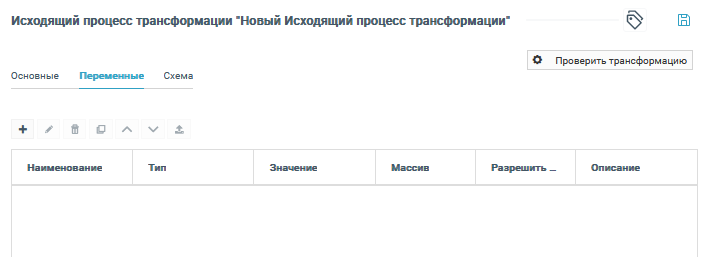
Раздел предназначен для создания сложных и простых переменных для выполнения процесса. Типы переменных обработки:
- Простые типы:
Int.
Boolean.
String.
Decimal.
DateTime.
Guid.
Типы данных.
Внешние типы данных.
Перечисления.
Базовые модели.
Ссылки на базовые модели.
Динамические типы.
- Пользователи:
Пользователь.
Роль.
Папка пользователей.
- Прочие:
Группа.
Словарь.
Контейнер.
Коллекция свойств.
Сообщение.
Ссылки.
Основной способ подбора (переменная обработки):
по типу данных переменная инициализирована этим типом данных.
по типу данных с признаком Использовать только для маршрутизации означает, что сама переменная не будет инициализирована этим типом данных. Переменная используется только для автоматического определения маршрута.
Вкладка Схема содержит:
Панель с шагами процесса.
Панель с переменными.
Схему процесса.
Система предоставляет возможность работы над схемой в полноэкранном режиме.
Полноэкранный режим позволяет задействовать всю площадь экрана для отображения содержимого. При использовании полноэкранного режима меню не отображается.
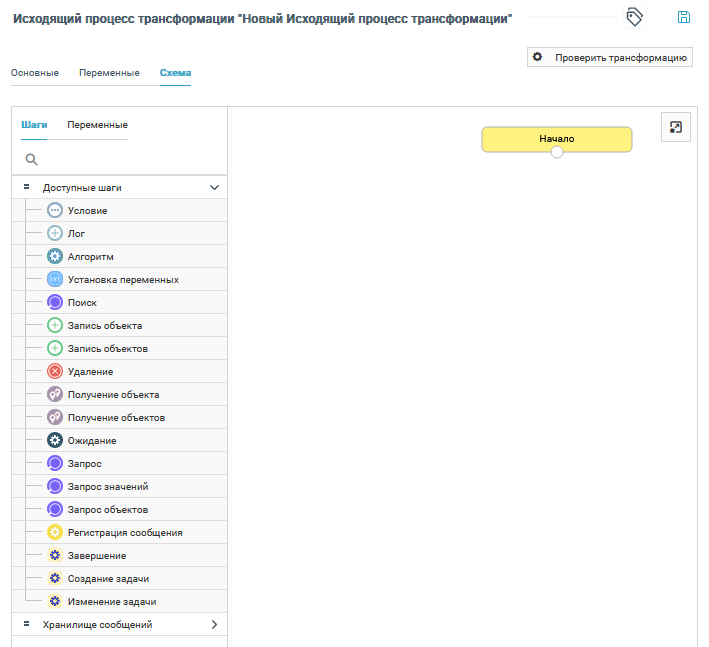
Подробное описание шагов находится в разделе Шаги процессов обработки.
В панели Переменные находятся стандартные переменные и те, что созданы на вкладке Переменные выше.
Чтобы скопировать имя переменной для дальнейшего добавления в код, дважды щелкните мышью по строке этой переменной в списке. Справа снизу появится сообщение, что сообщение скопировано.
После этого вставьте ее в код.
Входящий алгоритм трансформации
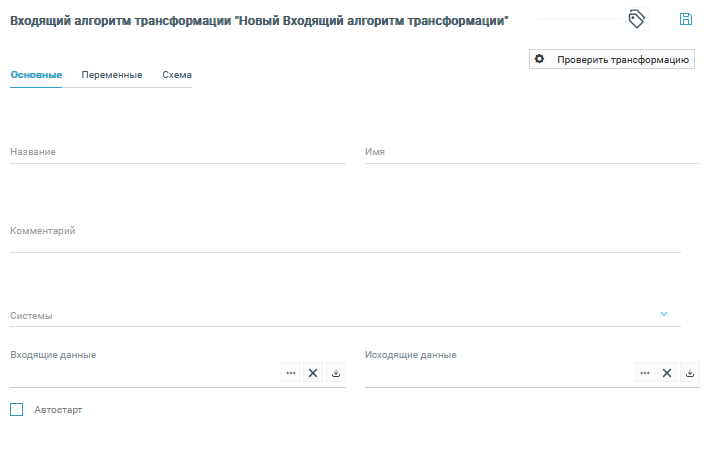
Окно входящего алгоритма трансформации содержит следующие элементы:
вкладка Основные;
вкладка Переменные;
вкладка Схема;
кнопка Проверить трансформацию.
Вкладка Основные содержит:
Название: название алгоритм, обязательно для заполнения.
Имя: имя алгоритм, необязательно для заполнения.
Комментарий: описание алгоритм, необязательно для заполнения.
Системы: выпадающее меню для выбора систем.
Входящие данные: меню настройки переменной обработки входящих данных.
Исходящие данные: меню настройки переменной обработки исходящих данных.
Автостарт: флажок для автоматического подбора процессов для обработки.
Вкладка Переменные содержит:
Панель кнопок.
Список переменных процесса.
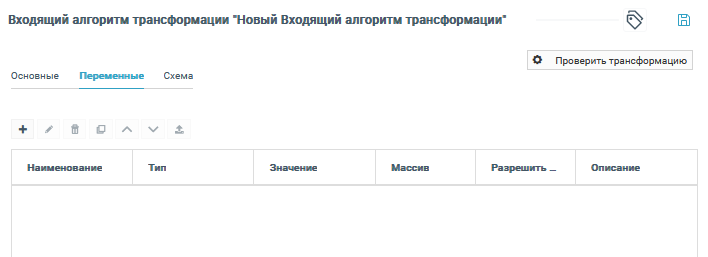
Раздел предназначен для создания сложных и простых переменных для выполнения процесса. Типы переменных обработки:
- Простые типы:
Int.
Boolean.
String.
Decimal.
DateTime.
Guid.
Типы данных.
Внешние типы данных.
Перечисления.
Базовые модели.
Ссылки на базовые модели.
Динамические типы.
- Пользователи:
Пользователь.
Роль.
Папка пользователей.
- Прочие:
Группа.
Словарь.
Контейнер.
Коллекция свойств.
Сообщение.
Ссылки.
Основной способ подбора (переменная обработки):
по типу данных переменная инициализирована этим типом данных.
по типу данных с признаком Использовать только для маршрутизации означает, что сама переменная не будет инициализирована этим типом данных. Переменная используется только для автоматического определения маршрута.
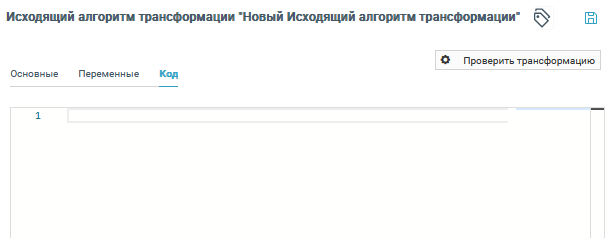
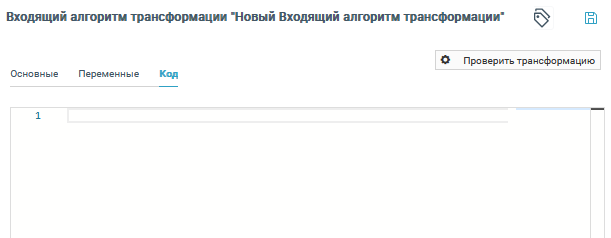
Вкладка Код представлена текстовым полем, где нужно писать код на языке C#.
Исходящий алгоритм трансформации
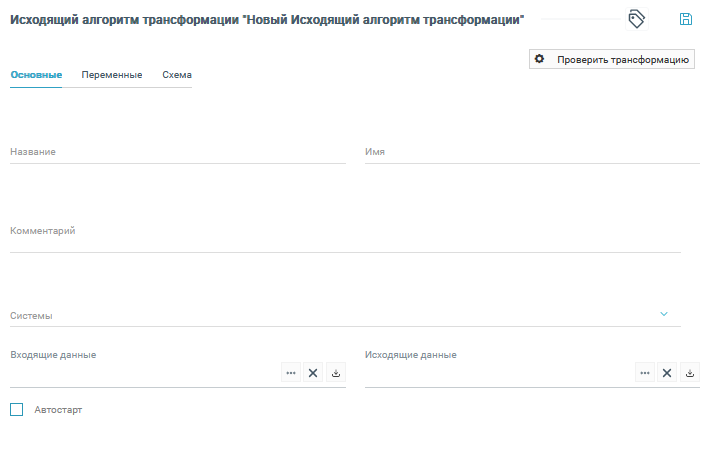
Окно исходящего алгоритма трансформации содержит следующие элементы:
вкладка Основные;
вкладка Переменные;
вкладка Схема;
кнопка Проверить трансформацию.
Вкладка Основные содержит:
Название: название алгоритм, обязательно для заполнения.
Имя: имя алгоритм, необязательно для заполнения.
Комментарий: описание алгоритм, необязательно для заполнения.
Системы: выпадающее меню для выбора систем.
Входящие данные: меню настройки переменной обработки входящих данных.
Исходящие данные: меню настройки переменной обработки исходящих данных.
Автостарт: флажок для автоматического подбора процессов для обработки.
Вкладка Переменные содержит:
Панель кнопок.
Список переменных процесса.
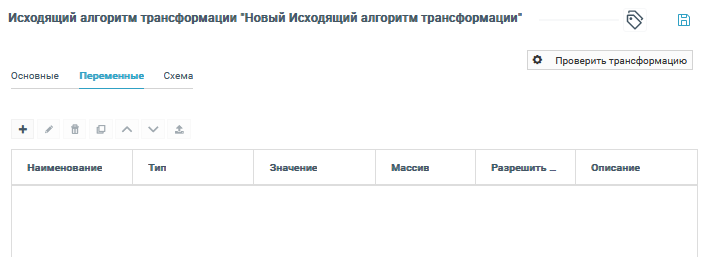
Раздел предназначен для создания сложных и простых переменных для выполнения процесса. Типы переменных обработки:
- Простые типы:
Int.
Boolean.
String.
Decimal.
DateTime.
Guid.
Типы данных.
Внешние типы данных.
Перечисления.
Базовые модели.
Ссылки на базовые модели.
Динамические типы.
- Пользователи:
Пользователь.
Роль.
Папка пользователей.
- Прочие:
Группа.
Словарь.
Контейнер.
Коллекция свойств.
Сообщение.
Ссылки.
Основной способ подбора (переменная обработки):
по типу данных переменная инициализирована этим типом данных.
по типу данных с признаком Использовать только для маршрутизации означает, что сама переменная не будет инициализирована этим типом данных. Переменная используется только для автоматического определения маршрута.
Вкладка Код представлена текстовым полем, где нужно писать код на языке C#.