Журнал трассировки
Трассировка представляет собой инструмент подробного «прослушивания» сообщений в реальном времени, даёт возможность просмотреть тело сообщения, показывает реальное размещение сообщения в очереди передачи. Для выбора пункта Трассировка надо нажать слева на пункт меню Обслуживание, затем журнал трассировки. При наличии записей предшествующих трассировок, они будут отображены:

Для включения / выключения трассировки слева вверху есть переключатель. По умолчанию трассировка отключена, при включении трассировки, она будет оставаться включенной до тех пор, пока она не будет выключена.
Внимание
Трассировка не должна быть включена во время штатной работы Платформы, иначе это сильно замедлит работу сервера. Следует быть внимательным и не оставлять без надобности включенную трассировку.
Чтобы включить трассировку, нажмите на переключатель:
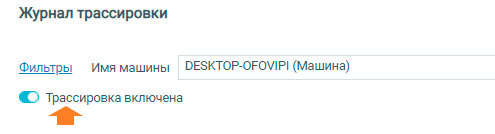
Трассировка стартовала.
При повторном нажатии на переключатель трассировка остановится.
При временной недоступности сервера статус сервера будет указан как Сервер недоступен с черным кружком слева. Следует дождаться загрузки сообщений или обновить страницу кнопкой Обновить.
Если трассировка по какой-то причине неработоспособна, то это будет отмечено красным кружком слева. Для восстановления работы в этом случае необходимо удалить файл трассы trace.sqlite* и перезагрузить службу **DatareonPlatform*. Новый файл создается автоматически.

Для более оперативного просмотра последних сообщений трассировки, если они еще не были выведены, необходимо нажать справа на кнопку Обновить. Кнопку Обновить можно использовать во время трассировки, чтобы просматривать последние сообщения.
Если выведенные записи трассировки больше не нужны, то можно очистить журнал, нажав на кнопку Очистить.
Если нажать на кнопку Вернуть все в обработку, то все сообщения будут отправлены на обработку.
Для выборки требуемых записей можно использовать кнопку Фильтры слева вверху, задав требуемые условия отбора:
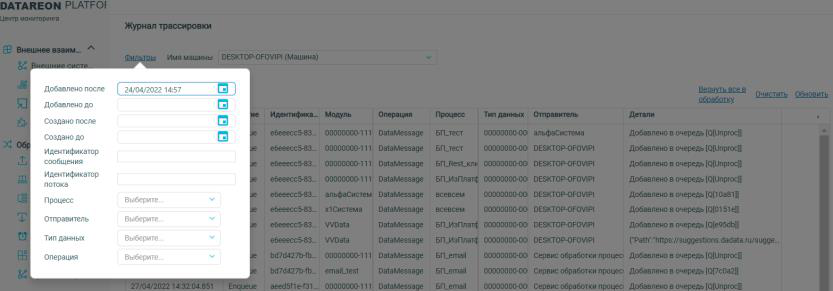
Верхние 4 строки позволяют задать интервал выборки, следом можно указать требуемые идентификаторы, последние пять содержат выпадающий список, из которого можно выбрать требуемое значение для поиска. Будут выведены записи по заданному фильтру, вместо кнопки Фильтры будет отображаться условие отбора:

При однократном нажатии на строку сообщения будет выведена детализация сообщения:
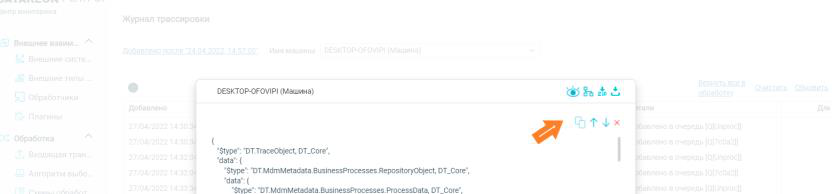
Справа есть 8 кнопок, которые позволяют:
Просмотреть сообщение в полноэкранном формате;
Посмотреть цепочку событий;
Скачать архив;
Скачать;
Скопировать сообщение;
Перейти к детализации предыдущего сообщения;
Перейти к детализации следующего сообщения;
Удалить сообщение.
Описание работы этих кнопок см. в разделе 6.7.5.
Возврат на исходную страницу с сообщениями производится нажатием на клавишу Escape или нажатием на поле вне окна детализации.
При нажатии на кнопку Очистить получаем запрос:
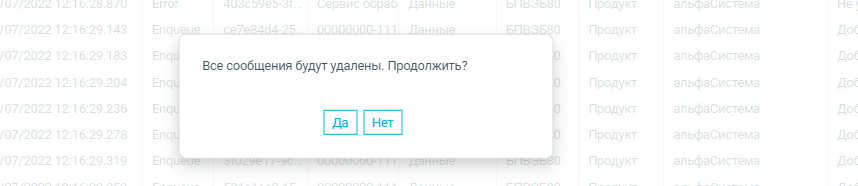
При положительном ответе все сообщения трассировки будут удалены.