Диагностика на уровне сервиса
При нажатии слева на вкладку Сервисы в рабочей области будет выведен список доступных сервисов:
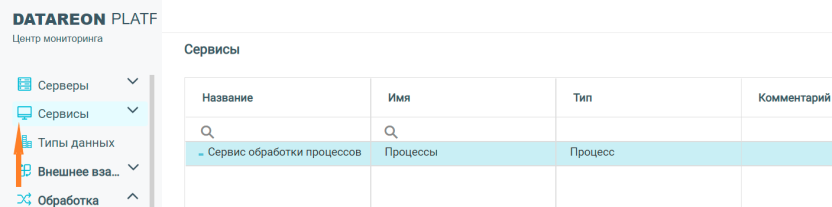
Зеленый индикатор слева от сервиса показывает, что сервис работает, красный - не работает или остановлен. При двойном нажатии на строку требуемого сервиса в рабочей области или одиночном нажатии слева, если слева он был в списке, выводится головная страница мониторинга по данному сервису:
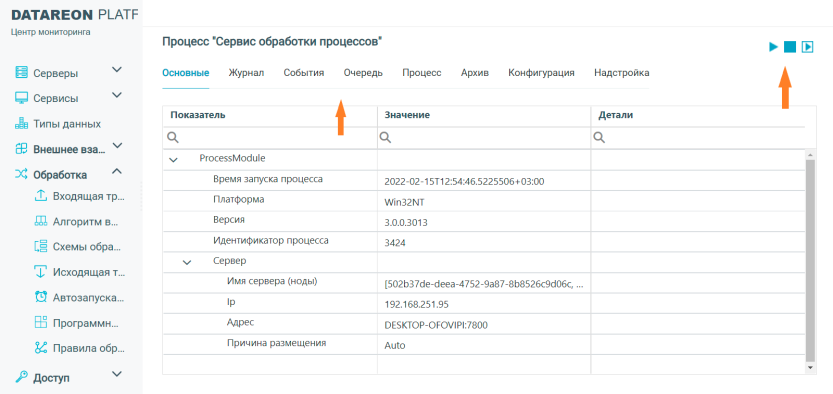
Страница содержит вкладки Основная, Журнал, События, Очередь, Процессы (отображается не для всех сервисов), Архив, Сообщения (отображается не для всех сервисов), Конфигурация, Логирование и три кнопки управления Старт/Стоп/Рестарт в рабочей области вверху.
Кнопки управления
На вкладке имеются три кнопки подряд: Старт, Стоп и Рестарт. Кнопка Старт предназначена для запуска выбранного сервиса, если он был остановлен или не был запущен. При нажатии на кнопку Стоп происходит остановка выбранного сервиса. Кнопка Рестарт предназначена для остановки и повторного запуска сервиса.
Кнопки управления доступны при переходе на любую из вкладок.
Основная вкладка
Вкладка Основная выводится после нажатия на строку с именем выбранного сервиса и содержит основные данные по данному сервису:
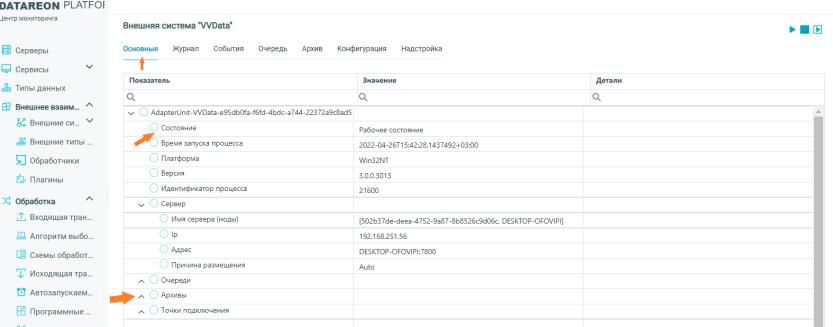
В открытой вкладке отображаются Сведения о модуле приложения, времени запуска, и данные о сервере, на котором работает процесс. 4 блока параметров можно раскрывать для получения сведений по данному блоку или свертывать блок:
Сервер;
Очереди;
Архивы;
Точки подключения.
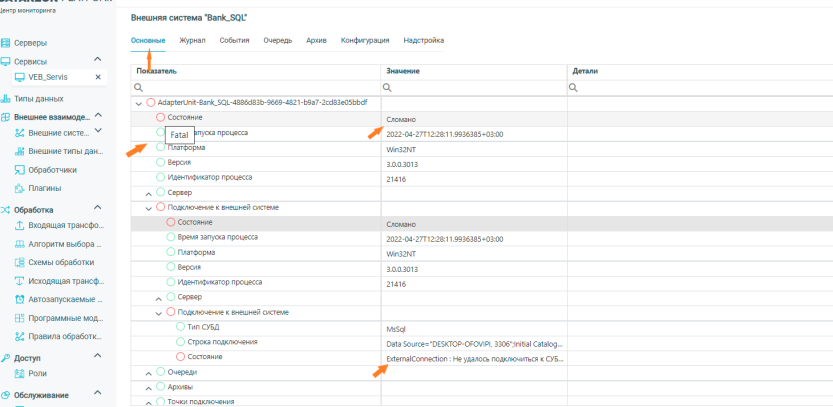
Для неработающей системы выводится сообщение о состоянии с указанием причины неработоспособности; например, Остановлено:

или состояние Сломано с указанием причины, по которой система не работает:
Вкладка Журнал
Вкладка Журнал имеет следующий вид:
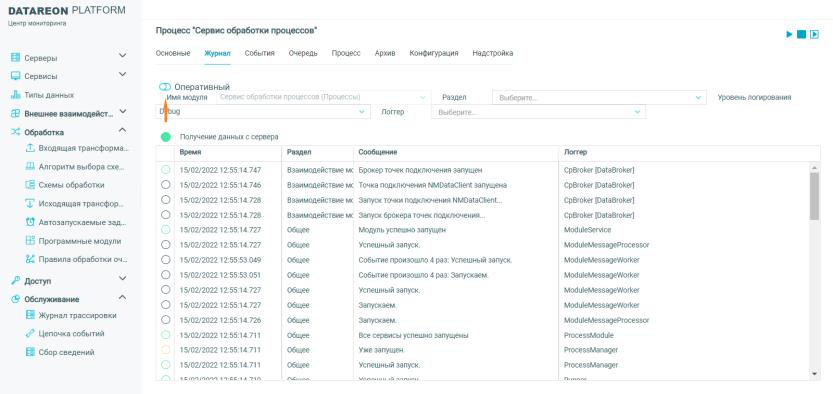
В Журнале отображается информация, связанная с работой сервиса. Здесь отображаются события, не связанные напрямую со штатной обработкой сообщений; это информация по работе, запуску, остановкам, сбоях при подключении, состояние работающих элементов сервиса и т.д.
При нажатии на ссылку Оперативный происходит переход в режим Архивный, в котором можно просмотреть записи из архива:

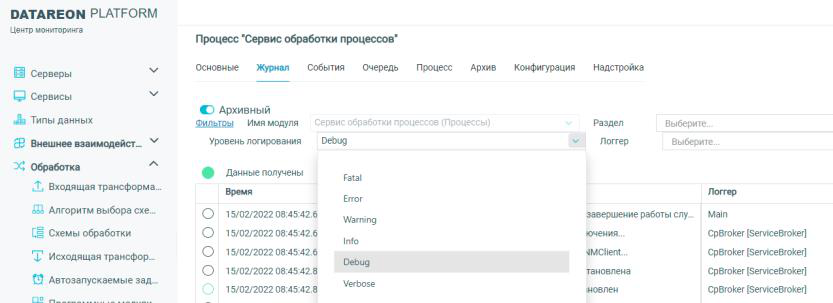
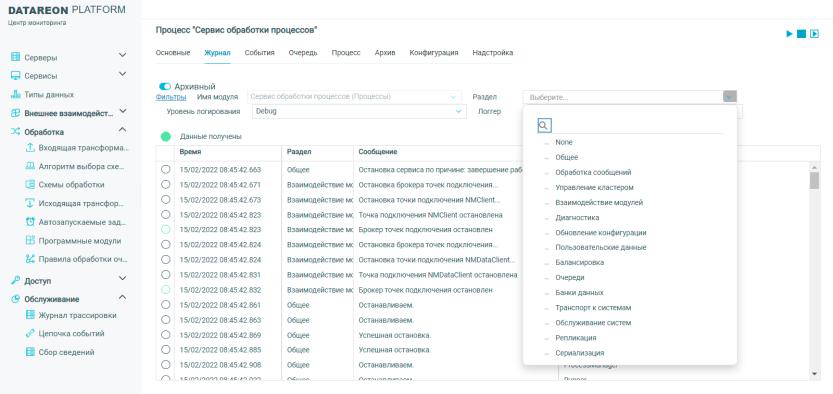
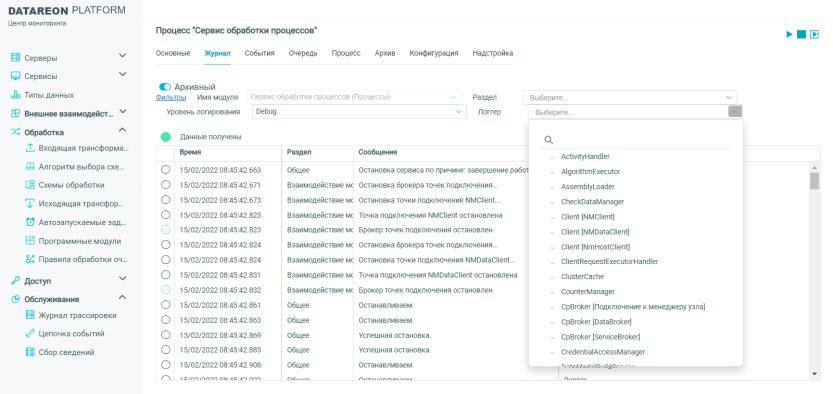
Для отображения требуемых записей можно задать фильтры: Имя Раздела, уровень логирования или логгер из соответствующего выпадающего меню. Выбор уровня логирования:
Выбор раздела
Выбор логгера
В режиме просмотра Архивный доступен Фильтр, позволяющий задать режим отборки записей:
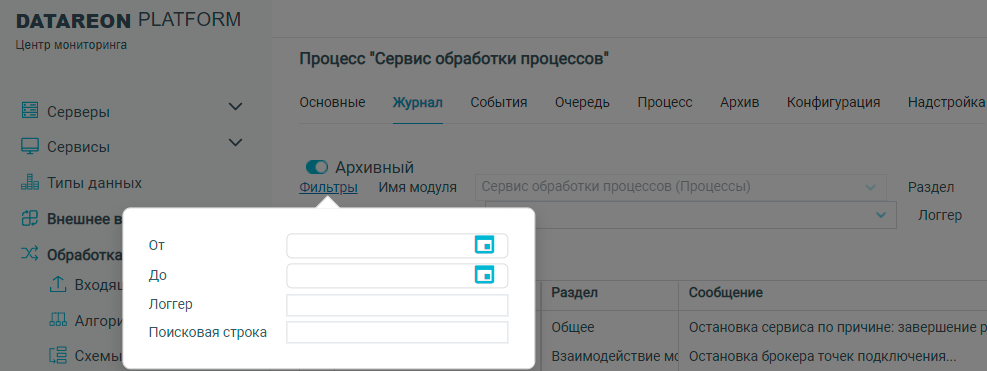
При двойном щелчке мышью по выбранной строке сообщения будет выведена детализация выбранного сообщения:
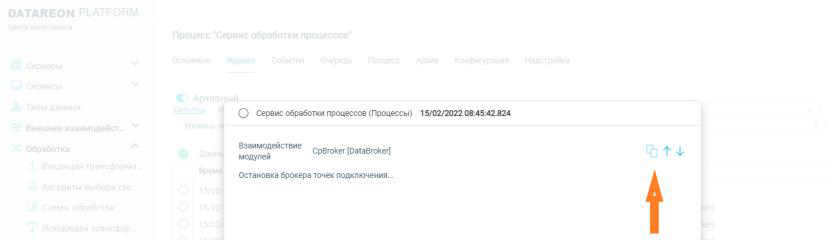
Справа вверху находятся три кнопки: Скопировать и кнопки-стрелки перехода к детализации предыдущего / следующего сообщения.
Вкладка События
На вкладке События информация связана напрямую с событийными сообщениями. Можно увидеть последовательно этапы события:
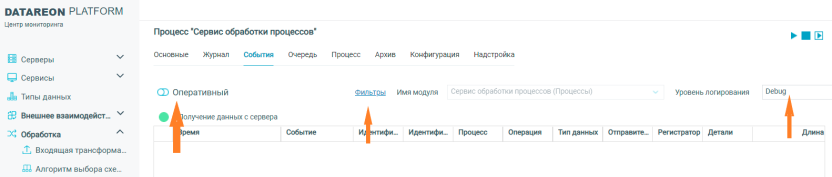
В раскрытой вкладке можно выбрать режим Оперативный или Архивный, нажав на текущий режим:
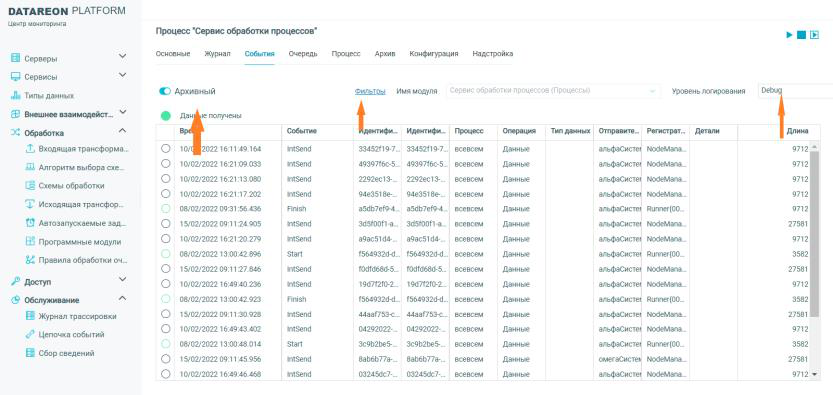
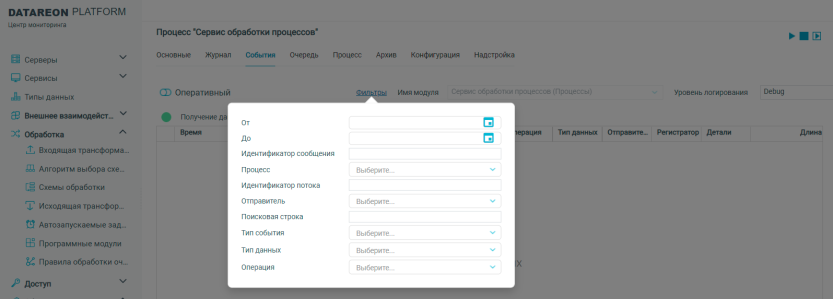
Кроме этого, можно задать Уровень логирования или указать Фильтр отбора данных:
При двойном щелчке мышью по выбранной строке сообщения будет выведена детализация выбранного сообщения:
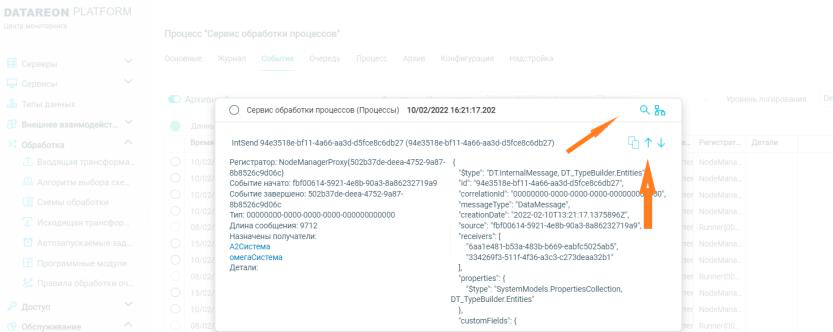
Три кнопки в рабочей области вверху позволяют скопировать детализацию или перейти к детализации предыдущего / следующего сообщения, используя стрелки.
Верхние кнопки в рабочей области обеспечивают просмотр сообщения и просмотр цепочки событий.
При нажатии на кнопку Цепочка событий будет отображена графическая схема цепочки событий:
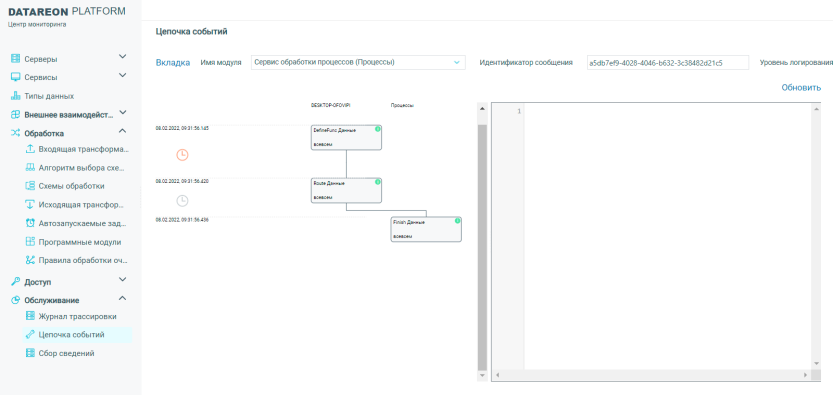
В схеме указаны события в хронологическом порядке4 при нажатии на плитку события выводится config и уровень логирования в рабочей области вверху:
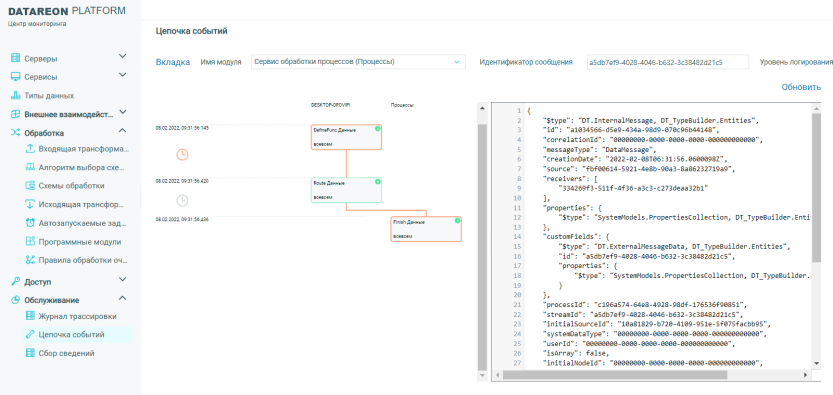
Справа вверху можно показан уровень логирования, при его уменьшении может измениться схема выводимых событий в соответствии с выбранным уровнем. Для возврата в режим просмотра вкладки События воспользуйтесь стрелкой влево в окне браузера слева вверху или выберите нужный пункт меню ЦМ в рабочей области.
Вкладка Очередь
Вкладка Очередь показывает очередь незавершенных процессов для выбранного сервиса:
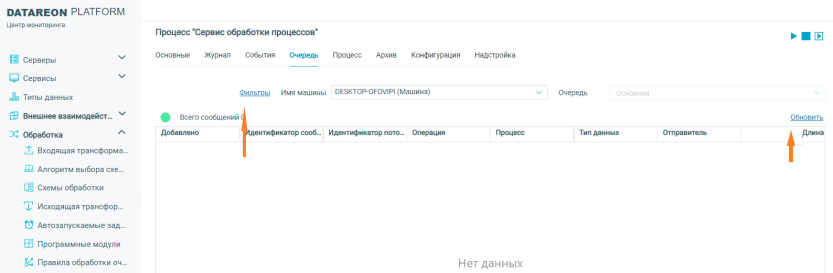
На вкладке Очередь мы можем указать фильтр отбора сообщений:
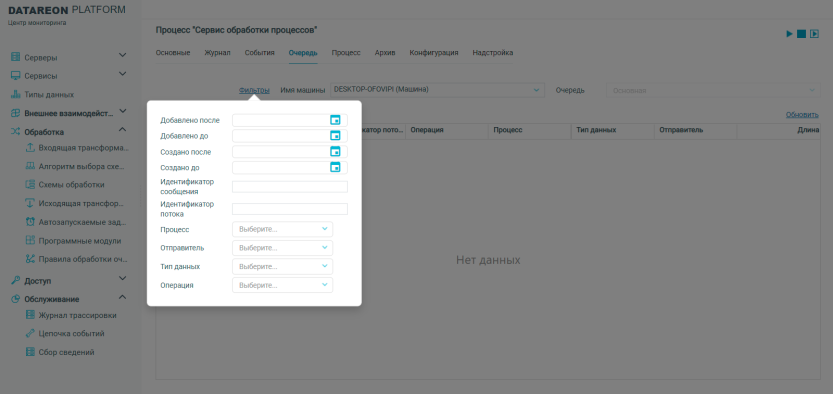
В выпадающем меню Имя машины представлен список доступных серверов. Выберите сервер, с которого требуется получить данные.
Справа над таблицей данных находятся кнопки Обновить, Экспорт в Excel и Удалить. При однократном нажатии по заданной строке сообщения будет выведена детализация выбранного сообщения.
Вкладка Процессы
Примечание
Вкладка Процессы отображается для сервисов, при создании которых было в настройке было указано Обработка данных и сообщений.
Вкладка Процессы имеет следующий вид:
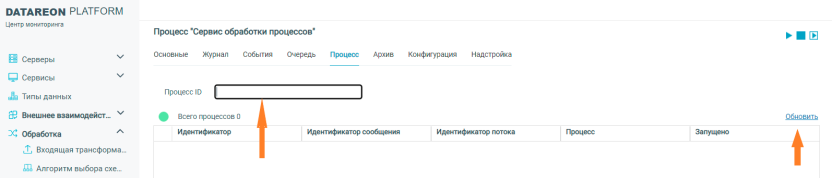
На вкладке можно просмотреть сообщения, относящиеся непосредственно к данному сервису. Можно задать ID требуемого процесса. Справа имеется кнопка Обновить.
Вкладка Архив
Вкладка Архив имеет следующий вид:

При просмотре архивных записей на вкладке Архив можно указать фильтр отбора сообщений:
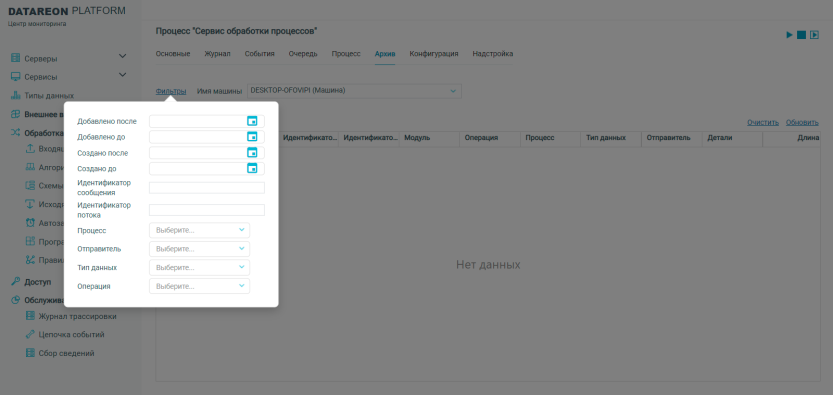
В выпадающем меню Имя машины представлен список доступных серверов. Выберите сервер, с которого требуется получить данные.
Над таблицей данных находятся кнопки Вернуть все в обработку, Удалить, Обновить и Экспорт в Excel.
При двойном щелчке мышью по выбранной строке сообщения будет выведена детализация выбранного сообщения.
Вкладка Сообщения
Примечание
Вкладка Сообщения отображается для сервисов, при создании которых было в настройке было указано Хранилище сообщений.
Вкладка Сообщения имеет следующий вид:

В рабочей области вкладки отображается таблица, содержащая сообщения на основании полученных данных. Над таблицей находятся кнопки Удалить (для удаления всех отфильтрованных сообщений), Обновить (для обновления списка сообщений) и Экспорт в Excel (для сохранения списка сообщений в формате XLS).
В выпадающем меню Имя машины представлен список доступных серверов. Выберите сервер, с которого требуется получить данные.
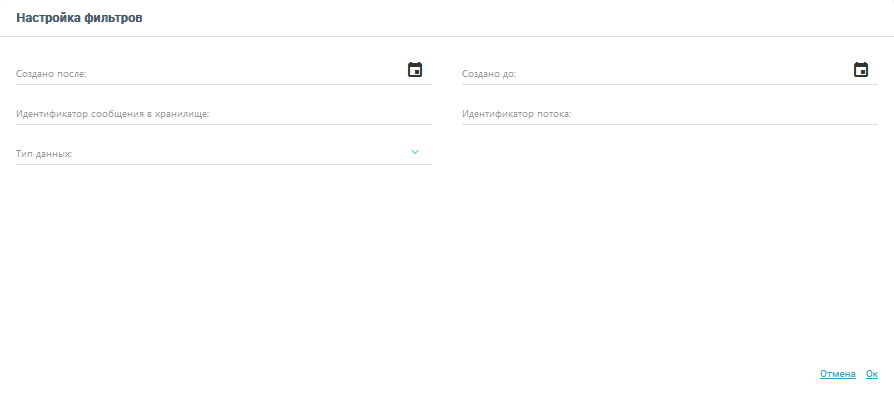
Для отображения сообщений по определенным параметрам, нажмите на ссылку Фильтры и выберите / введите соответствующие значения для фильтрации сообщений:
При двойном щелчке мышью по выбранной строке сообщения будет отображено всплывающее окно, содержащее подробную информацию о выбранном сообщении:
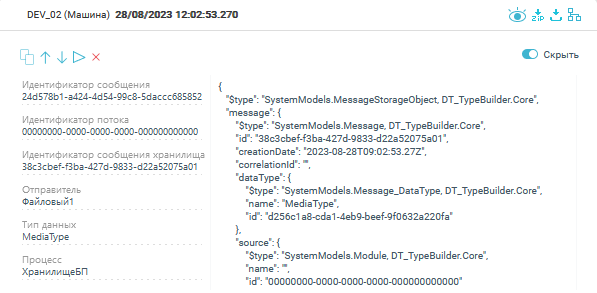
В этом окне можно производить следующие действия с сообщением при помощи кнопок меню:
Скопировать сообщение в буфер обмена.
Перейти к предыдущему или следующему сообщению.
Переотправить сообщение.
Удалить сообщение.

Примечание
При переотправке сообщение будет повторно обработано процессом, зарегистрировавшим это сообщение на шаге Поместить в MS или в программном алгоритме с помощью фасада MessageStorage. При прохождении шага Поместить в MS экземпляр сообщения будет снова передан в хранилище сообщений.
Просмотреть тело сообщения (данные, передающиеся в сообщении).
Скачать сообщение (в формате ZIP или в исходном формате).
Просмотреть графическую схему цепочки событий.
Просмотреть системные свойства сообщения.

Вкладка Конфигурация
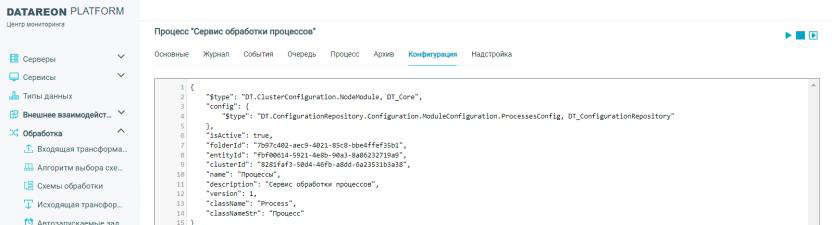
На вкладке Конфигурация можно просмотреть значение параметра config для выбранного сервиса:
Вкладка Логирование
Вкладка Логирование позволяет заменить текущие уровни логирования для журналов, событий и их архивов.
Подробная информация о настройках логирования приведена в разделе Сбор сведений.