Email
Коннектор Email позволяет подключить к системе собственный Email сервис с обработчиками и методами. Коннектор обеспечивает необходимую обработку и подготовку к отправке почтовых рассылок бизнеса по протоколу SMTP. Для выполнения могут быть настроены триггеры по заданным условиям запуска системы.
Для подключения коннекторов cоздайте внешнюю систему и обработчики по заданному направлению интеграции.
Для создания внешней системы:
В ЦН перейдите в раздел Интеграция -> Внешние системы.
2. Нажмите на кнопку +. В рабочей области страницы отобразится интерфейс создания / редактирования новой внешней системы, содержащий три вкладки: Основная, Коннекторы и Обработчики:
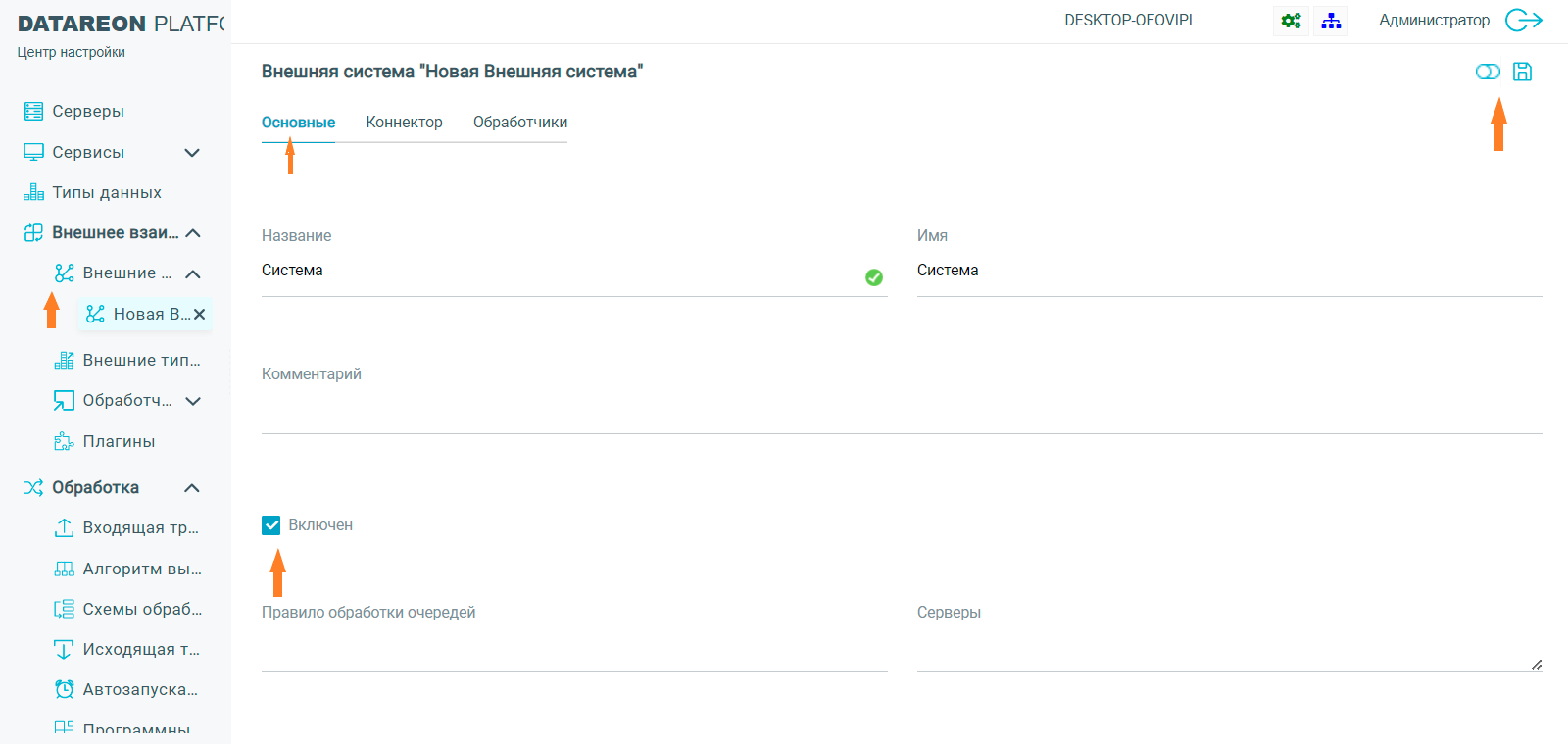
На вкладке Основная заполните следующие поля:
Название: произвольное название системы, обязательно для заполнения.
Имя: уникальное имя системы, обязательно для заполнения.
Комментарий: описание системы, необязательно для заполнения.
Правило обработки очередей: идентификатор правила обработки очередей, заполняется в соответствии с требованиями системы.
Серверы: названия серверов, заполняется в соответствии с требованиями системы.
Убедитесь, что флажок Включен установлен.
Примечание
По умолчанию флажок установлен. Если не предполагается вводить все необходимые данные для этой системы, флажок следует убрать и установить только по окончании ввода данных.
Перейдите на вкладку Коннектор.
На вкладке Коннектор выберите тип Email:
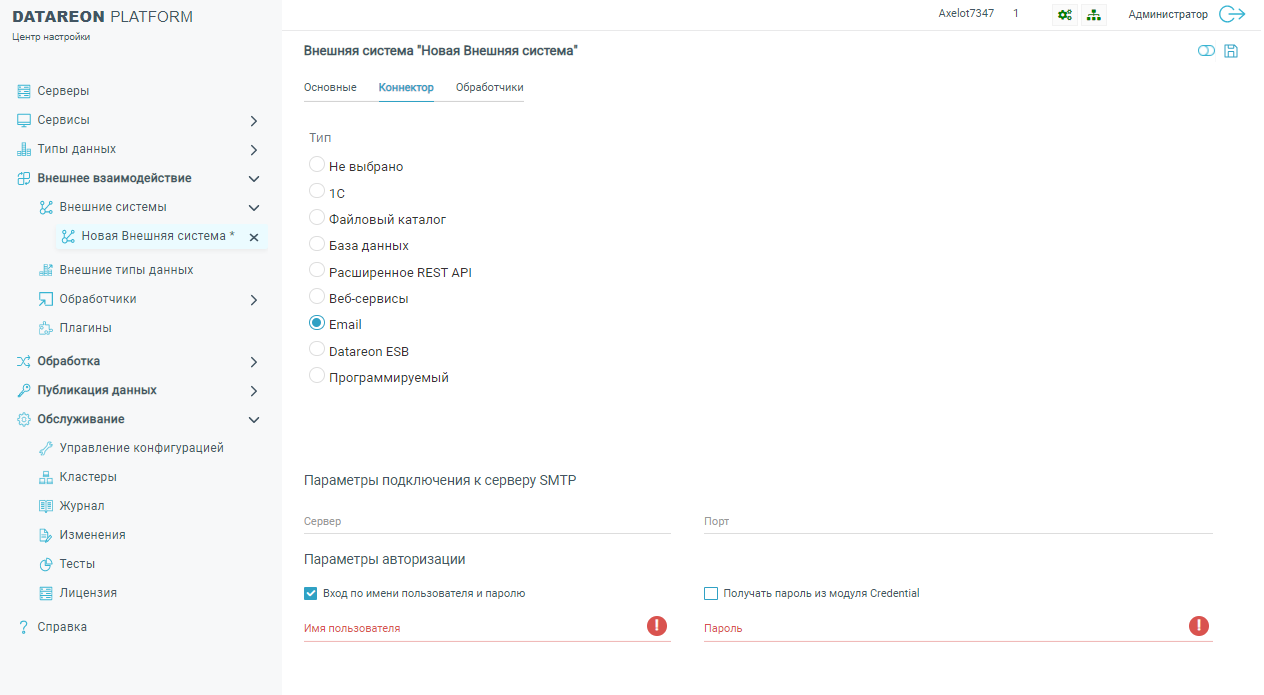
В результате в рабочей области отобразится блок Параметры подключения к серверу SMTP.
В блоке Параметры подключения к серверу SMTP заполните следующие поля:
Сервер
Порт
Имя пользователя
Пароль
Примечание
При вводе пароля вместо символов отображаются звездочки.
Дополнительная настройка работы системы производится в режиме редактора конфигурации.
Внимание
Перед переходом в режим редактора конфигурации сохраните внесенные данные!
В верхней правой части рабочего пространства расположены кнопки Перейти в режим редактора конфигурации и Сохранить. Нажмите на кнопку Сохранить. Введенные данные будут сохранены, и между кнопками появится кнопка Обновить, которую можно будет использовать для обновления данных:

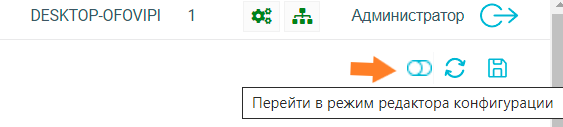
Перейдите в режим редактора конфигурации, нажав на соответствующую кнопку:
Откроется окно редактора конфигурации, содержащее начальную конфигурацию:
{
        "$type": "DT.ClusterConfiguration.DtSystem, DT_Core",
        "config": {
                "$type": "DT.ConfigurationRepository.Configuration.Adapter.EmailSystemConfig, DT_ConfigurationRepository",
                "connectorType": "Email",
                "integratedSecurity": false,
                "smtpSetting": {
                        "$type": "DT.ConfigurationRepository.Configuration.MailSendingSetting.SMTPSetting, DT_ConfigurationRepository",
                        "server": "",
                        "port": null,
                        "mimeKit": false,
                        "ssltls": false,
                        "useUsernameAndPassword": true,
                        "account": {
                                "$type": "DT.ClusterConfiguration.Account, DT_Core",
                                "userName": "username",
                                "Password": "password",
                                "useCredential": false
                        },
                        "checkSslCertificate": false,
                        "pollingInterval": 1,
                        "useHtmlMailBody": false,
                        "receivers": [],
                        "isValid": false
                },
                "auth": {
                        "$type": "DT.ClusterConfiguration.AuthenticationConfig, DT_Core",
                        "enabled": false,
                        "usePasswordHash": false
                },
                "handlersList": [],
                "sendingStrategy": ""
        },
        "isActive": true,
        "folderId": null,
        "servers": [
                ""
        ],
        "entityId": "49c0690b-d5fa-4758-b824-46b3c8228d25",
        "clusterId": "b2983250-91a2-4900-ad99-c30d94a518cf",
        "name": "Система",
        "description": "Система",
        "version": 1,
        "tagsCollection": [],
        "className": "System",
        "classNameStr": "Внешняя система",
        "comment": null
}
Внесите необходимые изменения в конфигурацию. Например, включите использование протокола SSL/TLS (ssltls) или передачу данных по стандарту MIME (mimeKit), задав значение true в соответствующих строках конфигурации.
Нажмите на кнопку Сохранить для сохранения изменений.
Перейдите на вкладку Обработчики.
На вкладке Обработчики выберите необходимые обработчики для системы. Для выбора предназначены только обработчики с типом email.

Внимание
Если будут выбраны обработчики с недопустимым типом, то при попытке сохранить конфигурацию будет выдано предупреждение об ошибке: Внимание! Не удалось сохранить: есть ошибки валидации! После добавления обработчика и сохранения системы, указанная система появится у выбранного обработчика на вкладке системы.
После внесения данных нажмите на кнопку Сохранить.
Нажмите на кнопку Применить конфигурацию: