1С система
Создание системы 1С
Для создания внешней системы:
В ЦН перейдите в раздел Интеграция -> Внешние системы.
2. Нажмите на кнопку +. В рабочей области страницы отобразится интерфейс создания / редактирования новой внешней системы, содержащий три вкладки: Основная, Коннекторы и Обработчики:
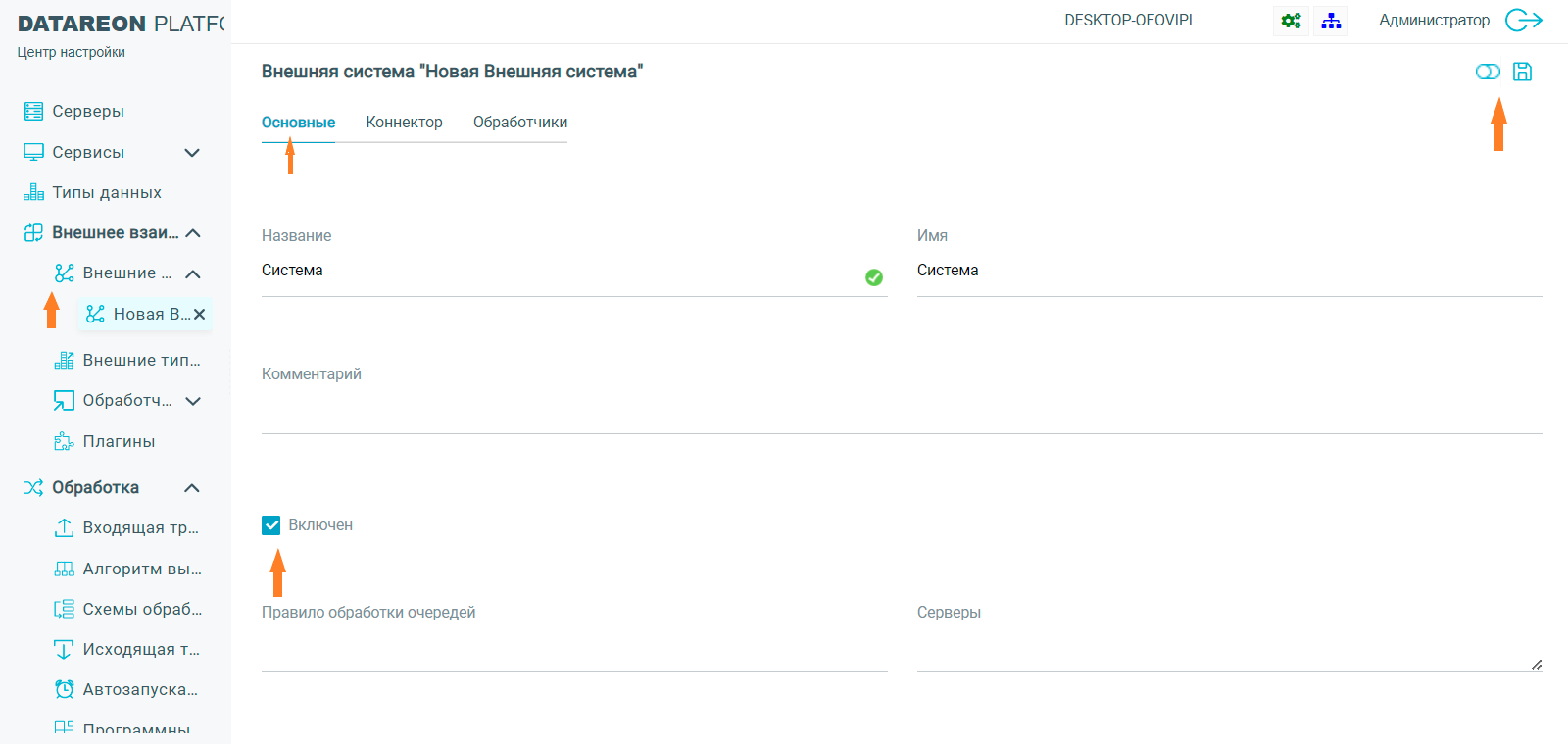
На вкладке Основная заполните следующие поля:
Имя: уникальное имя системы, обязательно для заполнения.
Название: произвольное название системы, обязательно для заполнения.
Комментарий: описание системы, необязательно для заполнения.
Правило обработки очередей: идентификатор правила обработки очередей, заполняется в соответствии с требованиями системы.
Серверы: названия серверов, заполняется в соответствии с требованиями системы.
Убедитесь, что флажок Включен установлен.
Примечание
По умолчанию флажок установлен. Если не предполагается вводить все необходимые данные для этой системы, флажок следует убрать и установить только по окончании ввода данных.
Перейдите на вкладку Коннектор.
Выберите тип 1С:
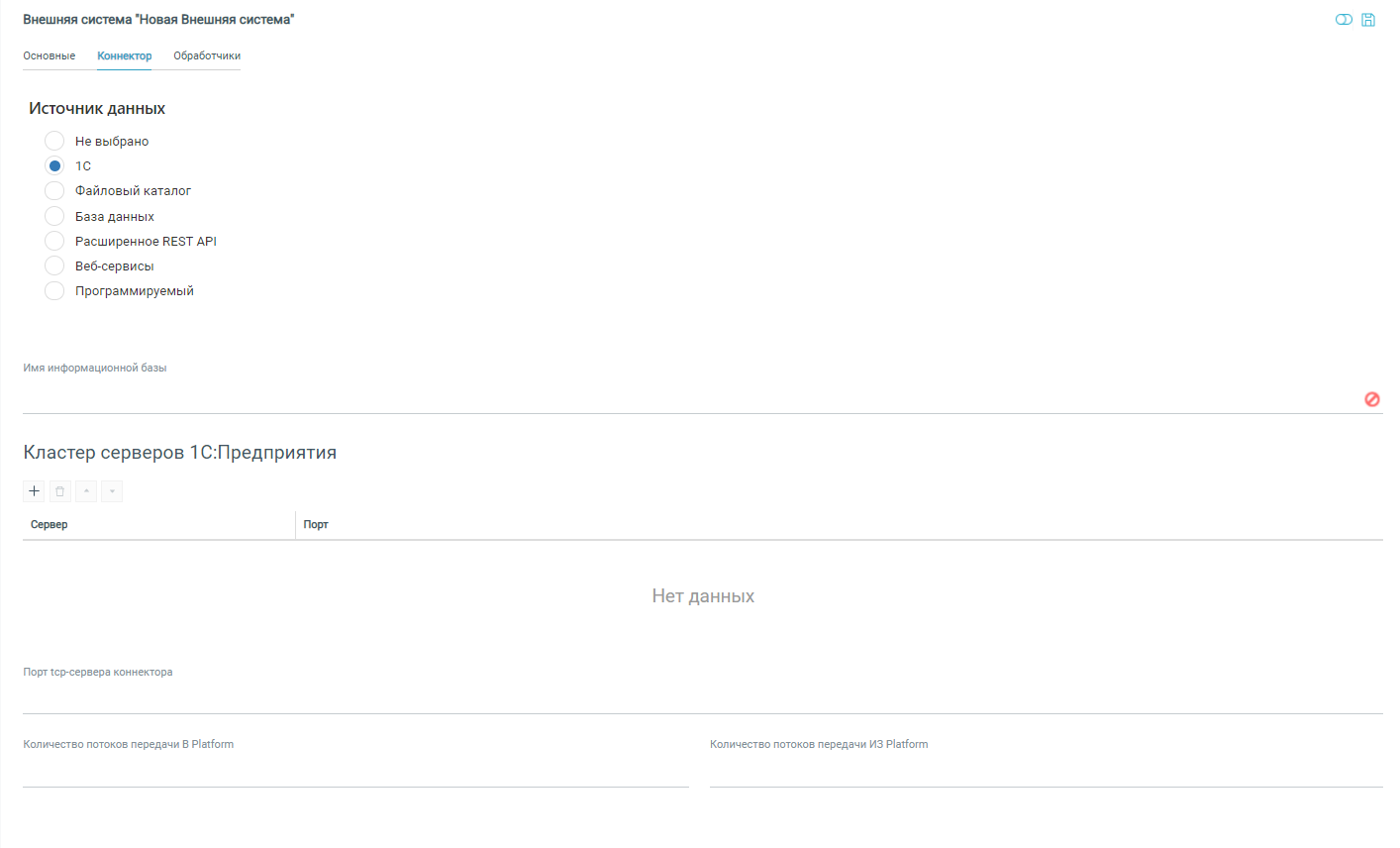
Заполните следующие поля:
Имя информационной базы
Сервер
Порт
Порт tcp-сервера коннектора
Количество потоков передачи В Platform
Количество потоков передачи ИЗ Platform
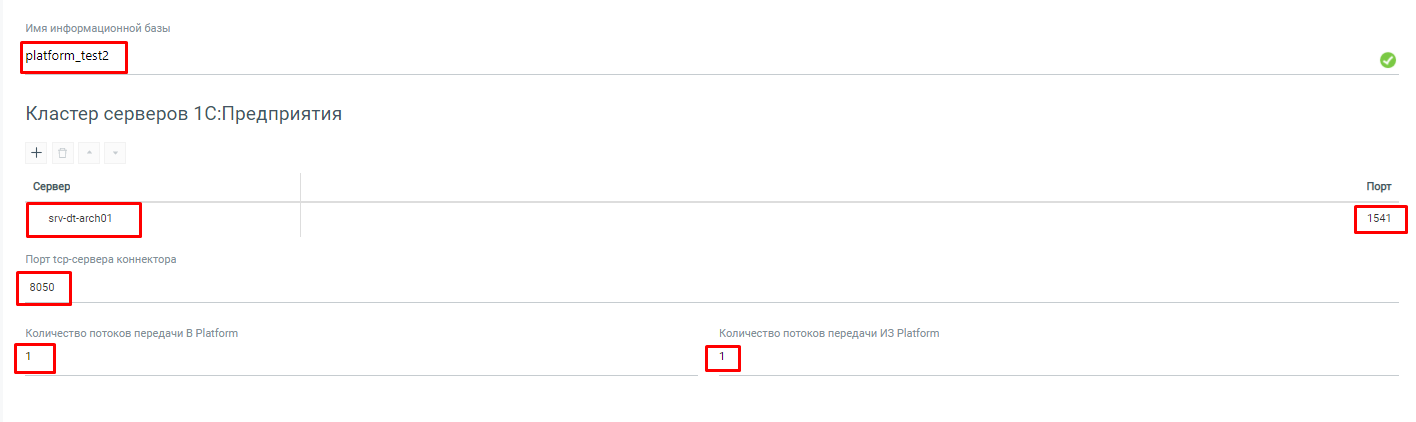
Примечание
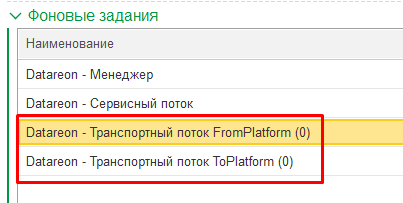
Значения Количество потоков передачи В Platform / ИЗ Platform влияют на количество фоновых заданий Datareon - Транспортный поток ToPlatform/FromPlatform запущенных в 1С:
В верхней правой части рабочего пространства расположены кнопки Перейти в режим редактора конфигурации и Сохранить. Нажмите на кнопку Сохранить. Введенные данные будут сохранены, и между кнопками появится кнопка Обновить, которую можно будет использовать для обновления данных:

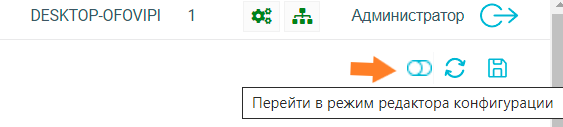
Для перехода в режим редактора конфигурации нажмите на соответствующую кнопку:
Внимание
Перед переходом в режим редактора конфигурации сохраните внесенные данные!
В результате отобразится интерфейс для установки дополнительных настроек:
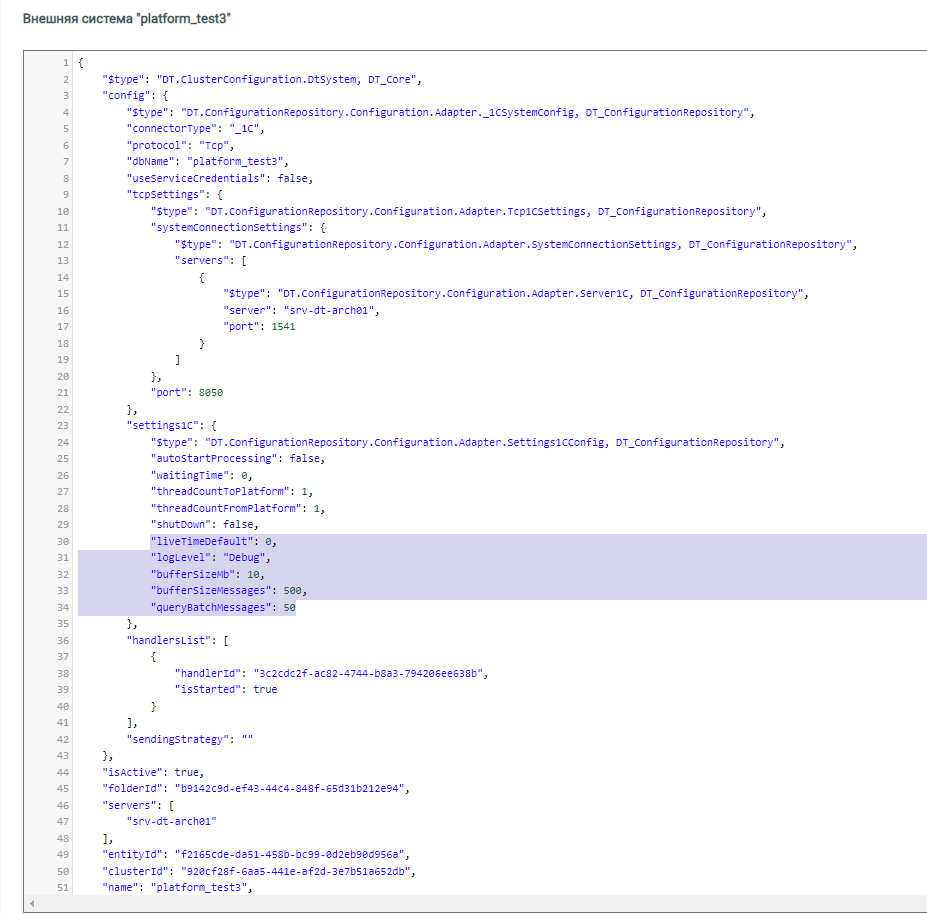
Для выхода из редактора конфигурации нажмите на кнопку повторно Редактор конфигурации (будет отображена подсказка Перейти в режим диалога).
liveTimeDefault - сколько времени в днях в очереди 1С будут лежать проблемные сообщения.
logLevel - уровень логирования со стороны 1С. Влияет на то, насколько подробная информация будет записываться в журнале регистрации1С + на диске на сервере 1С.
logDir - каталог логирования со стороны 1С, который хранится на диске на сервере 1С. По умолчанию на Windows: C:UsersUSR1CV8AppDataLocalTempdatareon*, на Linux: */tmp/datareon/. С нестандартным значением LogDir работает следующим образом: указанный путь + datareon/имябазы_портбазы/. Если LogDir пустой, используется последнее непустое значение. Чтобы сбросить до значения по умолчанию, пропишите путь еще раз: *C:UsersUSR1CV8AppDataLocalTemp*.
logMbSize - максимально допустимый размер логирования со стороны 1С, которая хранится на диске на сервере 1С. Настройка используется для всего общего каталога с базами 1С. Проверяется во вторую очередь после logDaysSize. При подключении нескольких систем к одному каталогу с логами, учитывается наименьшее значение из всех.
logDaysSize - количество дней, за которые хранятся логи со стороны 1С. Учитывается последняя дата изменения файла лога. Имеет приоритет над logMbSize. При подключении нескольких систем к одному каталогу с логами, учитывается наименьшее значение из всех.
bufferSizeMb - максимально допустимый буфер необработанных сообщений со стороны 1С на одно фоновое задание (в Мб).
bufferSizeMessages - максимально допустимый буфер необработанных сообщений со стороны 1С на одно фоновое задание (в сообщениях). При переполнении буфера выполняется ожидание обработки текущих сообщений, новые сообщения не обрабатываются.
undefinedToPlatform - включение в обработку формирования JSON в 1С тип данных NULL (Неопределенно).
queryBatchMessages - количество сообщений, забираемых каждым заданием из очереди зарегистрированных сообщений в 1С в одном запросе.
checkCacheVersion - включение проверки актуальности версии кеша у объекта.
waitActualVersionSec - сколько времени пройдёт в секундах в ожидании актуального кеша.
После внесения данных нажмите на кнопку Сохранить.
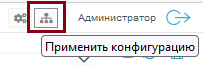
Нажмите на кнопку Применить конфигурацию:
Встраивание подсистемы Платформы в 1С
Настройка и подготовка серверных баз 1С
Как встроить подсистему:
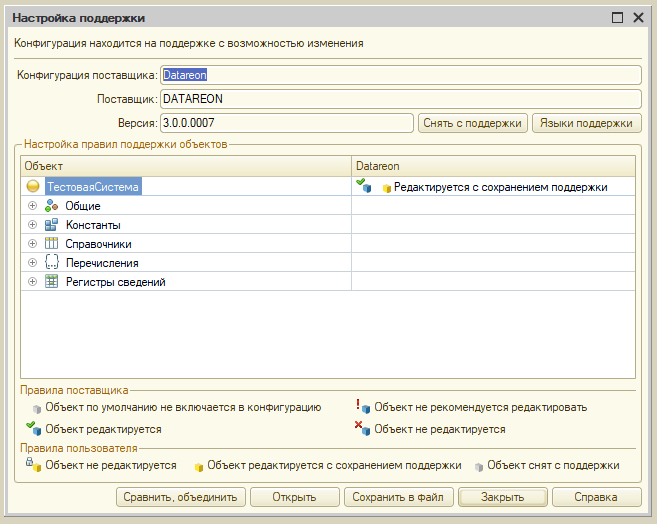
1. Чтобы объединить типовую конфигурацию 1С и конфигурацию для настройки Платформы, необходимо разблокировать изменения типовой конфигурации 1С.
Открыть информационную базу 1С в режиме Конфигуратор. Меню Конфигурация → Поддержка → Настройки поддержки → Включить возможность изменения → Объект поставщика редактируется с сохранением поддержки:
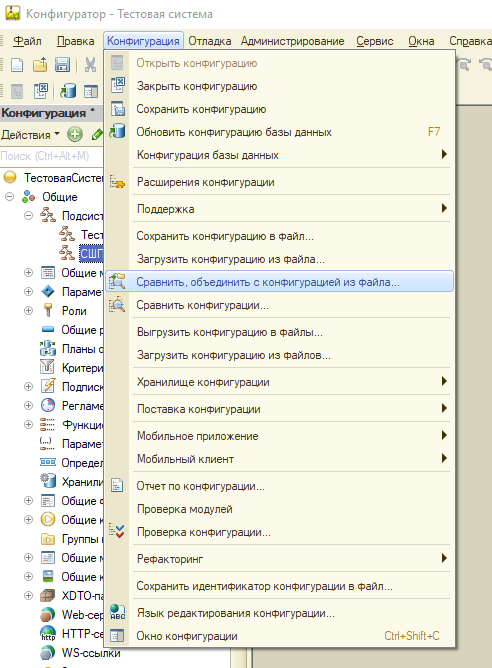
Загрузить конфигурацию 1С для настройки platform в информационную базу. Для этого открыть информационную базу 1С в режиме Конфигуратор → Меню Конфигурация → Сравнить, объединить с конфигурацией из файла (отобразится стандартный диалог Открыть файл конфигурации, найти и открыть файл загружаемой конфигурации(datareon):
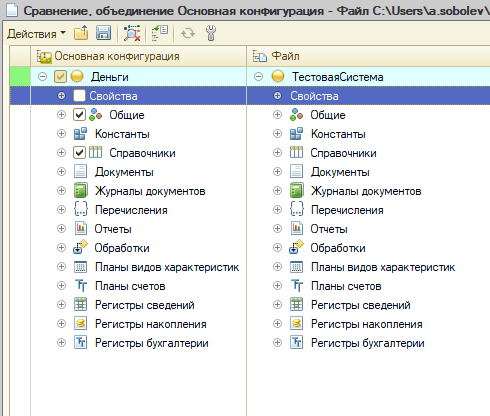
Результат сравнения конфигураций отобразится в диалоге сравнения, объединения конфигураций.
Для выполнения объединения конфигураций, отметить все объекты прикладного решения, кроме корня основной конфигурации, для этого убрать флажок с поля Свойства основной конфигурации.
Для выполнения слияния нажать на кнопку Выполнить в правом нижнем углу окна и дождаться оповещения о слиянии конфигураций:
Важно
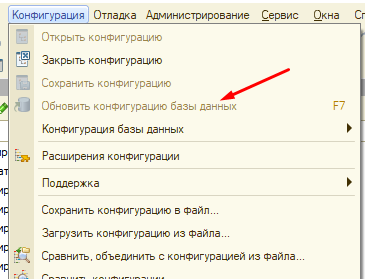
Обновите конфигурацию базы данных (нажмите на клавишу F7 или на пункт меню Конфигурация → Обновить конфигурацию базы данных).
Отображение подсистемы в 1С предприятии
Чтобы отобразить подсистему:
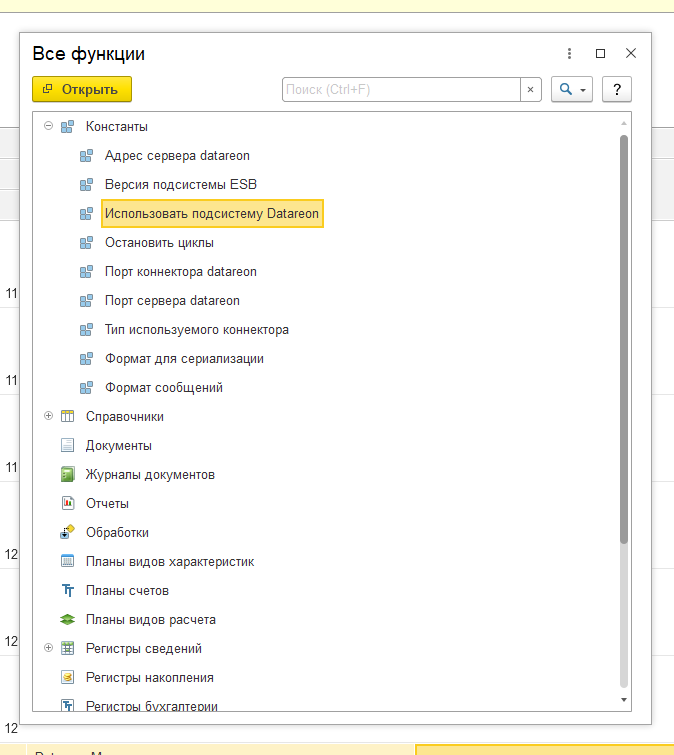
В 1C.Предприятие перейти в меню Настройки и сервисы → Все функции → Константы → Использовать подсистему Datareon:
Если нет команды Все функции, то → Настройки → Параметры → установить флажок в пункте: Отображать команду “Все функции”:
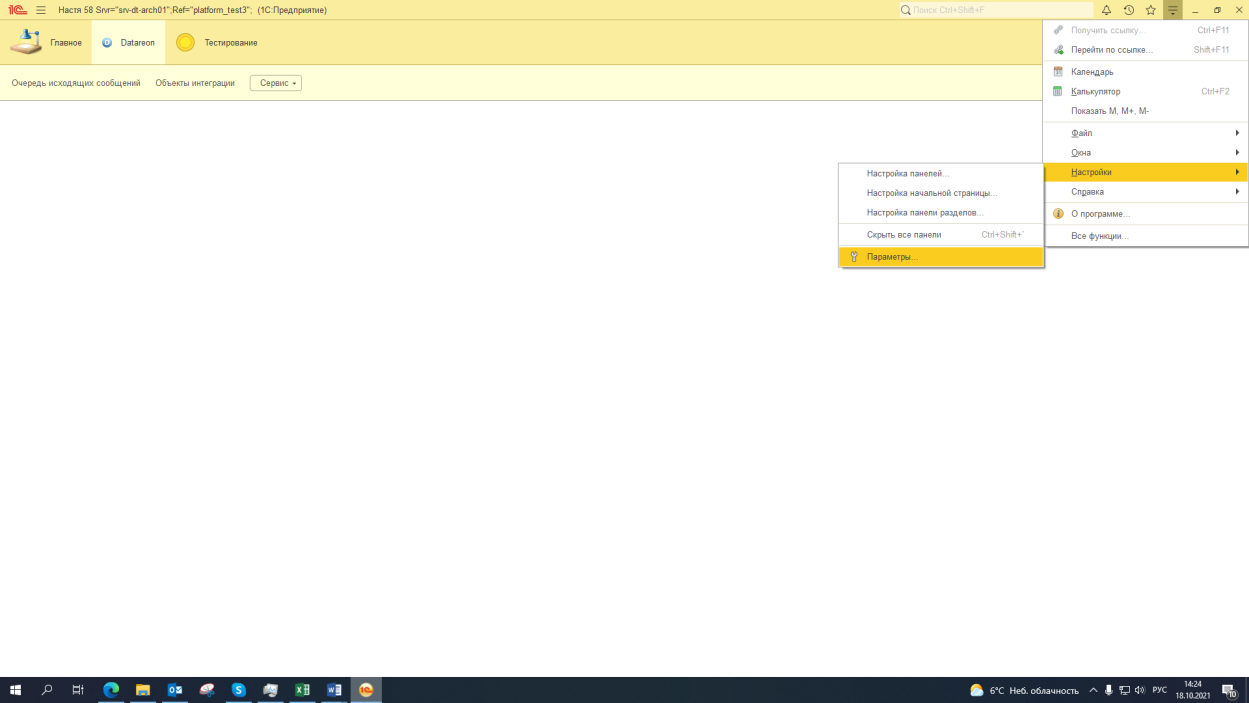
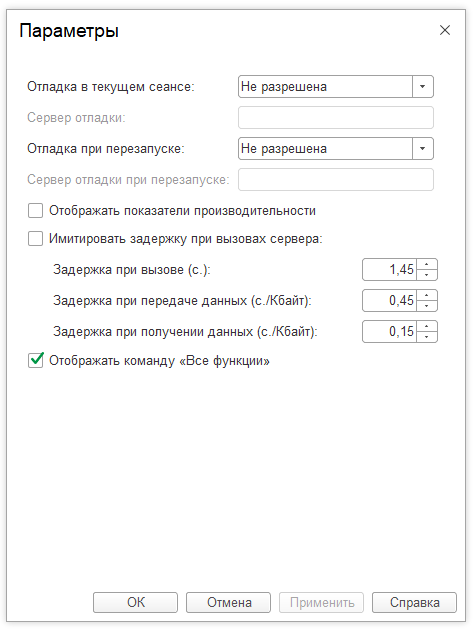
Подсистема Datareon отобразится в панели подсистем:
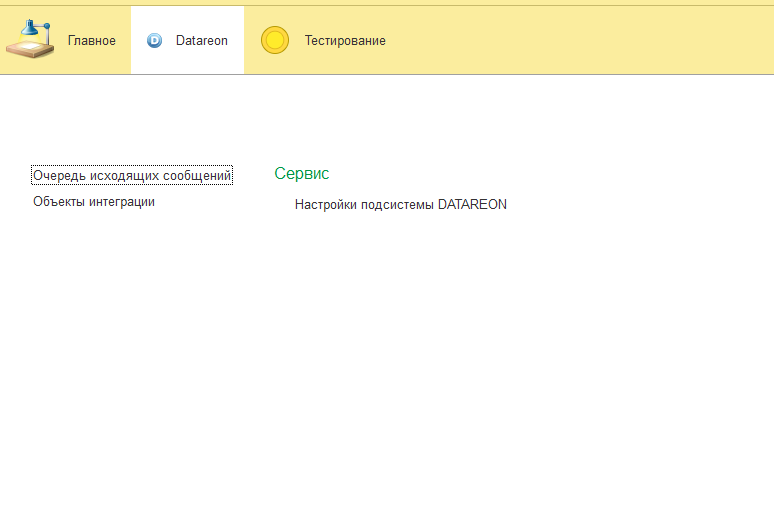
Настройки подсистемы Datareon в клиенте 1С
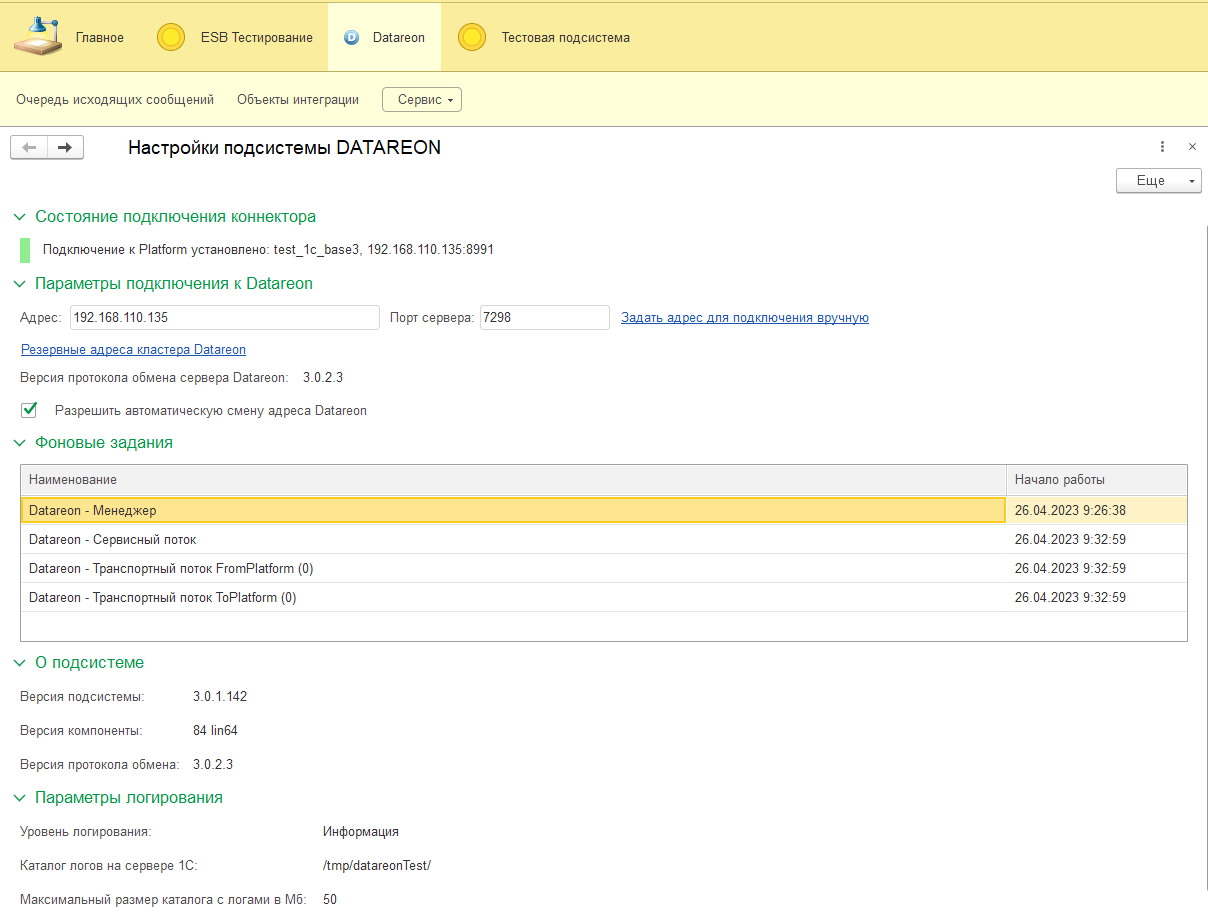
Доступна следующая информация и функциональность:
- Ещё (выпадающий список в правом верхнем углу):
Запустить потоки - запускает потоки, если они были остановлены по какой-то причине.
Блокировать потоки - блокирует и останавливает потоки.
Обновить настройки - вручную обновляет информацию на форме.
Выключить подсистему - выключает подсистему datareon.
Изменить форму..
Справка
Состояние подключения коннектора - здесь можно видеть адрес Платформы, к которой подключена база 1С, порт указанный в настройках системы, а также название системы. При ошибках подключения будет отображена информация о списке опрашиваемых адресов.
- Параметры подключения к Datareon
Адрес - указывается адрес сервера Платформы, на котором запущена система.
Порт сервера - указывается порт сервера Платформы, на котором запущена система.
Задать адрес для подключения вручную - позволяет ввести адрес и порт сервера вручную, если возникли проблемы с автоматическим получением этих данных из Платформы.
Резервные адреса кластера Datareon - здесь можно ввести список адресов и портов, с которых Платформа может подключаться к этой базе 1С.
Версия протокола обмена сервера Datareon
Разрешить автоматическую смену адреса Datareon - включает возможность автоматически менять адрес. Необходимо, если используется несколько серверов в кластере, между которыми система будет переезжать.
Фоновые задания - список фоновых заданий 1С. Указывается наименование и время начала работы задания.
- О подсистеме:
Версия подсистемы
Версия компоненты
Версия протокола обмена
- Параметры логирования:
Уровень логирования
Каталог логов на сервере 1С
Максимальный размер каталога с логами в мб
Первое подключение подсистемы 1С
Необходимо включить подсистему Datareon
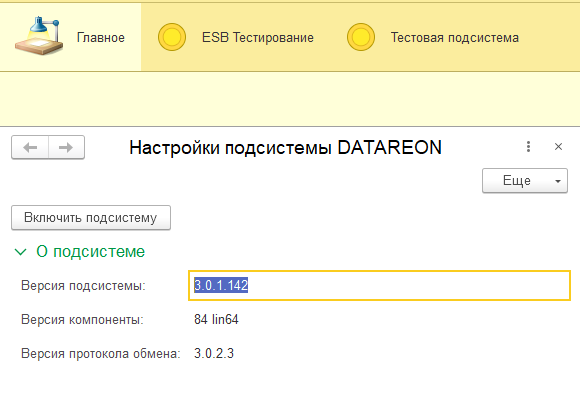
Здесь отображается установленная версия подсистемы, компоненты и протокола обмена После включения подсистемы производится попытка подключения к Платформе:
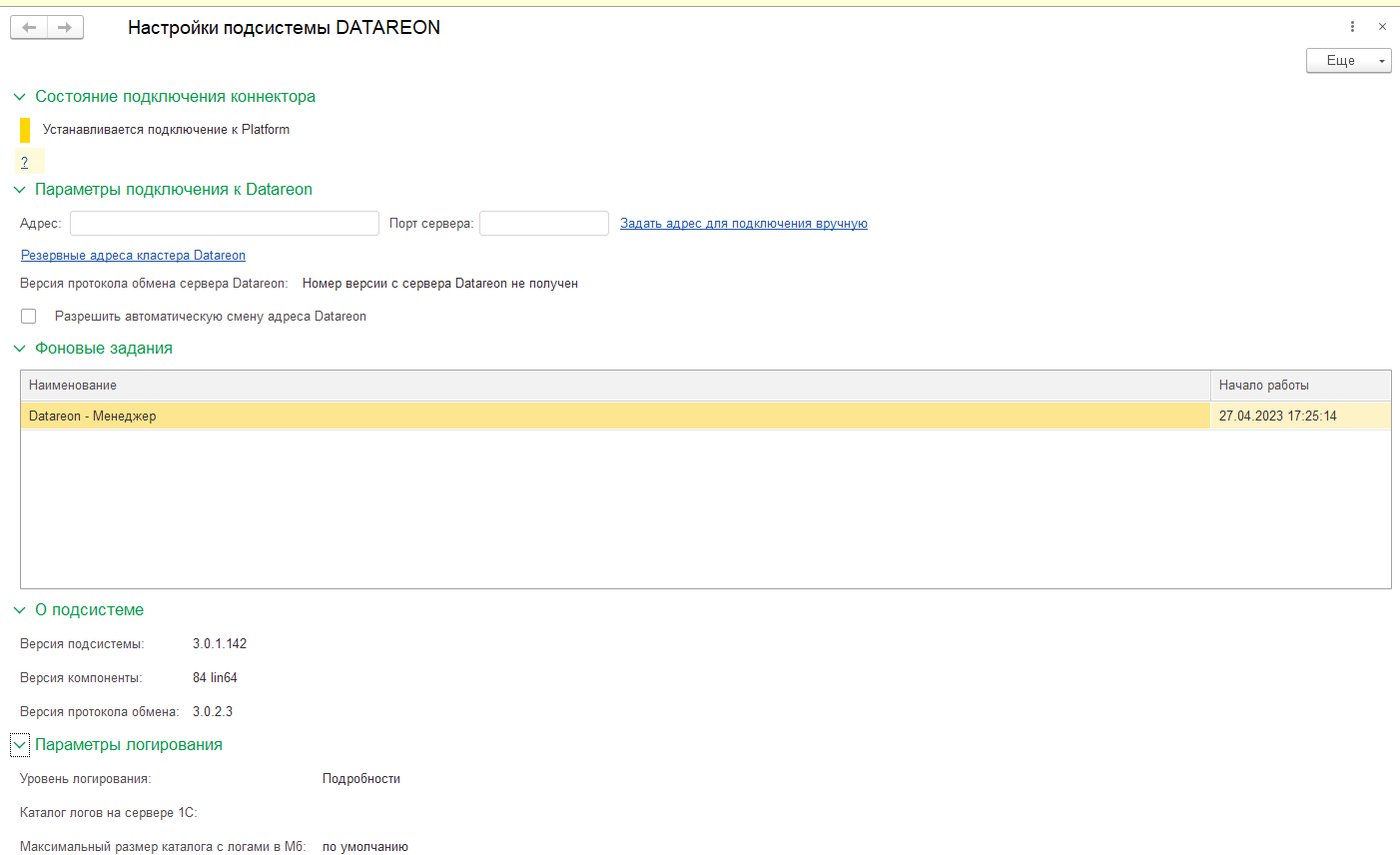
В течение минуты будет проводиться прослушивание рассылки параметров подключений от Платформы по UDP. В случае если подключиться не удалось (пакеты UDP запрещены политикой безопасности) следует указать порт и адрес Платформы вручную. Информацию можно получить в Центре мониторинга у системы 1С на вкладке Основные:
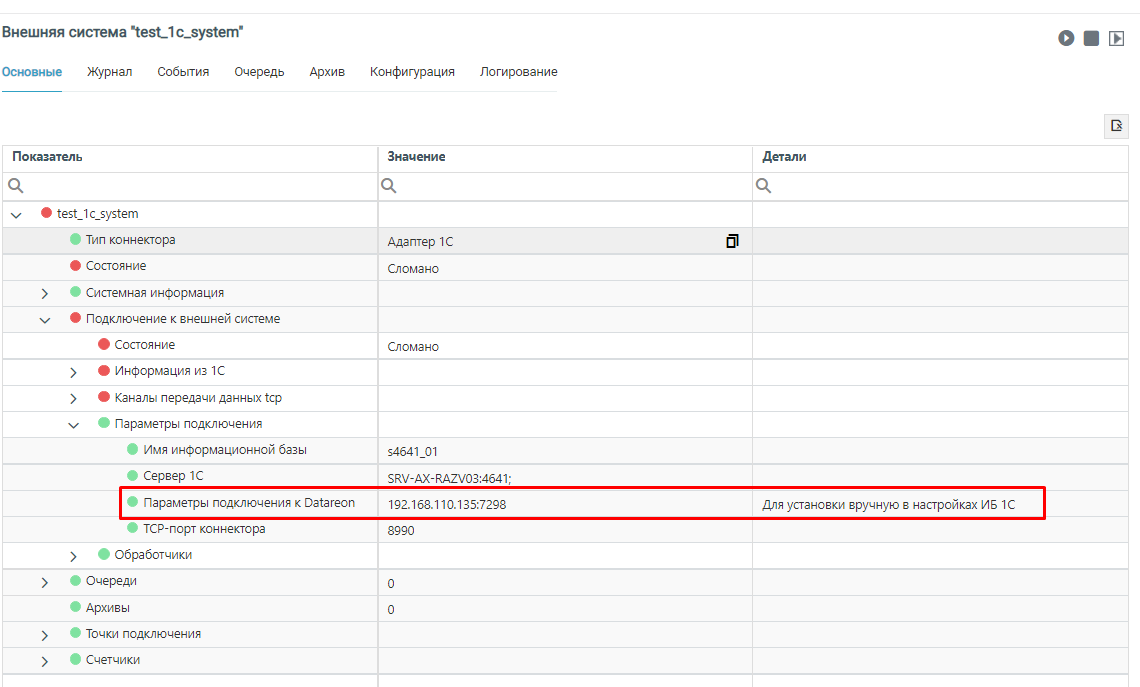
Если в состоянии указано, что Платформа недоступна, нужно проверить доступность указанного адреса и порта с сервера 1С к серверу с Платформой (возможно его блокирует файервол, антивирус и другое).