Типы данных в ЦР
На вкладке Типы данных отображаются типы данных и папки с типами данных, которые были созданы ранее через Центр настройки. На данный момент в Центре разработки доступно добавление новых типов данных, редактирование и удаление существующих типов данных, поиск типа данных по названию.
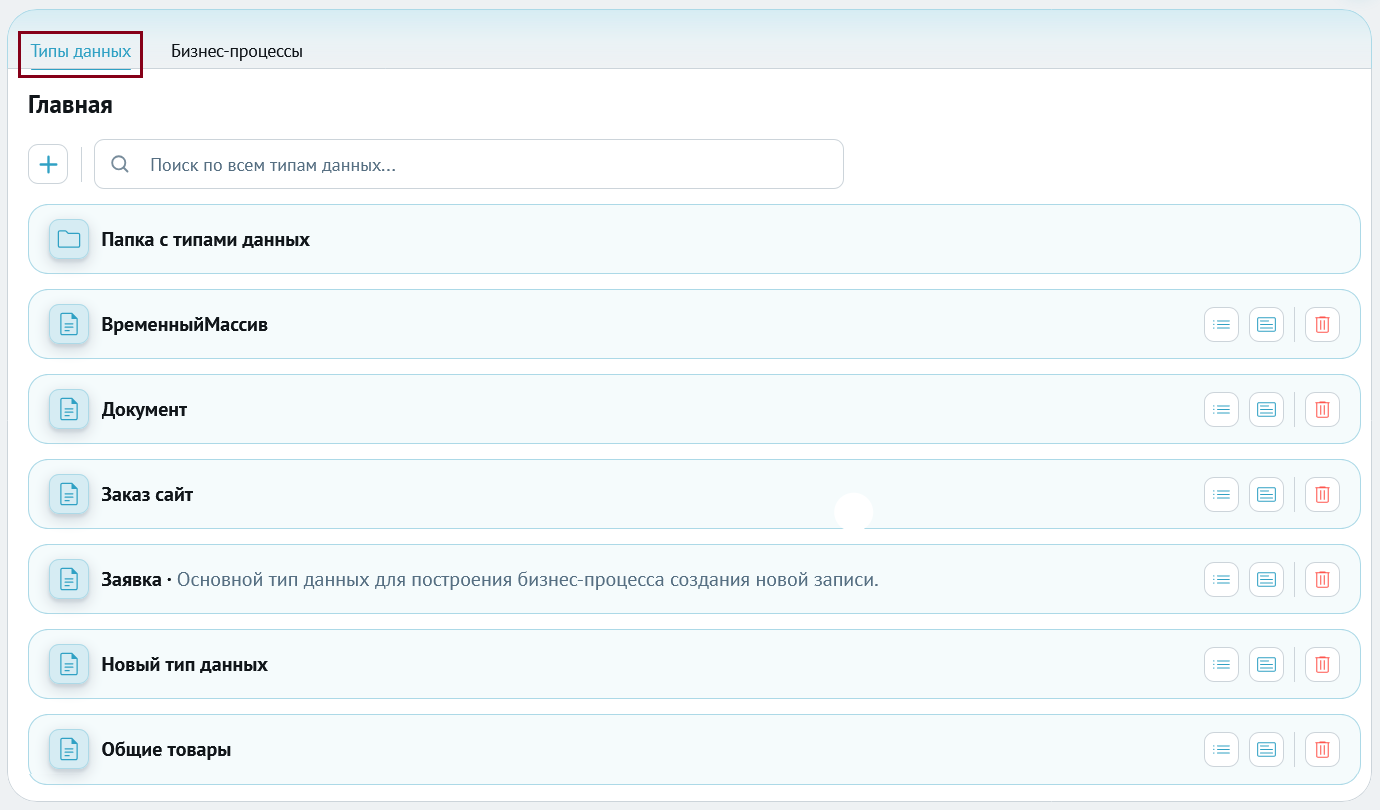
Чтобы переместить тип данных из папки, создать или удалить папку – необходимо перейти в Центр настройки. В Центре разработки поддержка работы с папками появится в следующих версиях Платформы.
Для создания или редактирования Перечислений, Базовых моделей и Категорий необходимо перейти в Центр настройки. В Центре разработки их поддержка появится в следующих версиях платформы.
Создание нового типа данных
Для создания нового типа данных перейдите на вкладку Типы данных и нажмите кнопку +. Если необходимо создать тип данных в конкретной папке, а не в корневой – предварительно откройте эту папку двойным кликом мыши.
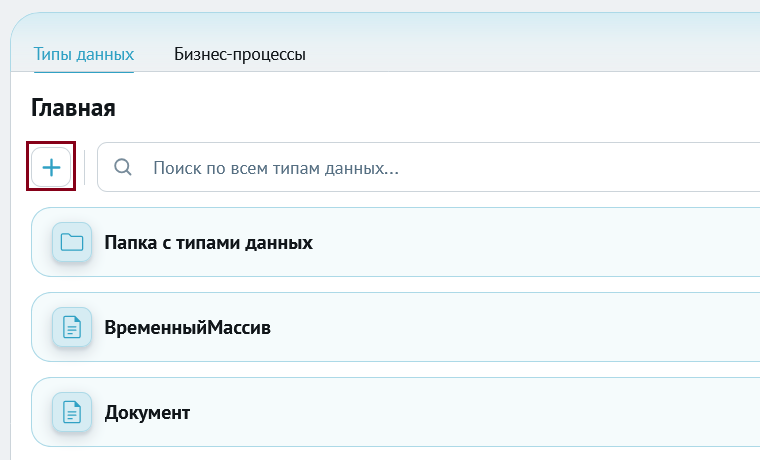
Откроется окно создания типа данных.
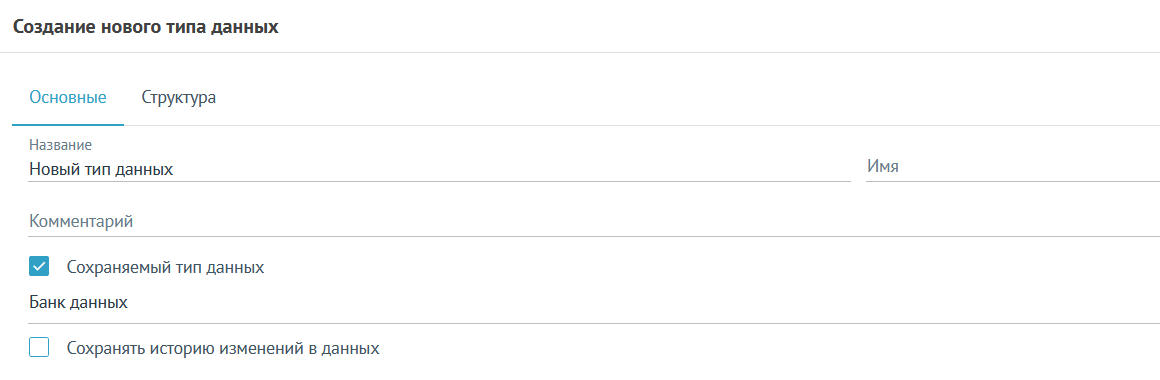
На вкладке Основные укажите Название. Остальные данные укажите при необходимости:
Имя: генерируется автоматически на основе Названия. При присвоении имени вручную необходимо учитывать перечень зарезервированных имен.
Комментарий: описание типа данных, поддерживается многострочный ввод.
Сохраняемый тип данных: будет ли Платформа хранить экземпляры этого типа данных в выбранном далее Банке данных. При включении флага становятся доступны параметры хранения: Банк данных, Сохранять историю изменений в данных.
На вкладке Структура добавьте переменные типа данных.
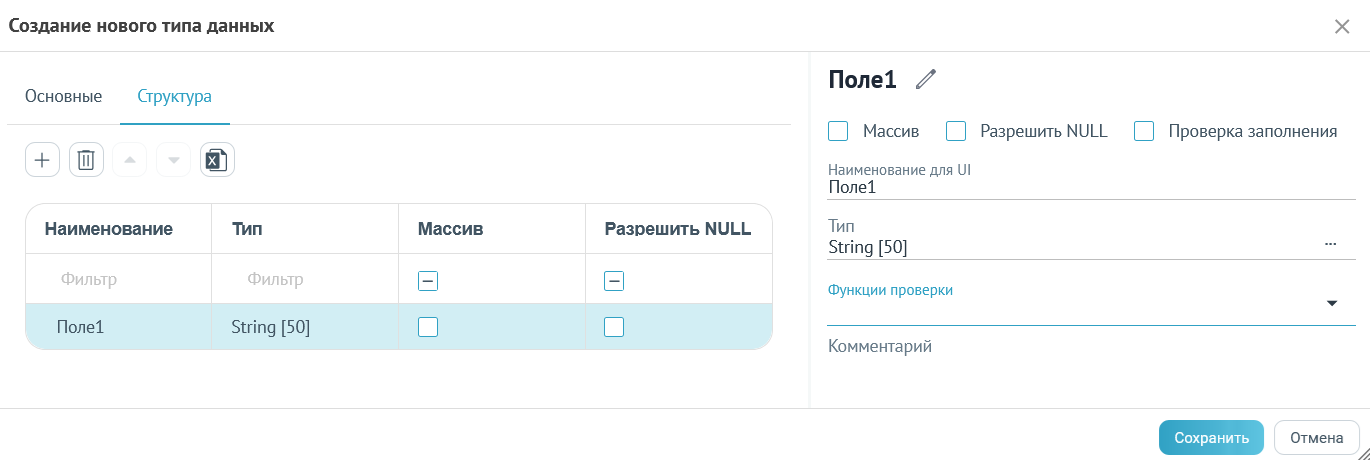
Настройки переменных:
Наименование для UI: название переменной.
Тип: выбор типа поля.
Массив: установите флаг, если предполагается использование массива.
Разрешить NULL: установите флаг, если предполагается использование нулевых значений.
Проверка заполнения: проверка на заполненность значений отмеченных полей. Проверяется, что значение поля отличается от значения по умолчанию для типа данных этого поля.
Функции проверки: выбор функции проверки корректности введенного значения.
Комментарий: описание переменной, поддерживается многострочный ввод.
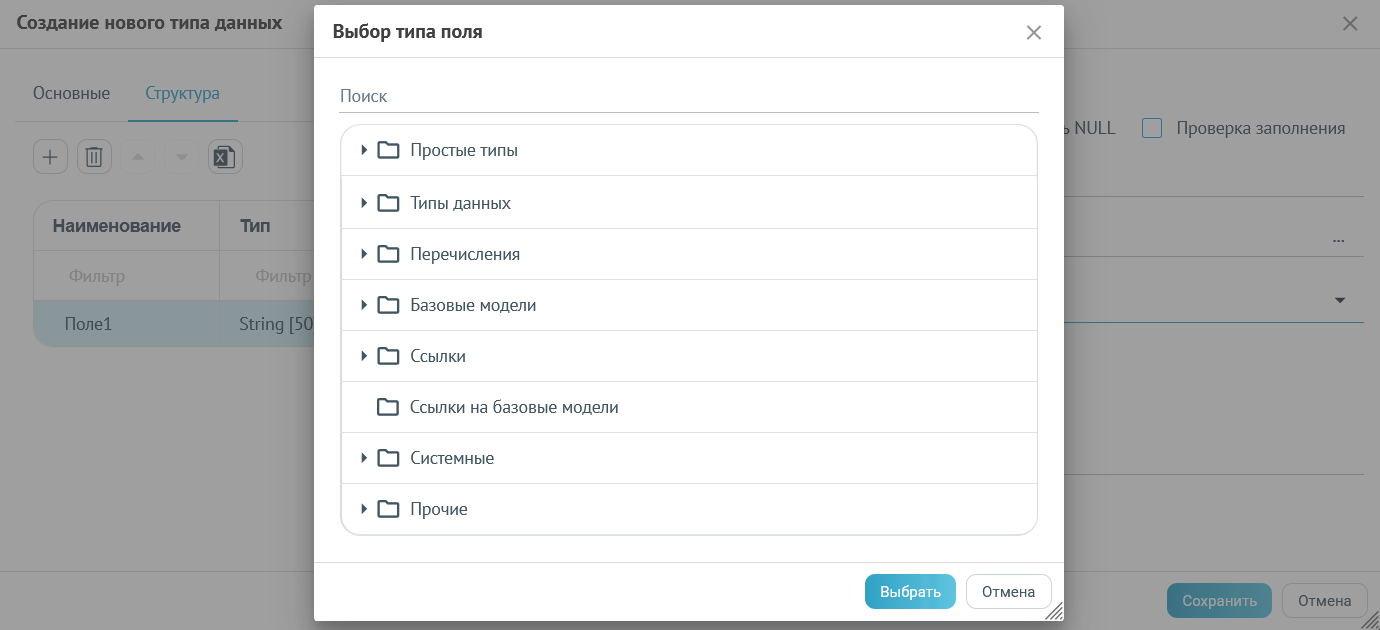
Редактирование существующего типа данных
Для редактирования существующего типа данных нажмите левой кнопкой мыши на название типа данных или на название родительской папки, а затем на название типа данных.
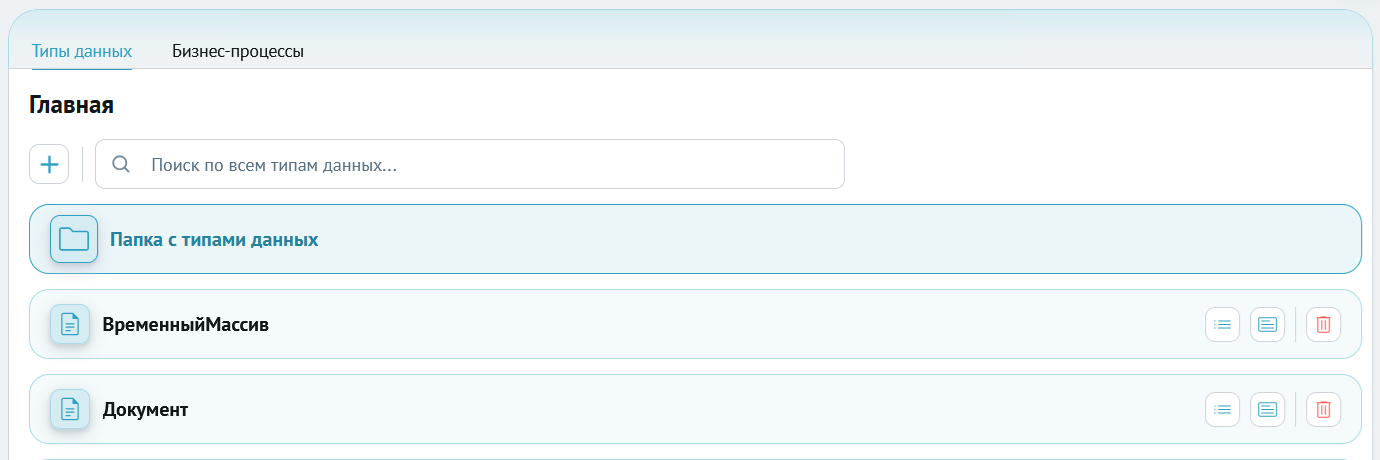
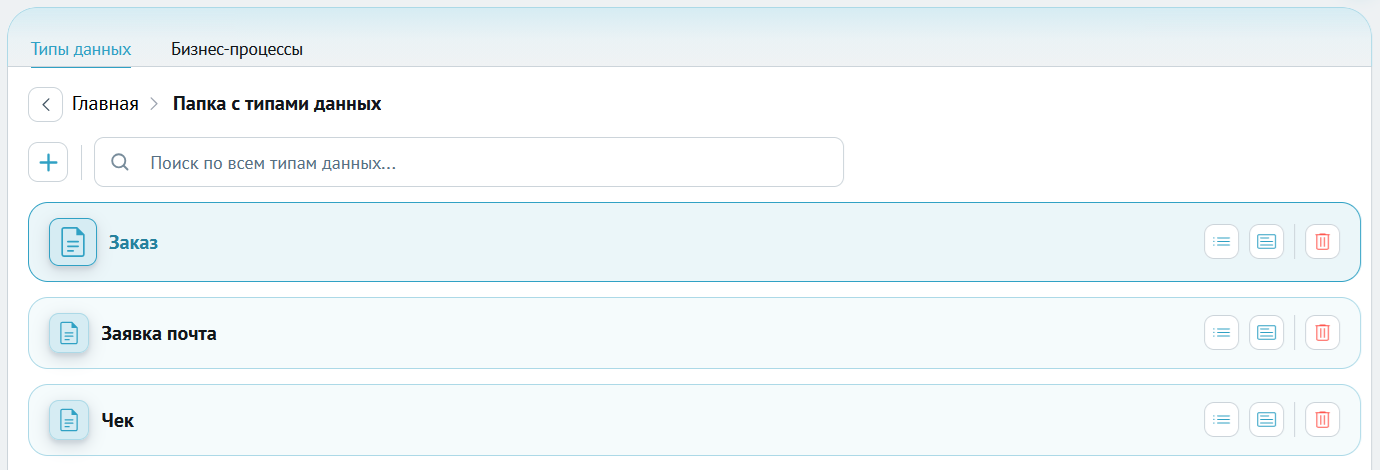
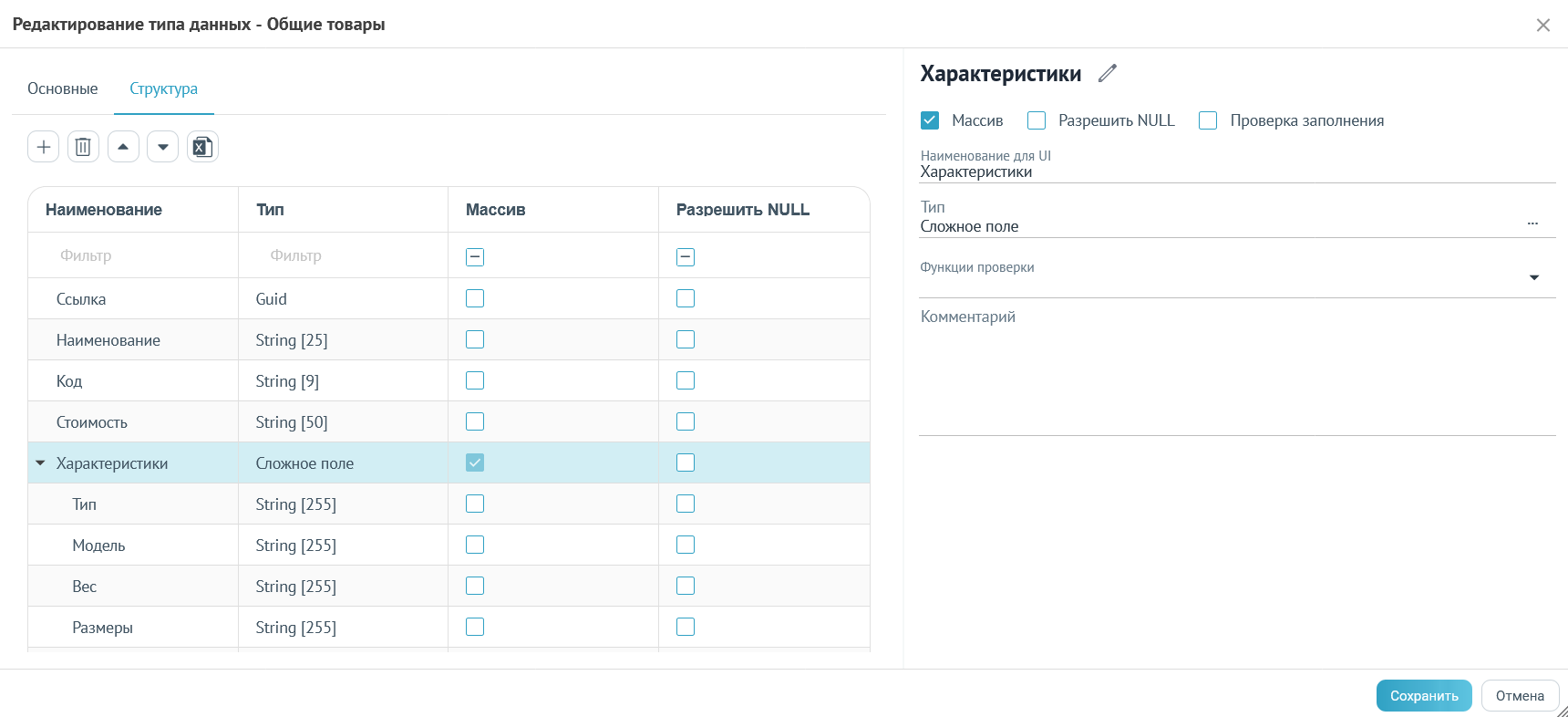
Откроется окно редактирования типа данных.
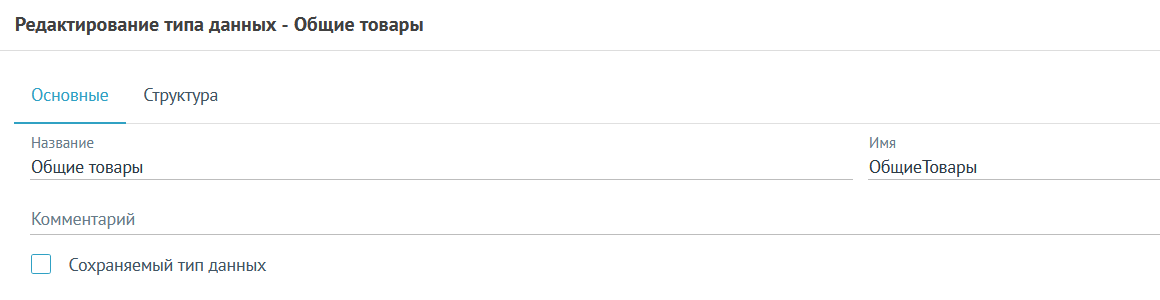
На вкладке Основные возможно отредактировать Название, Имя и Комментарий, снять или установить флаг Сохраняемый тип данных.
На вкладке Переменные возможно:
Добавить новые переменные – кнопка +.
Отредактировать существующие переменные – выбрать переменную левой кнопкой мыши. в рабочей области справа откроются настройки переменной для внесения изменений.
Удалить существующие переменные – выбрать переменную левой кнопкой мыши и нажать кнопку Корзина.
Удаление существующего типа данных
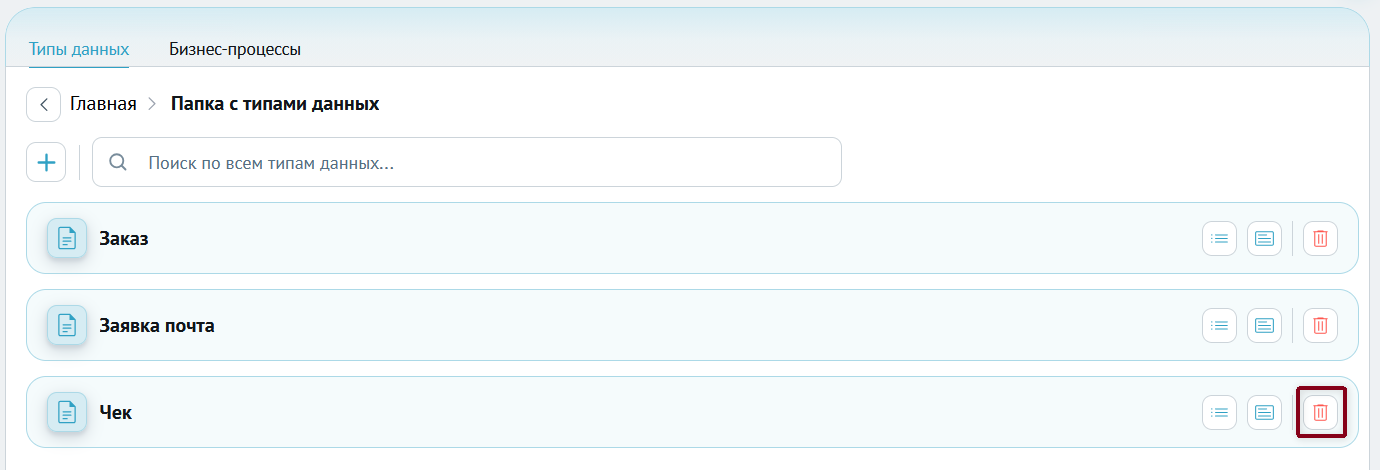
Для удаления существующего типа данных нажмите кнопку Корзина справа от названия типа данных.
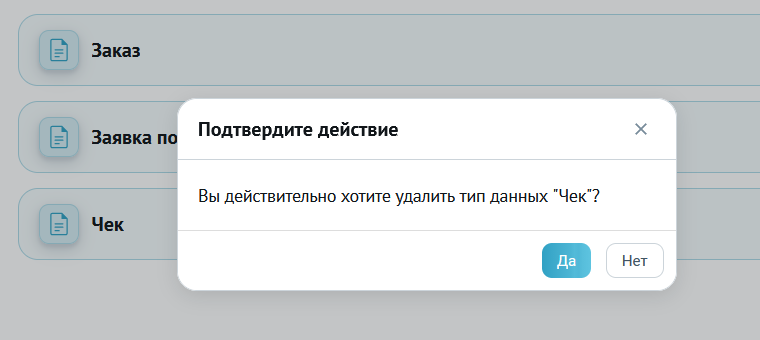
Откроется окно подтверждения. Нажмите кнопку Да.
Поиск типа данных по названию
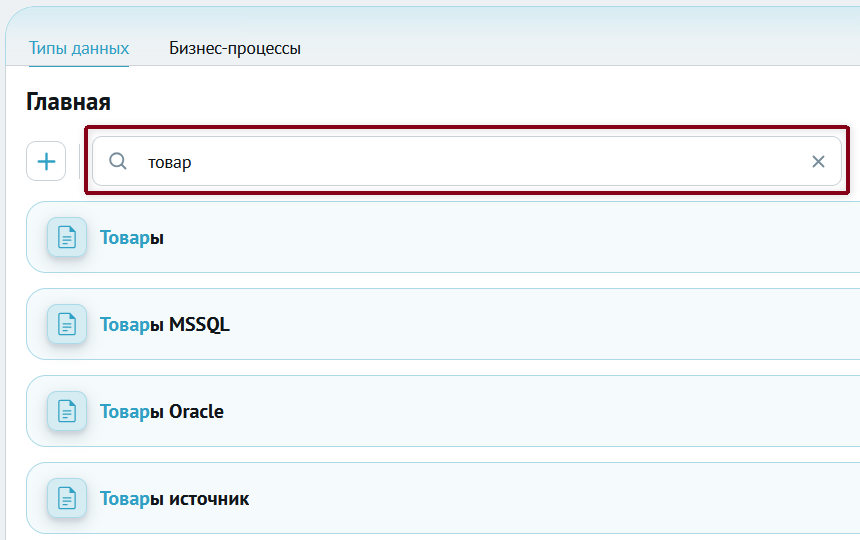
Для поиска типа данных по названию введите фрагмент названия в поле Поиск по всем типам данных. Поле поддерживает нечеткий поиск – результаты будут отображаться с учетом возможных опечаток или частичных совпадений.
Переход к формам
Для перехода к формам, связанным с типом данных, предусмотрены отдельные кнопки. При нажатии на кнопку:
Откроется существующая форма, если она была создана ранее.
Система создаст новую форму с настройками по умолчанию, если связанная форма не была создана ранее.
Кнопка Перейти к форме списка

Кнопка Перейти к форме записи
