Бизнес-процессы в ЦР
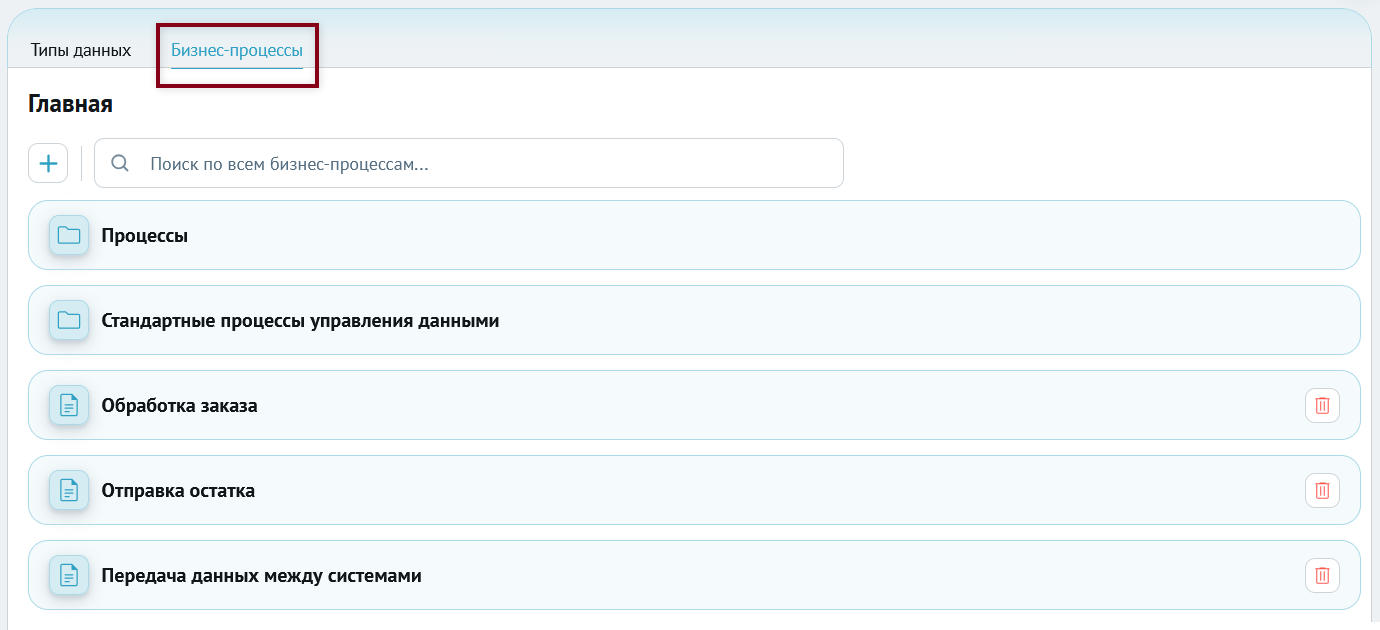
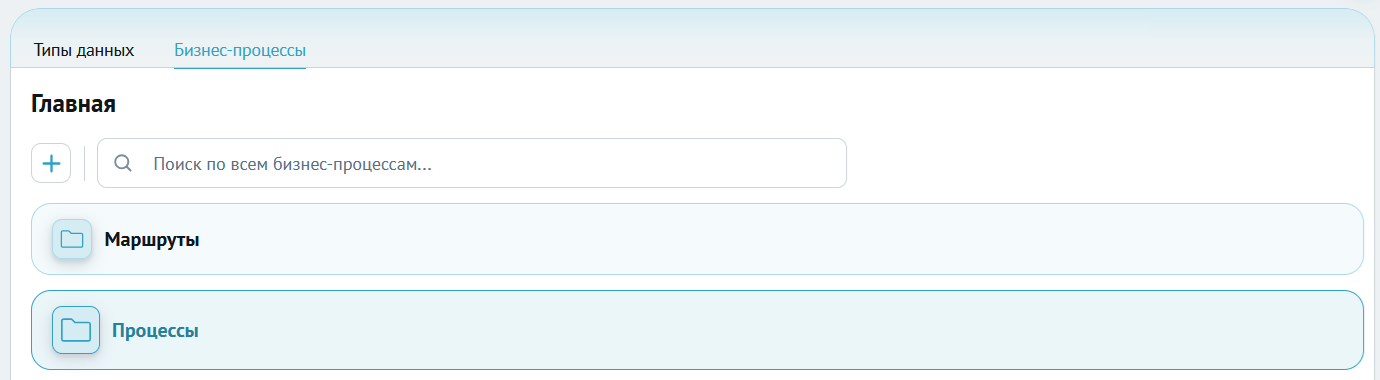
На вкладке Бизнес-процессы отображаются процессы и папки с процессами, которые были созданы ранее через Центр настройки. На данный момент в Центре разработки доступно добавление новых бизнес-процессов, редактирование и удаление существующих бизнес-процессов, поиск бизнес-процесса по названию.
Примечание
Чтобы переместить бизнес-процесс из папки, создать или удалить папку – необходимо перейти в Центр настройки.
Для создания или редактирования схем обработки с типами, отличными от бизнес-процессов (маршруты, алгоритмы и другие) необходимо перейти в Центр настройки.
В Центре разработки поддержка работы с папками и со схемами обработки, отличными от бизнес-процессов, появится в следующих версиях Платформы.
Создание нового бизнес-процесса
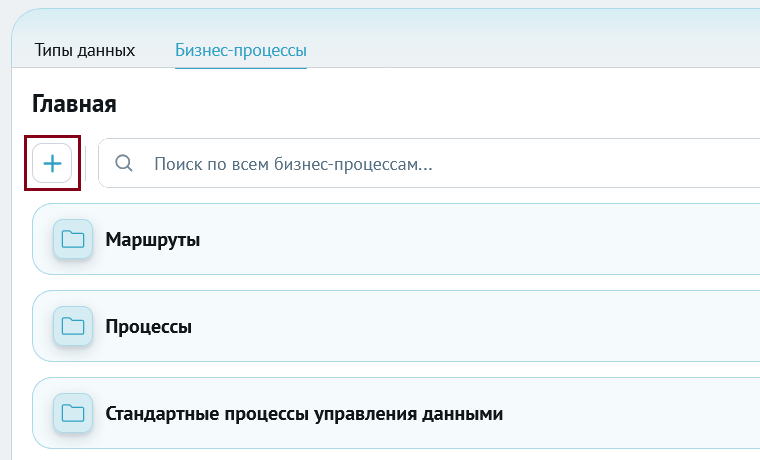
Для создания нового бизнес-процесса перейдите на вкладку Бизнес-процессы и нажмите кнопку +. Если необходимо создать бизнес-процесс в конкретной папке, а не в корневой – предварительно откройте эту папку двойным кликом мыши.
Откроется окно создания процесса.
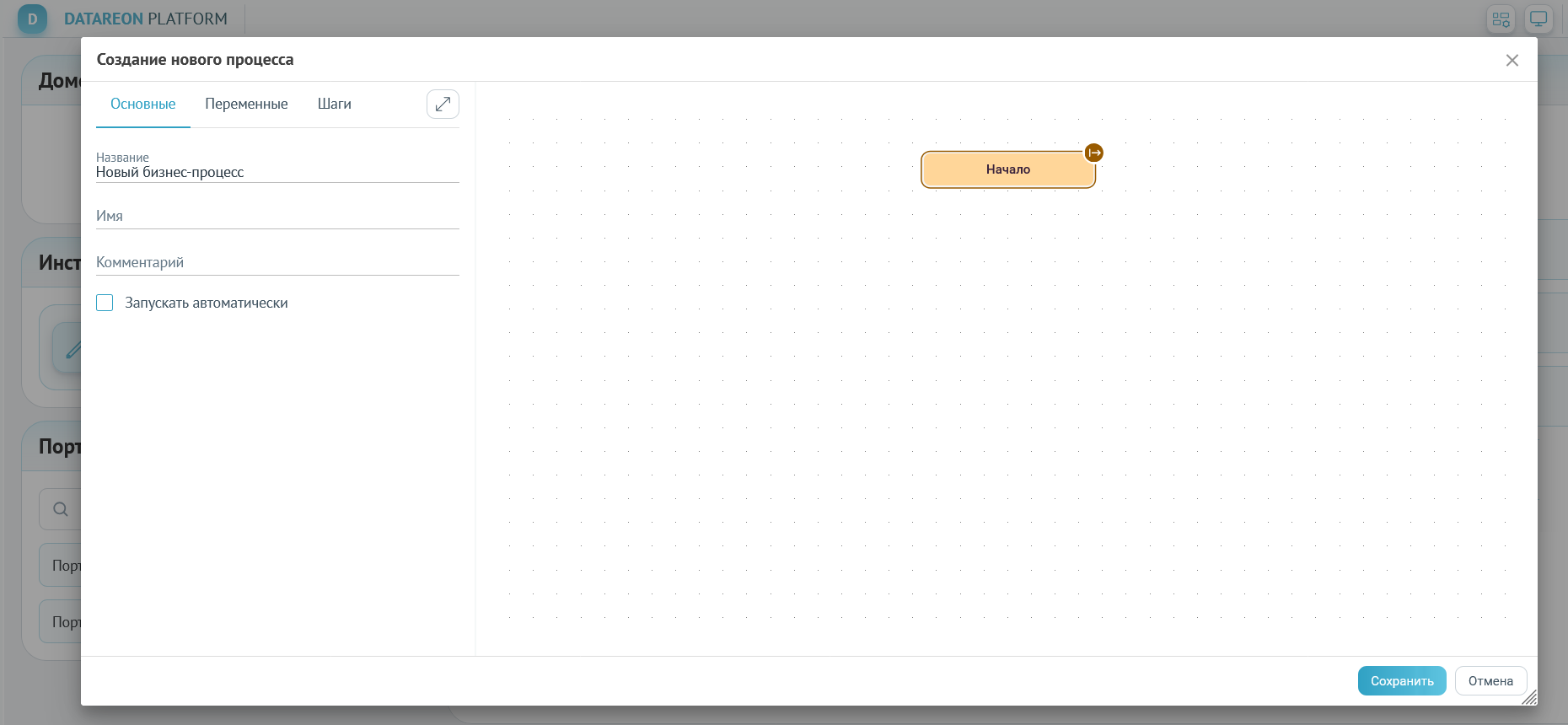
На вкладке Основные укажите Название. Остальные данные укажите при необходимости:
Имя: генерируется автоматически на основе Названия. При присвоении имени вручную необходимо учитывать перечень зарезервированных имен.
Комментарий: описание бизнес-процесса, поддерживается многострочный ввод.
Запускать автоматически: при установленном флаге на выходе из определения функции система производит подбор функций в автоматическом режиме на основании признака Запускать автоматически и выбирает тип данных, который будет ассоциирован с типом, полученным в InitMessage. Если типы совпадают – бизнес-процесс запускается.
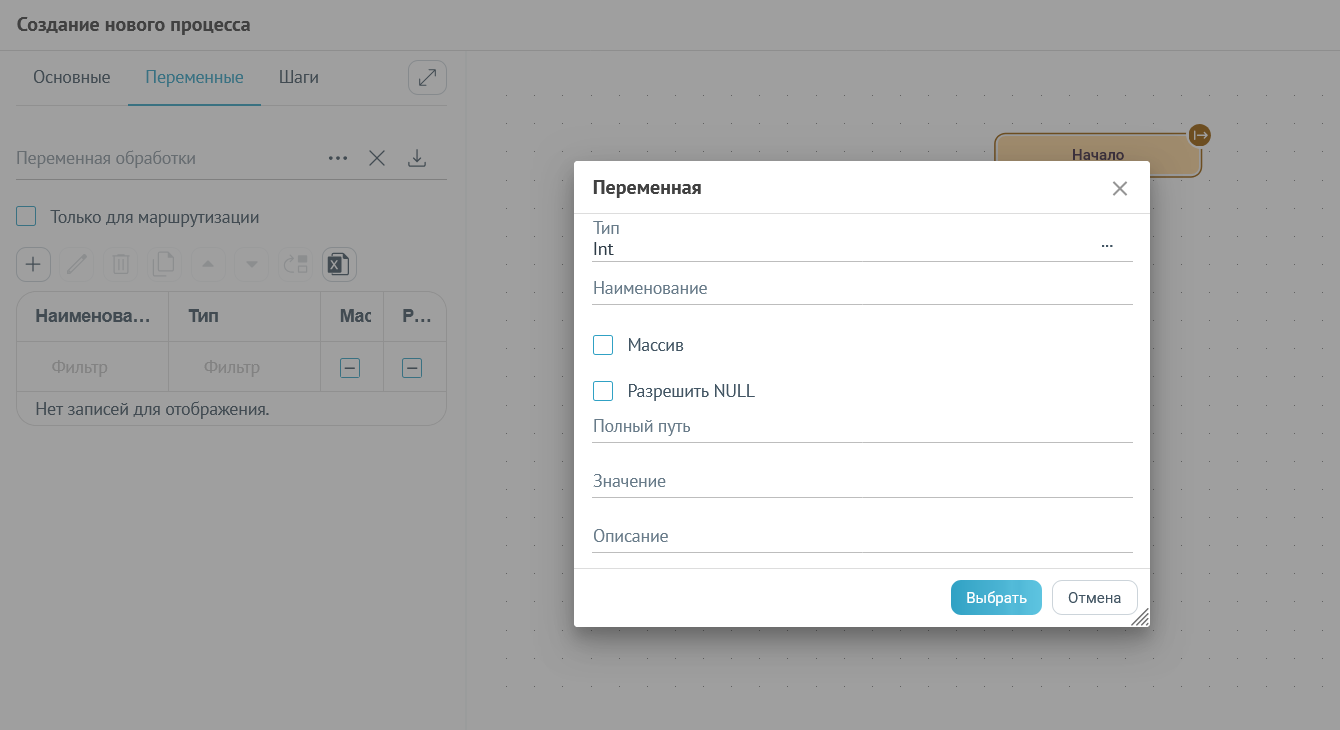
На вкладке Переменные добавьте переменную обработки и другие переменные, если необходимо.
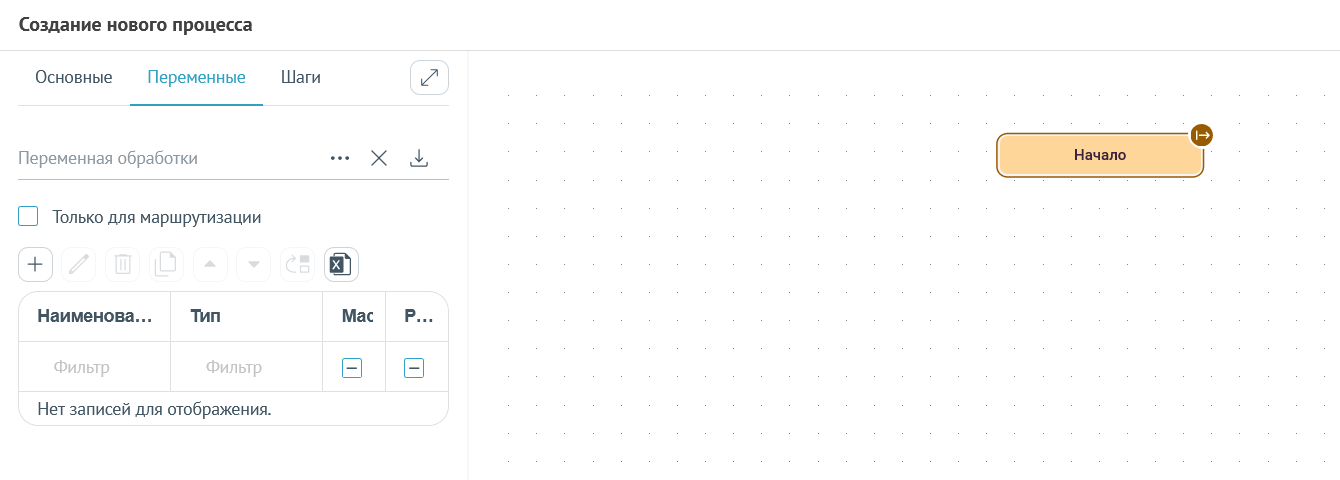
Настройки переменных такие же, как в Центре настройки.
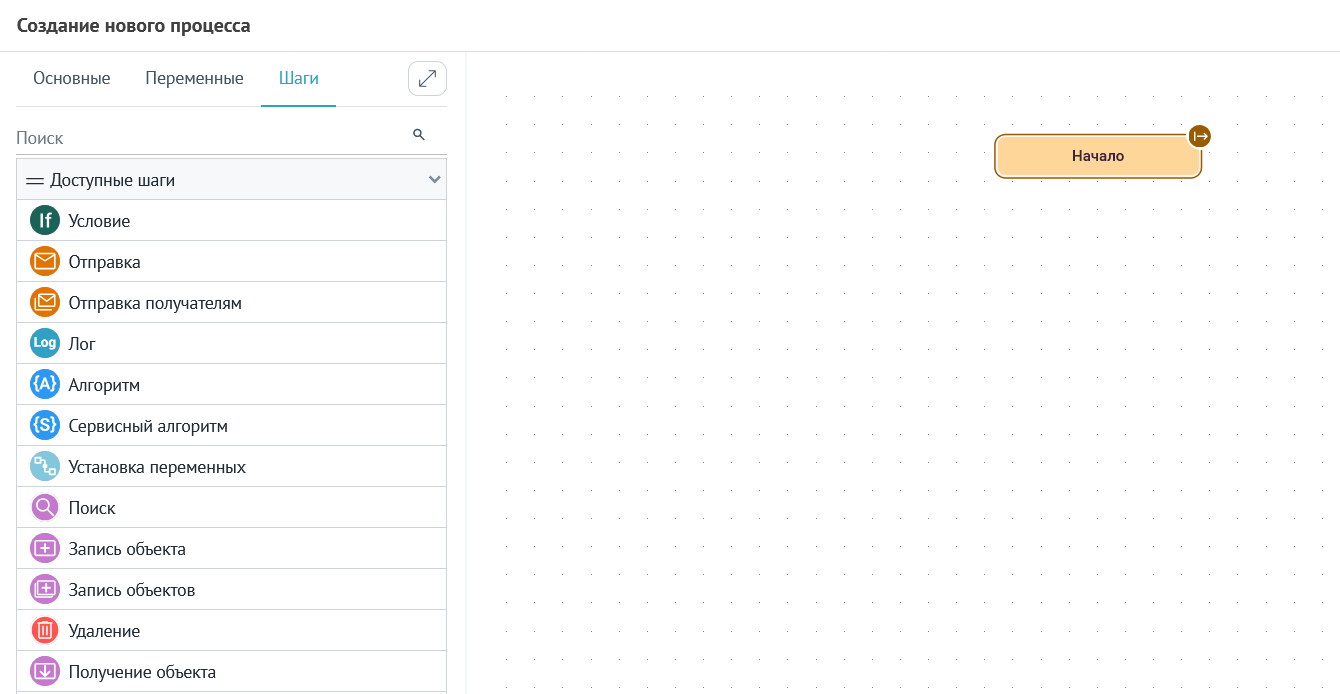
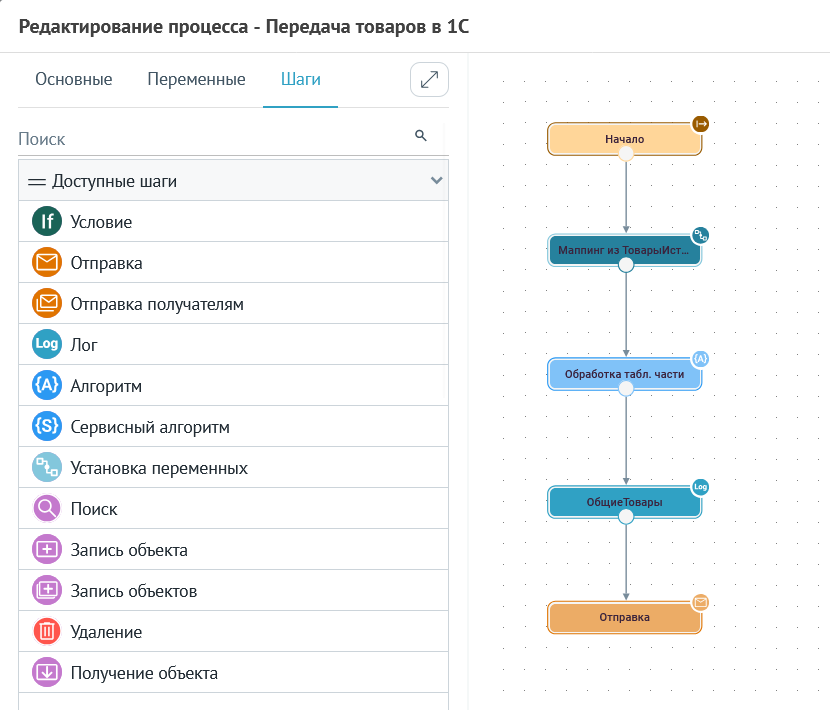
На вкладке Шаги настройте схему бизнес-процесса. Доступны такие же шаги, как в Центре настройки.
Примечание
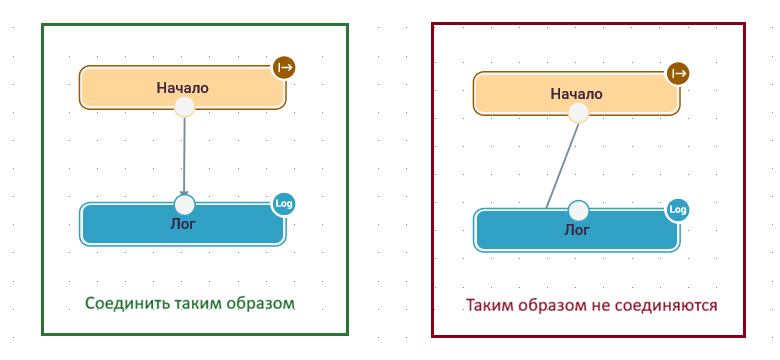
В Центре разработки есть особенность соединения шагов: необходимо соединять выход шага со входом следующего шага – серым кругом в верхней границе шага. То есть необходимо провести линию именно до входа, а не до границы шага, как было в Центре настройки.
Редактирование существующего бизнес-процесса
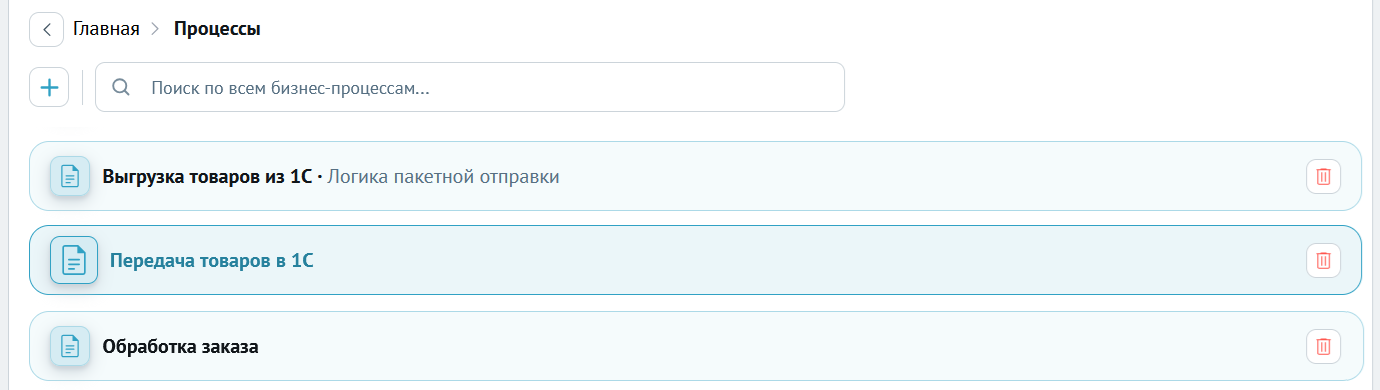
Для редактирования существующего бизнес-процесса нажмите левой кнопкой мыши на название процесса или на название родительской папки, а затем на название процесса.
Откроется окно редактирования процесса.
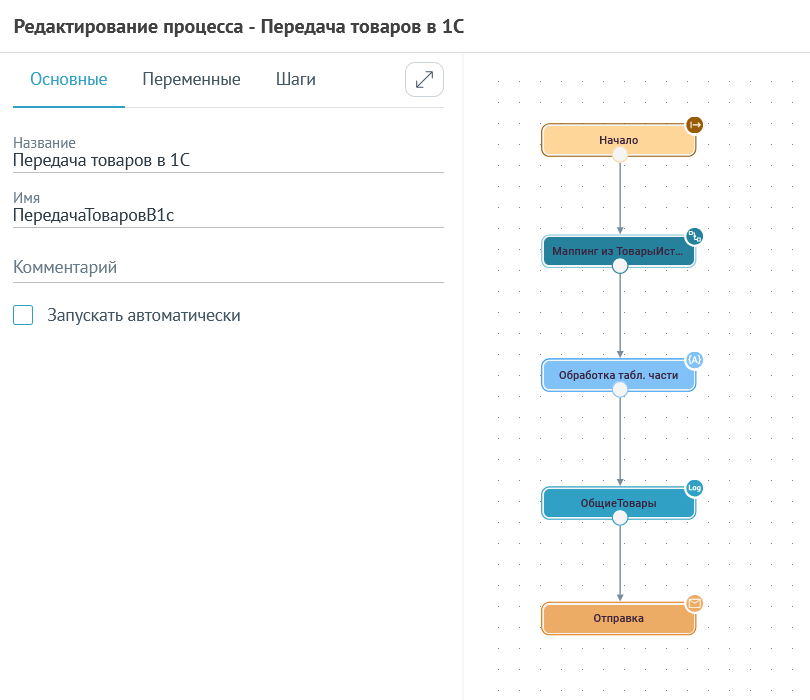
На вкладке Основные возможно отредактировать Название, Имя и Комментарий, снять или установить флаг Запускать автоматически.
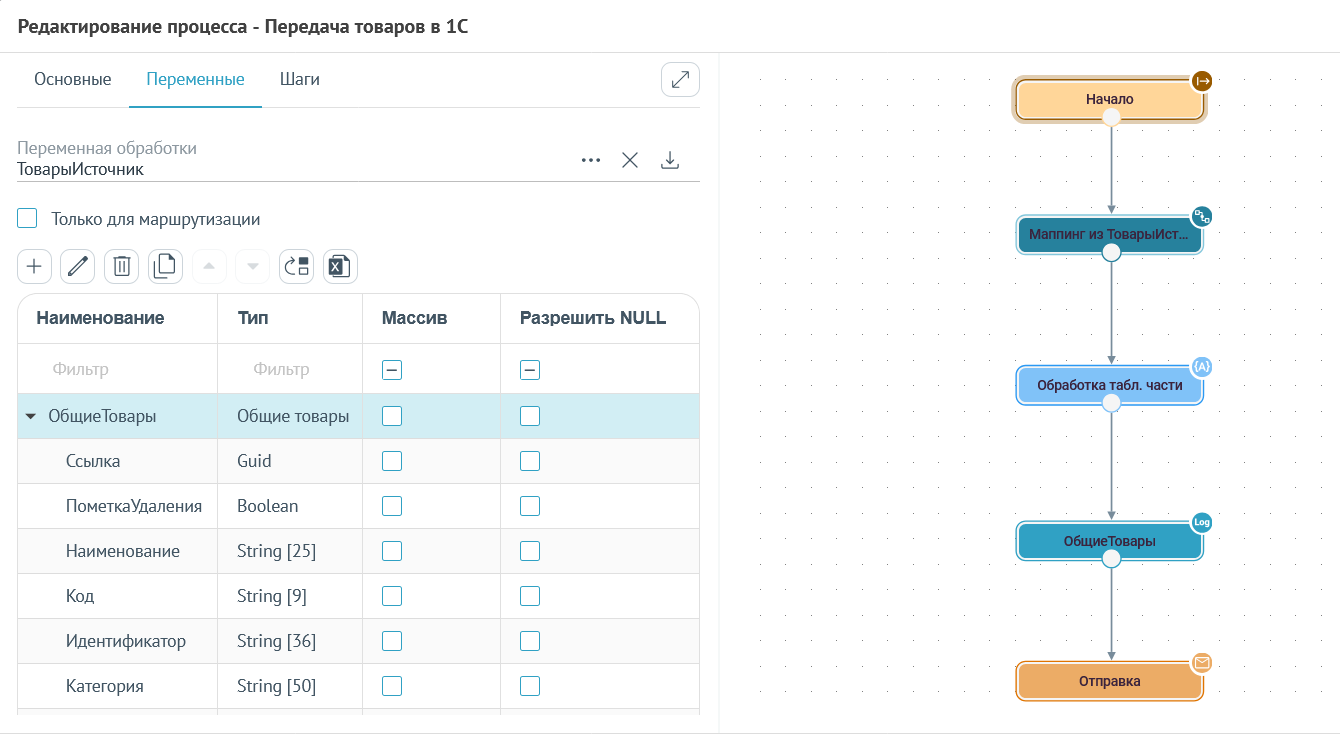
На вкладке Переменные возможно:
Добавить новые переменные – кнопка +.
Отредактировать существующие переменные – кнопка Карандаш.
Удалить существующие переменные – кнопка Корзина.
Добавить или отредактировать переменную обработки – кнопка ....
Сбросить переменную обработки – кнопка x.
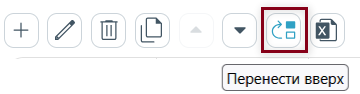
Установить переменную в качестве переменной обработки – выбрать переменную левой кнопкой мыши и нажать кнопку Перенести вверх.
На вкладке Шаги возможно внести изменения в схему бизнес-процесса.
Удаление существующего бизнес-процесса
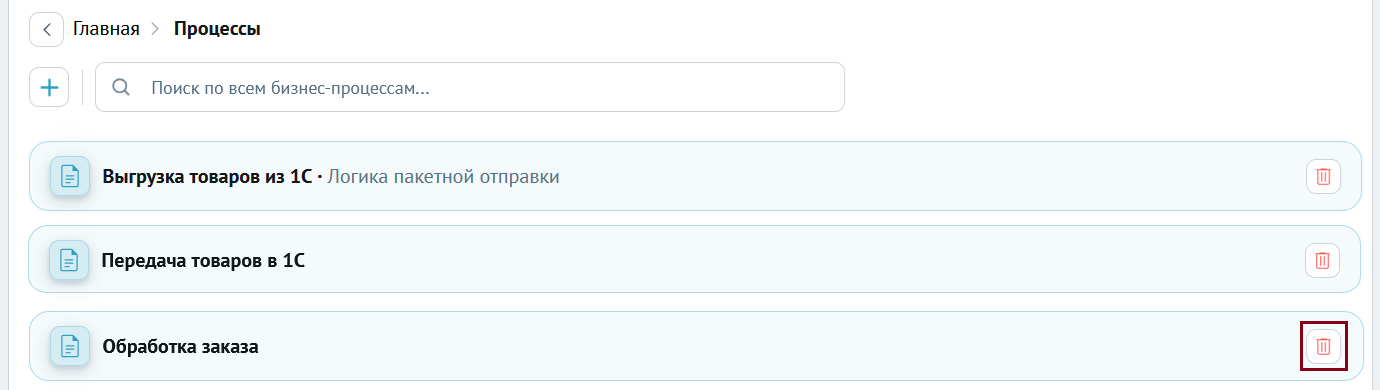
Для удаления существующего бизнес-процесса нажмите кнопку Корзина справа от названия процесса.
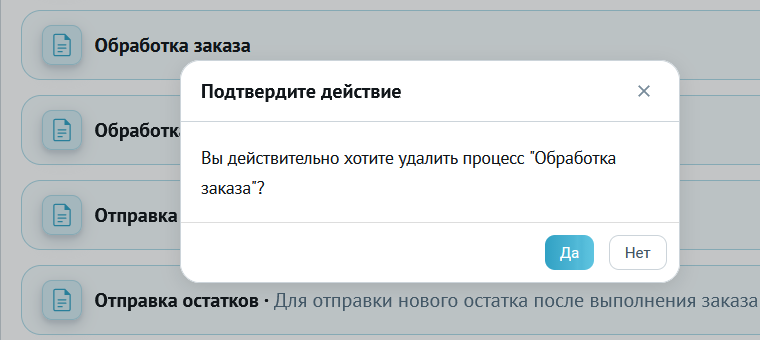
Откроется окно подтверждения. Нажмите кнопку Да.
Поиск бизнес-процесса по названию
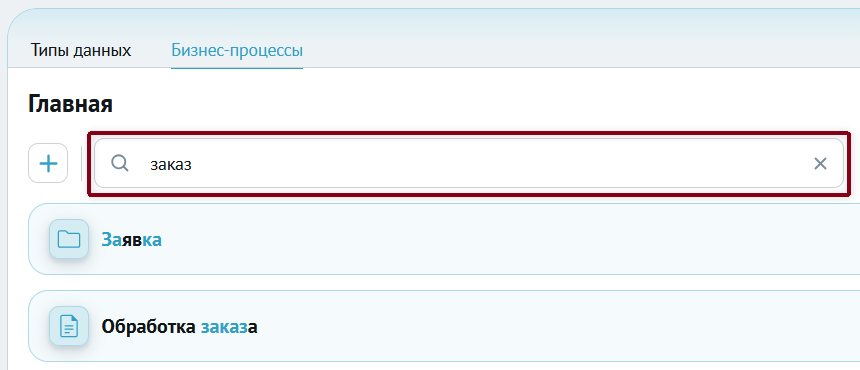
Для поиска бизнес-процесса по названию введите фрагмент названия в поле Поиск по всем бизнес-процессам. Поле поддерживает нечеткий поиск – результаты будут отображаться с учетом возможных опечаток или частичных совпадений.