Этот раздел содержит описание процедур для создания Портала.
Для создания Портала:
Откройте ЦН.
Перейдите в раздел Сервисы.
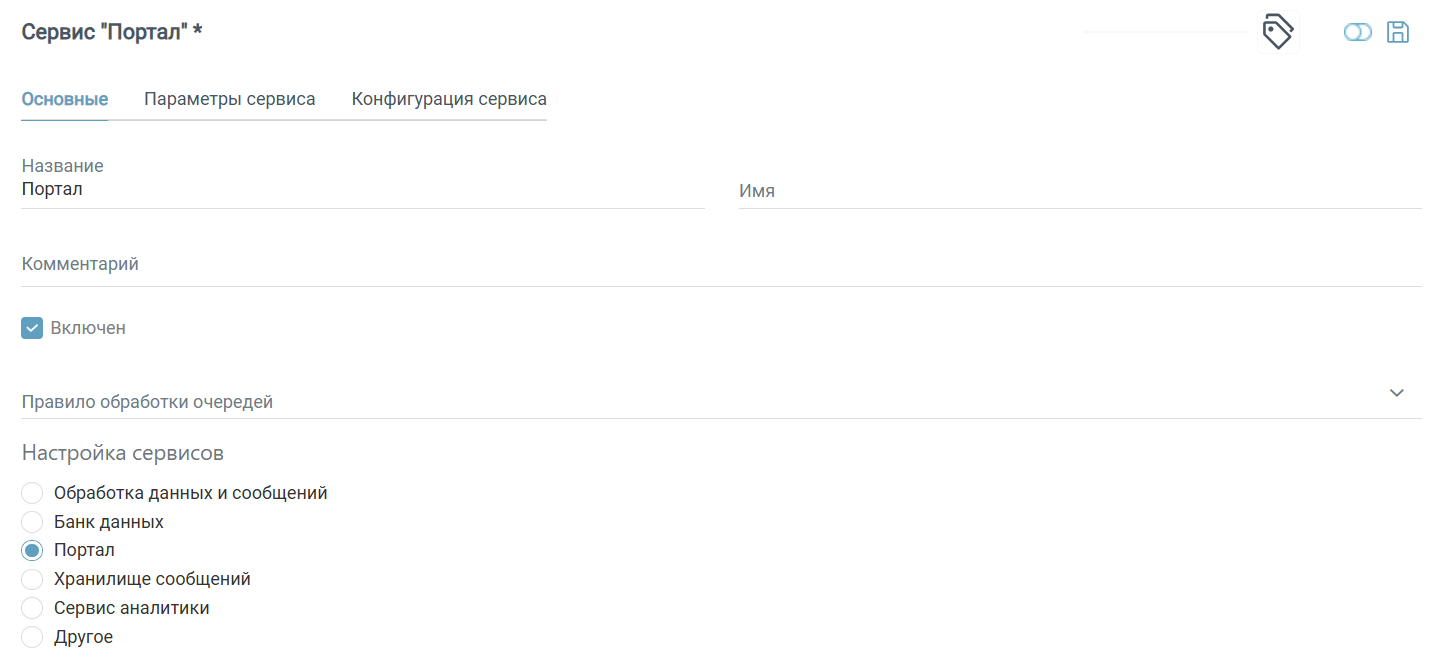
В разделе Сервисы нажмите на кнопку + над таблицей сервисов. В рабочей области страницы отобразится интерфейс создания / редактирования сервиса, содержащий две вкладки: Основные и Параметры сервиса. Вкладка Конфигурация сервиса появится после выбора Портал в Настройке сервисов (вкладка Основные).
На вкладке Основные заполните следующие поля:
Название: произвольное название Портала, обязательно для заполнения.
Имя: уникальное имя Портала, необязательно для заполнения. При присвоении имени необходимо учитывать перечень зарезервированных имен.
Комментарий: описание сервиса, необязательно для заполнения, поддерживается многострочный ввод.
Включен: для активации сервиса необходимо установить флаг.
Правило обработки очередей: выбор настроенного Правила обработки очередей в разделе ЦН Обработка данных.
Настройка сервисов: для создания Портала необходимо выбрать вариант Портал.
На вкладке Параметры сервиса заполните значения:
Использовать авторизацию: при необходимости включения аутентификации для доступа к Порталу установите флаг Использовать авторизацию.
Https: необходимость использования Https.
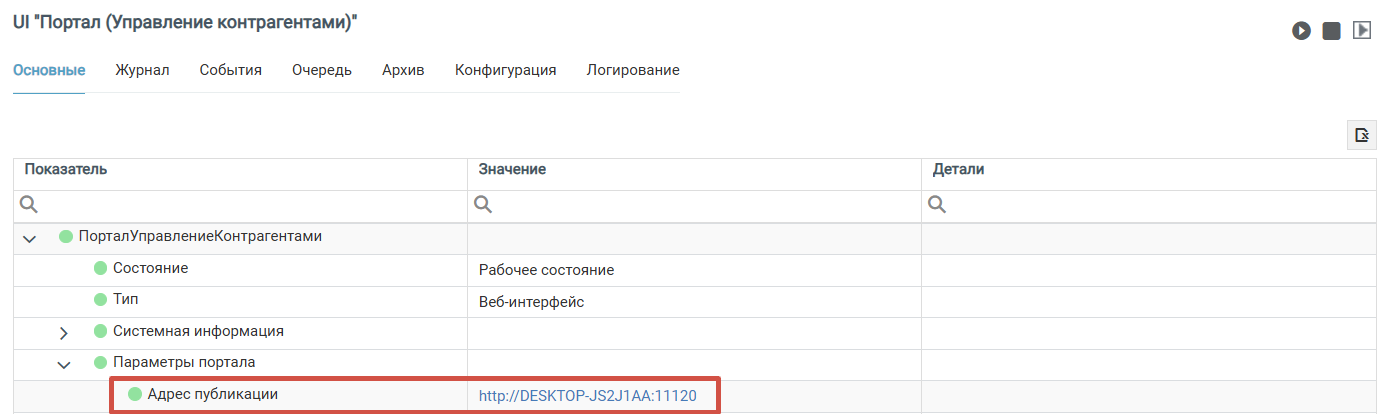
Порт для публикации веб-интерфейса: укажите порт, по которому будет работать Портал.
Вкладка Конфигурация сервиса содержит конфигурацию отображаемых на Портале объектов в формате JSON. Настройка конфигурации объектов Портала описана в разделе Настройка портала.
После первого сохранения сервиса во вкладке Конфигурация сервиса появится кнопка Центр разработки. При нажатии на кнопку Центр разработки в новой вкладке произойдет переход в Центр разработки для дальнейшей настройки Портала.
userMenu (array): список элементов пользовательского меню.
dashBoardContent (object): настройки дашборда.
layouts (array): массив слоев дашборда.
singleSwitcherSettings (boolean): системное поле, не применимо для редактирования.
contentType (string): тип содержимого дашборда.
entityId (string): идентификатор дашборда.
name (string): название дашборда.
dataSources (array): список источников данных, доступных для отображения на дашборде.
periodUpdateMenuIndicatorsInSeconds (integer): период обновления индикаторов меню в секундах. По умолчанию 30.
portalHeader (string): название стартовой страницы Портала. Название также может использоваться как заголовок вкладки браузера для Портала, заголовок формируется по правилам:
Если в Портале выбрана какая-либо страница, в заголовке отображается название этой страницы.
Если ни одна страница Портала не выбрана и portalHeader заполнен значением, в заголовке отображается значение portalHeader.
Если ни одна страница Портала не выбрана и portalHeader пустой («») или не задан, в заголовке отображается Название (description) сервиса Портал.
delayRefreshOwnerUIElementAfterProcessingMSec (integer): задержка (в миллисекундах) обновления UI-элементов после обработки бизнес-процесса. По умолчанию 500 (мс).
periodUpdateUserRolesSec (integer): период запроса ролей пользователей из модуля учетных записей в секундах. По умолчанию 30.
showNavIfMenuEmptyOn (boolean): флаг отображения навигации с пустым меню. По умолчанию true (доступно пустое меню).
port (integer): порт, по которому будет работать Портал.
useHttps (boolean): флаг использования HTTPS при работе Портала. По умолчанию false.
auth (object): настройки авторизации.
enabled (boolean): флаг включения аутентификации у внешней системы. По умолчанию флаг включен (true). При включенной авторизации Портал запрашивает ввод логина и пароля при входе.
usePasswordHash (boolean): флаг включения передачи пароля или только хеш от него (SHA256 в шестнадцатеричном формате). По умолчанию флаг выключен (false) - используется пароль.
timeout (integer): таймаут для ожидания изменения состояния, указывается в миллисекундах. По умолчанию установлено 10000 миллисекунды (мс).