Работа со Swagger
Как перейти
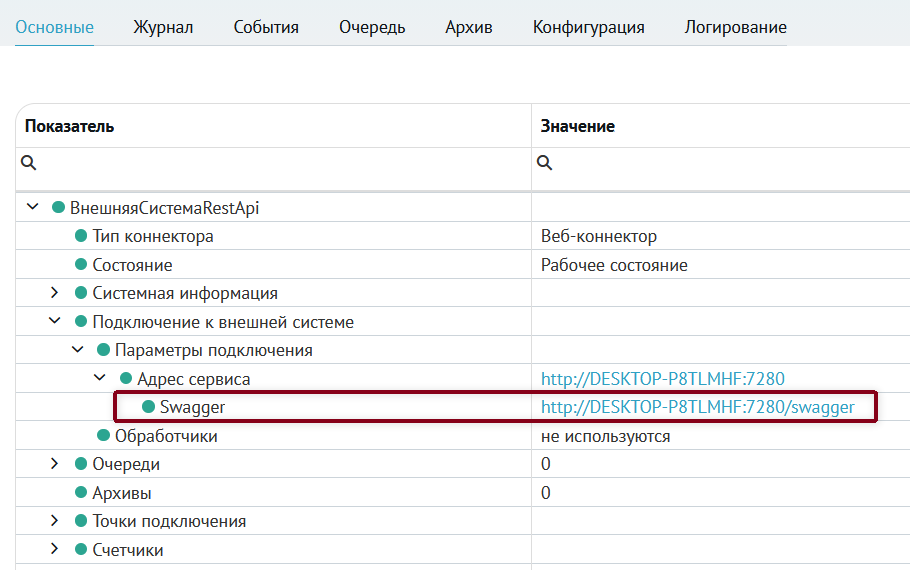
Перейдите в Центр мониторинга, раздел Интеграция -> Внешние системы -> Система, для которой необходимо открыть Swagger.
Во вкладке Основные последовательно нажмите левой кнопкой мыши на показатели: Подключение к внешней системе -> Параметры подключения -> Адрес сервиса -> Swagger.
Перейдите по ссылке в строке Swagger.
Интерфейс
В Swagger отображаются доступные для выбранной внешей системы методы API и их описание.
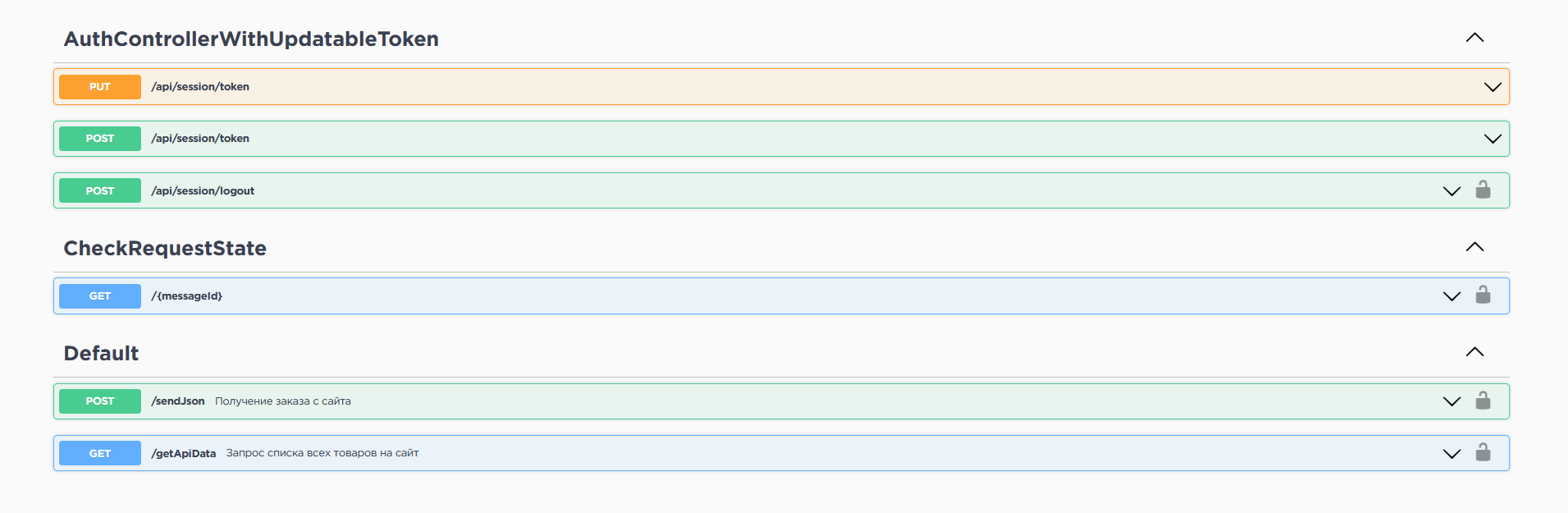
Методы API-запросов:
GET – запрос данных с сервера;
POST – создание нового ресурса;
PUT – обновление существующего ресурса целиком или создание ресурса, если его не существует;
PATCH – частичное обновление ресурса, изменение только указанных полей;
DELETE – удаление указанного ресурса.
При нажатии левой кнопкой мыши на строку с методом отобразится более подробная информация:
Parameters (Параметры) – что метод ожидает на входе;
Request body (Тело запроса) - тело запроса;
Responses (Ответы) – тело ответа, коды и описание возможных ответов.
Пример метода без параметров
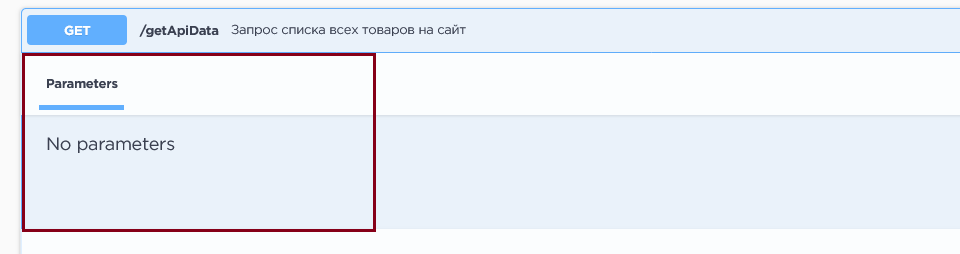
Метод /getApiData
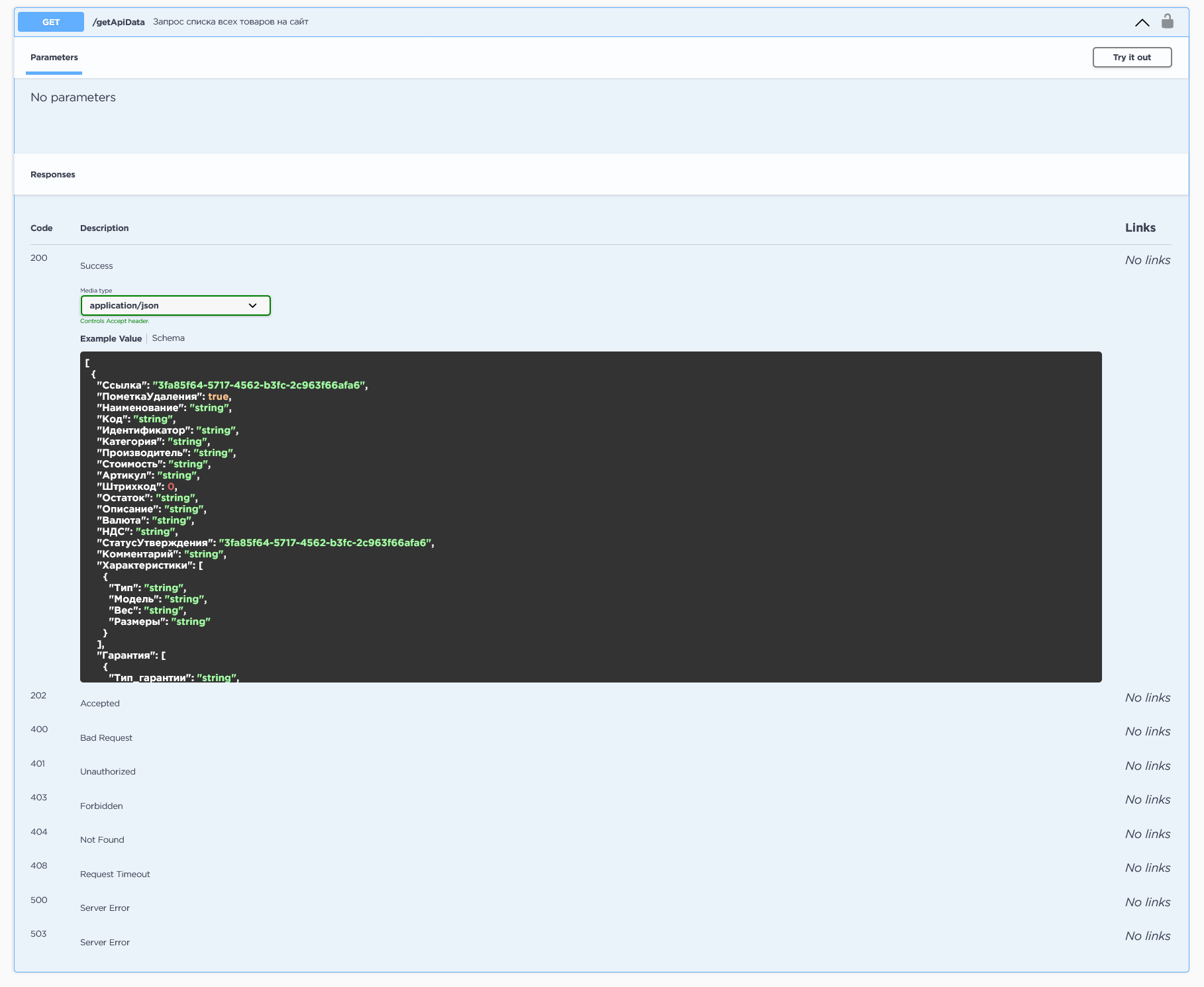
No parameters (Нет параметров) – метод ничего не ожидает на входе:
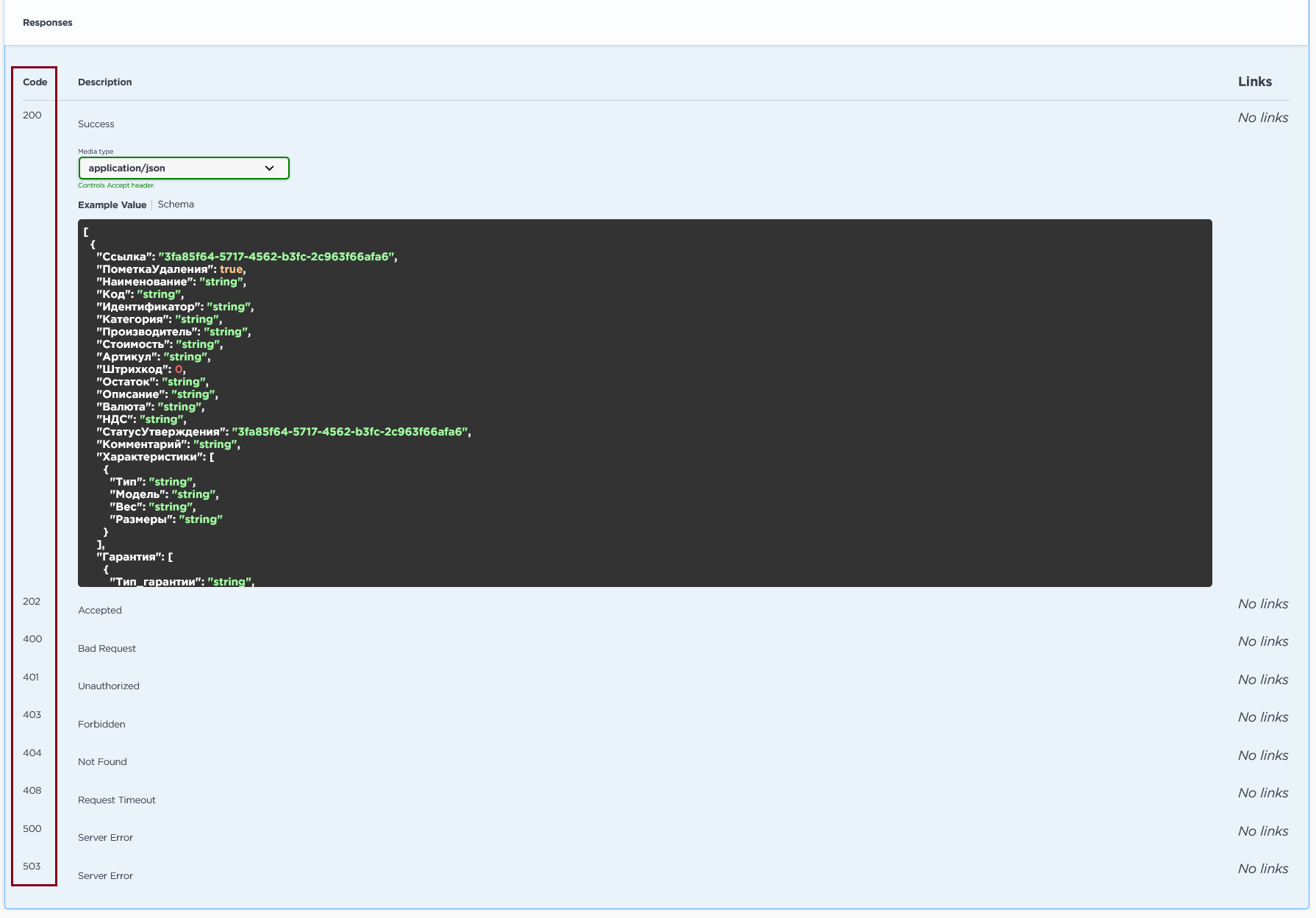
Responses (Ответы) – при выполнении данного метода возможны ответы с кодами 200, 202, 400, 401, 403, 404, 408, 500, 503:
Пример метода с параметром ID сообщения
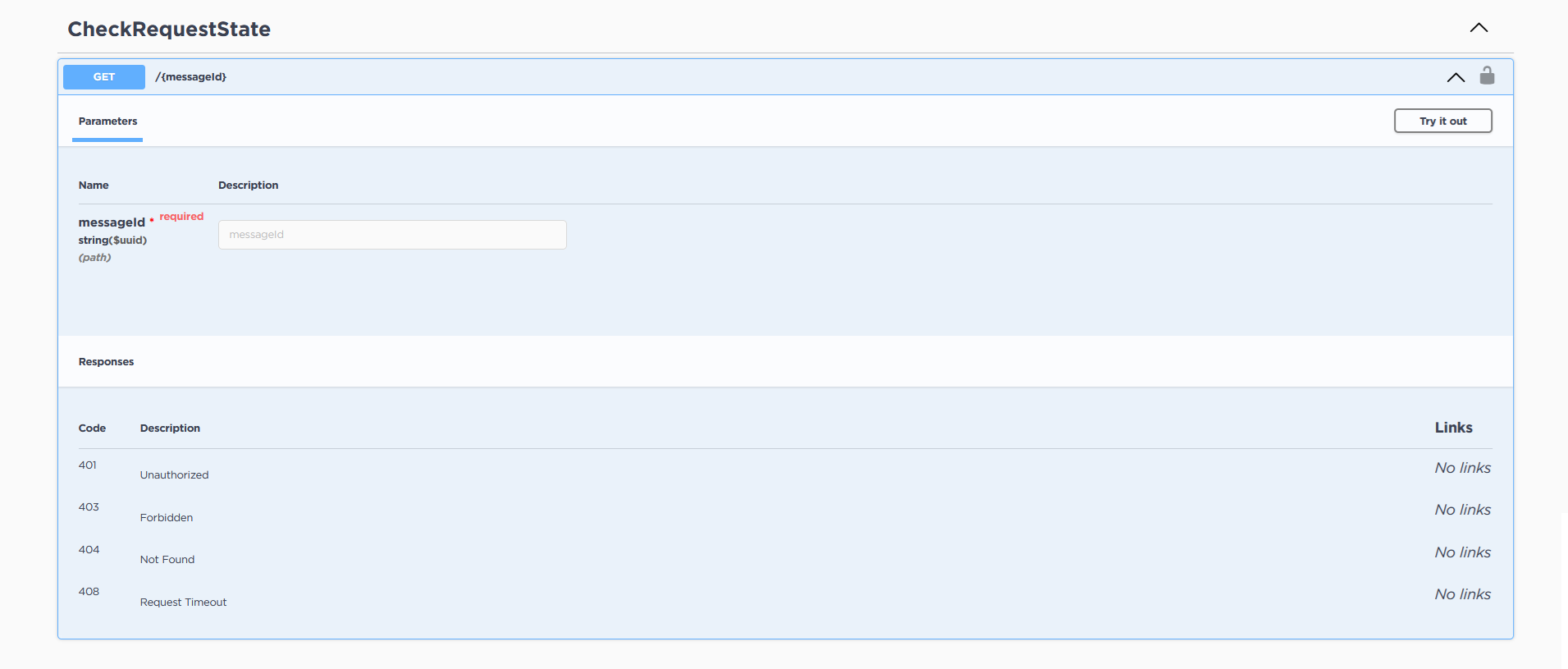
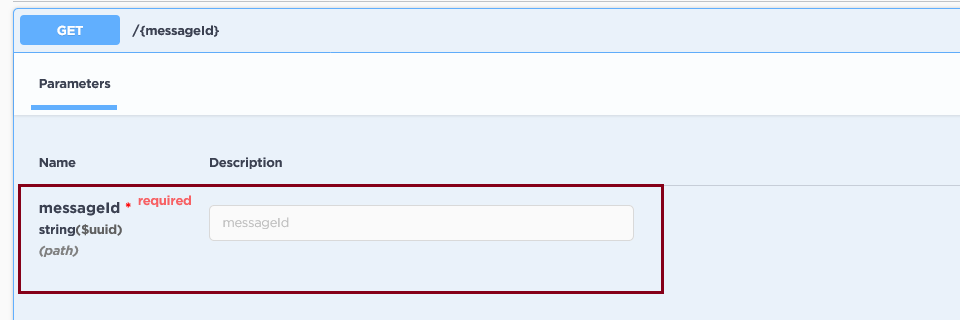
Метод /{messageId}
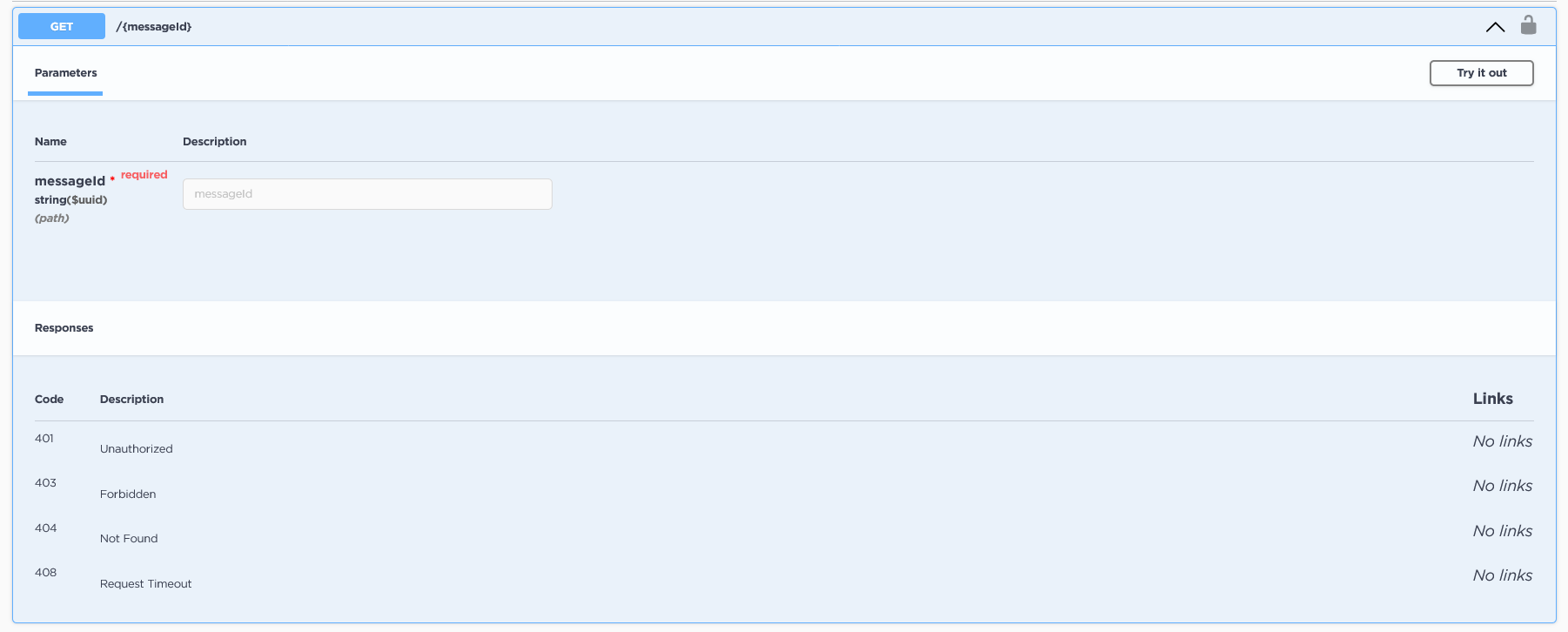
Parameters (Параметры) – на входе метод ожидает ID сообщения:
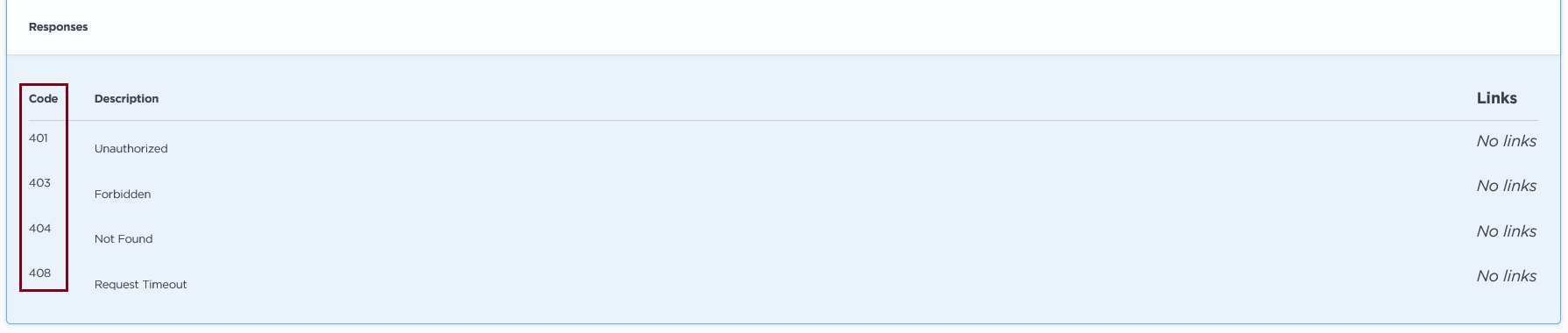
Responses (Ответы) – при выполнении данного метода возможны ответы с кодами 401, 403, 404, 408:
Как выполнить запрос
Нажмите левой кнопкой мыши на метод, который необходимо выполнить.
Нажмите кнопку Try it out (Попробовать).

Если у метода есть параметры, укажите их значения.
Нажмите кнопку Execute (Выполнить).

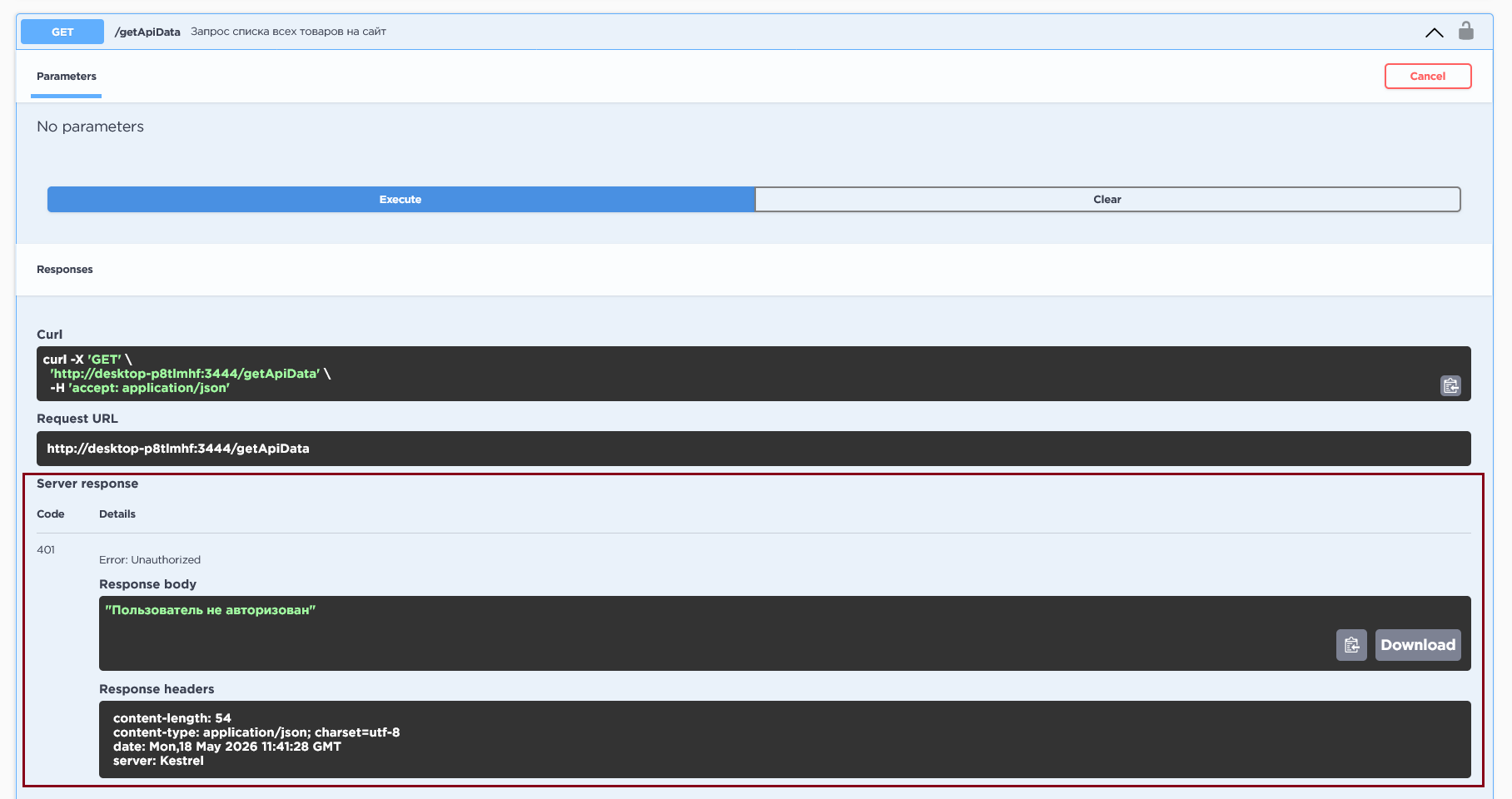
В блоке Responses отобразится Curl запроса и URL-адрес Request URL:
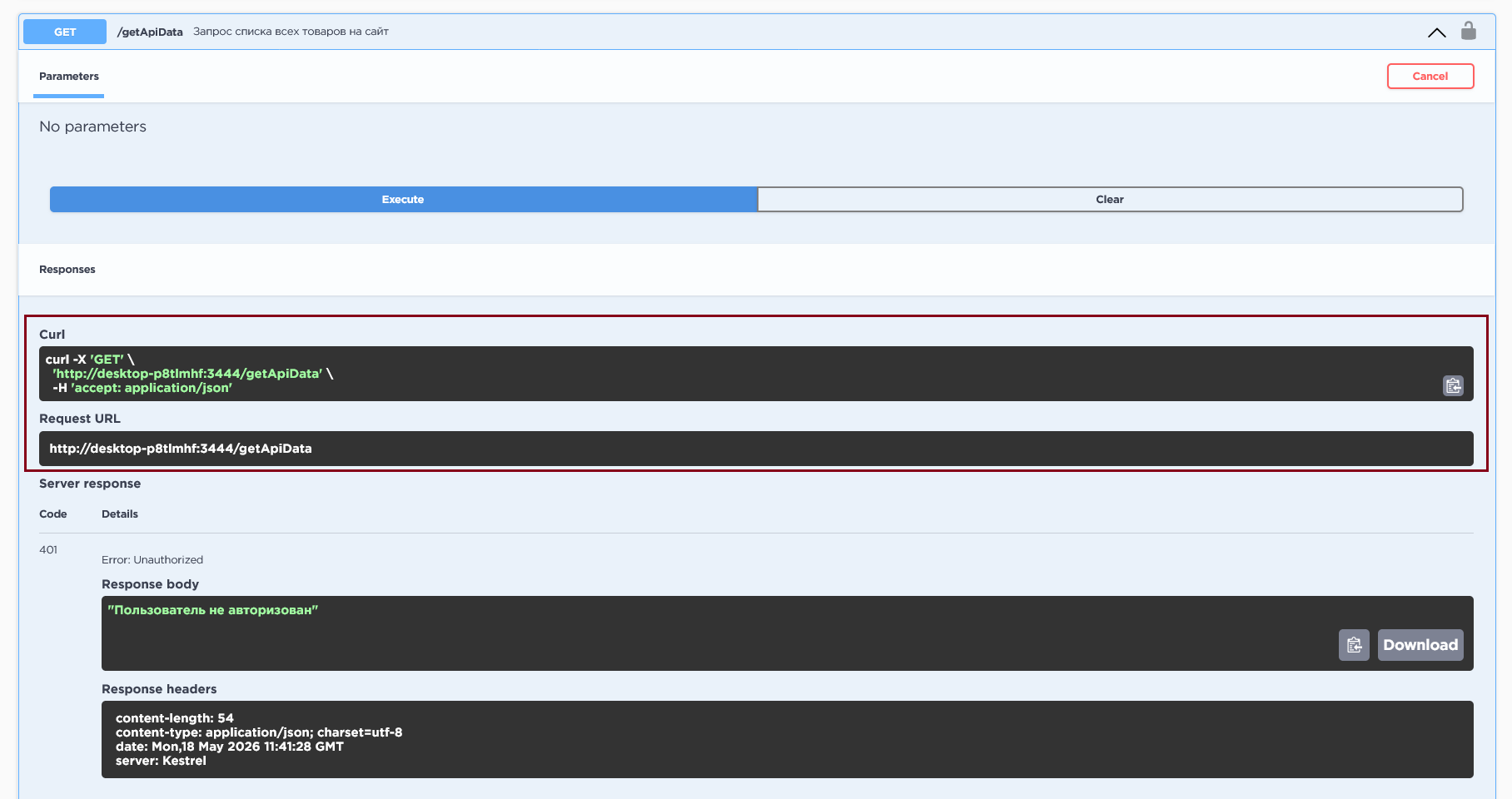
Ниже отобразится ответ сервера Server response с кодом и деталями: