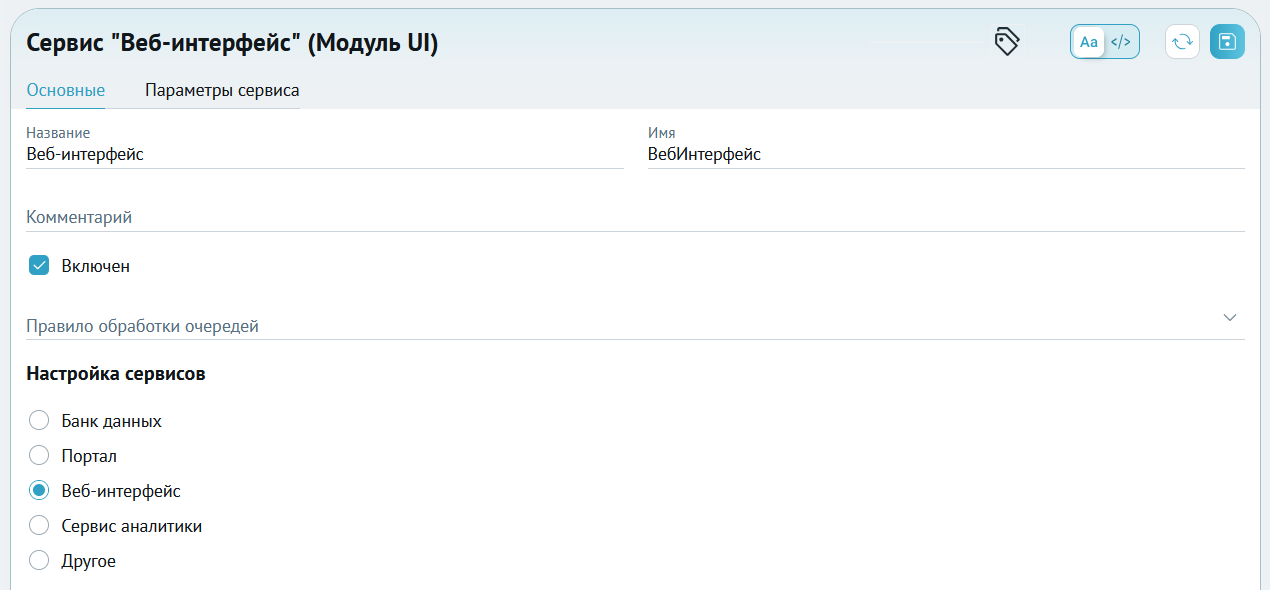
Нажмите на кнопку + над таблицей сервисов. В рабочей области страницы отобразится интерфейс создания / редактирования сервиса, содержащий две вкладки: Основные и Параметры сервиса.
На вкладке Основные заполните следующие поля:
Название: произвольное название сервиса, обязательно для заполнения.
Имя: уникальное имя сервиса, необязательно для заполнения. При присвоении имени необходимо учитывать перечень зарезервированных имен.
Комментарий: описание сервиса, необязательно для заполнения, поддерживается многострочный ввод.
Убедитесь, что флаг Включен установлен.
В разделе Настройка сервисов выберите вариант Веб-интерфейс:
Перейдите на вкладку Параметры сервиса.
На вкладке Параметры сервиса заполните значения:
Использовать авторизацию: при необходимости включения аутентификации для доступа к Веб-интерфейсу (UI) установите флаг Использовать авторизацию.
Https: если необходимо использовать https.
Порт для публикации веб-интерфейса: укажите порт, по которому будет работать веб-интерфейс.
Пример конфигурации:
{"$type":"DT.ClusterConfiguration.NodeModule, DT_Core","config":{"$type":"DT.ConfigurationRepository.Configuration.ModuleConfiguration.PortalConfig, DT_ConfigurationRepository","port":5199,//порт, на котором откроется пользовательская часть UI"useHttps":true,//необходимость использования Https"replyStoreTime":0,"timeout":10000//ожидание отклика от сервера по умолчанию"sendingStrategy":"","auth":{"$type":"DT.ClusterConfiguration.AuthenticationConfig, DT_Core","enabled":false}},"isActive":true,"folderId":"8a1a39ff-4236-4b28-bfe2-2cec7abc8f8f","entityId":"571fa3df-21b1-4755-aa52-538aaa6dbb68","clusterId":"e2678d8f-fc76-4940-b716-00d5634a2cd0","name":"UI","description":"UI","version":1,"tagsCollection":[],"className":"UI","classNameStr":"UI"}
После внесения данных нажмите на кнопку Сохранить изменения.
Порт 7200, в разделе Публикация данных - администраторская часть UI, позволяющая настроить представление для пользователей.
Порт, указанный в настройке Порт для публикации веб-интерфейса (из примера - 5199) - пользовательская часть UI для просмотра и работы с данными (аутентификация по логину / паролю пользователей из базового сервиса Управление пользователями).
Значение параметра timeout используется как время ожидания по умолчанию в формах редактирования и групповых представлениях, в конфигурации которых указано ожидание 0.
Для добавления информации в пользовательскую часть настройте следующие параметры в администраторской части:
Формы.
Табличные формы.
Меню.
После добавления настроек и применения конфигурации при входе в пользовательский UI будут запрашиваться учетные данные пользователя из Управления доступом.
Внимание
Начиная с версии 3.2.0.0, в Веб-интерфейс (UI) со включенной авторизацией будет доступ только у Администратора.
При успешной аутентификации в правом верхнем углу будет отображаться имя авторизованного пользователя. При некорректном вводе логина и / или пароля отобразится соответствующая ошибка. Если у пользователя нет прав на просмотр определенного типа данных, пункты меню для просмотра этих типов будут скрыты.
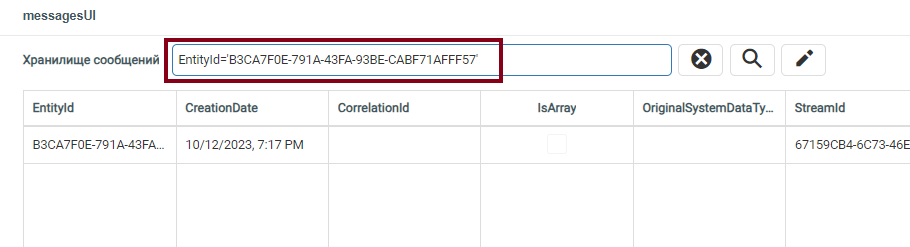
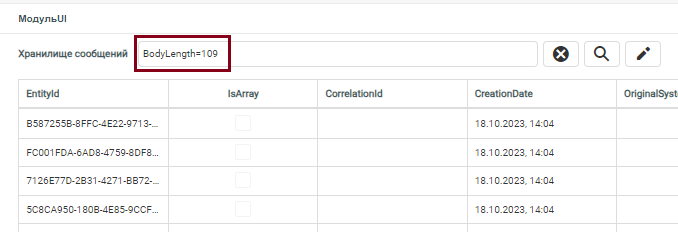
Поиск записей в Веб-интерфейсе осуществляется по следующим шаблонам:
EntityId=“B3CA7F0E-791A-43FA-93BE-CABF71AFFF57“, где EntityId представляет собой имя поля, по которому осуществляется поиск, а „B3CA7F0E-791A-43FA-93BE-CABF71AFFF57“ - значение для сравнения.
BodyLength=109, где BodyLength представляет собой имя поля / столбца, по которому осуществляется поиск / сравнение, а 109 - значение для сравнения.