Инструменты разработки
Режим разработки
Для целей настройки и отладки конфигурации платформы реализован режим запуска Developer. В этом режиме:
Платформа запускается как приложение, а не как служба. Для запуска в качестве службы используется параметр asService.
Возможен запуск нескольких экземпляров Платформы на одном устройстве.
Возможен запуск нескольких различных версий (сборок) программного обеспечения на одном устройстве.
Порты, указанные в конфигурации, переопределяются на тестовые.
Все сервисы запускаются только на текущем устройстве.
Не поддерживается работа в кластере, состоящем из нескольких серверов.
Отключена защита от случайного переопределения сервера к другому кластеру.
Чтобы запустить режим разработчика:
Создать каталог для данных экземпляра. Например: D:\DatareonData\Instance1\PlatformData.
Создать каталог для файлов конфигурации (например: D:\DatareonData\Instance1\Config).
Создать файл DeveloperConfig.json, в котором разместить конфигурацию для запуска режима разработчика.
Внимание
Начиная с версии 3.2.0, порты для запуска Платформы в режиме разработки указываются в файле CommonConfig.json (не в DeveloperConfig.json).
{
    "$type": "DT.ConfigurationRepository.Configuration.DeveloperConfig,DT_ConfigurationRepository",
    "DeveloperDataFolder": "D:\\DatareonData\\Instance1\\PlatformData",
    "clearOnStart": false,
    "workSpace": "D:\\DatareonData\\Instance1\\Config",
    "CertificateSettings": {
        "$type": "DT.MdmCommon.CertificateSettings, DT_Config",
        "Source": "File",
        "Description": "",
        "Thumbprint": "",
        "Path": "C:\\ProgramData\\Datareon\\Platform\\Datareon.pfx",
        "Password": "пароль"
    },
    "precompileSerialize": false,
    "workSpaceOnline": true,
    "ignoreVersionCheck": true
}
Основные параметры:
DeveloperDataFolder (string): каталог, в котором будут размещены все данные Platform. Поддерживаются абсолютный и относительный пути. По умолчанию C:\ProgramData\Datareon\Platform.
ClearOnStart (boolean): необходимость очищать каталог DebugDataFolder при запуске.
workSpace (string): поддерживается абсолютный путь.
CertificateSettings (array): блок настройки сертификата.
Source (string): тип источника для сертификата.
Description (string): описание сертификата, указывается опционально.
Thumbprint (string): уникальный идентификатор сертификата.
Path (string): указывается путь до файла сертификата.
Password (string): указывается пароль для сертификата.
Запустить Платформу:
В Windows:
От имени Администратора запустить приложение DatareonPlatformService с параметром developer, в developerConfig указать путь к конфигурации для запуска, созданной в п.3 (абсолютный или относительный).
Пример:
"C:\Program Files (x86)\Datareon\Platform\DatareonPlatformService.exe" developer -developerConfig="C:\ProgramData\Datareon\debug\developerConfig.json"
В Linux:
Выполнить команду Platformmanager debug, в debugConfig указать путь к конфигурации для запуска, созданной в п.3 (абсолютный или относительный).
Пример:
Platformmanager developer -developerConfig=/home/debug/developerConfigCentos.json
Запустить ЦН.
Параметры исполняемых файлов и способы их передачи
Обязательные параметры (для всех)
Параметры |
Описание |
|---|---|
-id=<guid> |
Идентификатор процесса |
-с=<путь> |
Полный путь к файлу конфигурации |
-lc=<путь> |
Полный путь к файлу локальной конфигурации |
Дополнительные параметры (DatareonPlatformControlCenter.exe)
Параметры |
Описание |
-r |
Флаг указывает, что сервис запущен повторно |
Дополнительные параметры (DatareonPlatformControlAdapter.exe)
Параметры |
Описание |
-m |
Запустить в режиме «только метаданные» |
Способы передачи параметров запуска .exe файла в команде
Способ |
Пример |
Через пробел |
-lc C:\ProgramData\ Datareon\dev_1589\PlatformData\LocalNodeConfig.json -asService |
Через знак равенства |
-lc=C:\ProgramData\ Datareon\dev_1589\PlatformData\LocalNodeConfig.json -asService |
Через двоеточие |
-lc:C:\ProgramData\ Datareon\dev_1589\PlatformData\LocalNodeConfig.json -asService |
Примечание
Путь может быть указан в кавычках и без кавычек: lc:«C:\ProgramData\Datareon\dev_1589\PlatformData\LocalNodeConfig.json»
Работа в режиме разработки из профиля отладки
На тестовом сервере возможна одновременная отладка отдельных процессов разными пользователями.
Примечание
При работе с ЦН в режиме разработчика с использованием подключения к удаленному серверу Платформы статус лицензии проверяется только на сервере.
Для выполнения отладки:
В конфигурацию экземпляра для режима разработчика добавьте следующие параметры:
"RemoteConnectionEnabled": true,
"DebugProfiles":
[
        {
        "UserName": "User1",
        "DebugKey": "383b2a55-41d1-4e4b-a025-79bfca87323b",
        "DebugScheme": "Scheme1",
        "UnprocQueueId": "483b2a55-41d1-4e4b-a025-79bfca87323b"
    }
]
RemoteConnectionEnabled: флаг, разрешающий удаленную отладку.
UserName: произвольное имя пользователя.
DebugKey: ключ пользователя (идентификатор запускаемого модуля процессов).
DebugScheme: название схемы.
UnprocQueueId: идентификатор очереди.
Примечание
В полях, указанных выше, используются пользовательские значения.
Экспортируйте конфигурацию в файлы.
Скопируйте файлы на машину-клиент, с которой будет осуществляться отладка.
Разверните Платформу на машине-клиенте в режиме разработчика с экспортированной базой.
Добавьте следующие параметры:
"isClient": true,
"RemoteNodeAddress": "server-address",
"RemoteNodePort": 7290,
"DebugUser": "User1"
isClient: флаг, указывающий, что это машина-клиент.
RemoteNodeAddress: адрес сервера, к которому будет подключение.
RemoteNodePort: порт сервера для подключения.
DebugUser: имя пользователя.
Примечание
В полях, указанных выше, используются пользовательские значения.
Зайдите с машины-клиента в ЦН.
Создайте проект в пункте меню Инструменты разработки → Программирование, нажав на кнопку Сгенерировать проект:

Путь к созданному проекту можно посмотреть в логах ЦН. Созданный проект может быть изменен в любой среде разработки, например, в VisuaStudio.
После внесения изменений создайте файл dll. Для этого выполните следующие действия:
Откройте проект в VisualStudio.
Перейдите в Обозреватель решений.
Щелкните правой кнопкой мыши по решению проекта.
Нажмите на кнопку Собрать решение.
Отправьте версию для отладки в пункте меню ЦН Инструменты разработки → Программирование, указав путь до проекта и нажав на кнопку Отправить версию для отладки:
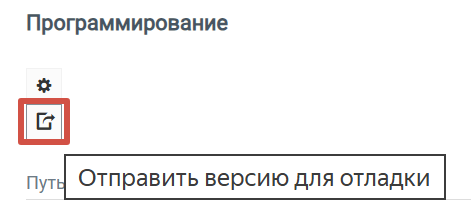
После отправки файла dll на сервер на нем будет запущен отдельный экземпляр модуля процессов, к которому можно подключаться с помощью удаленного отладчика. Для запуска процесса от имени определенного пользователя (например, из метода веб-сервиса) используется схема отладки (DebugScheme).
Расширение Query Language Editor
Расширение «Query Language Editor» создано для среды разработки Visual Studio для упрощения разработки и отладки выражений на языке запросов в Платформе.
Внимание
Расширение работает только в версии Visual Studio 2019 года.
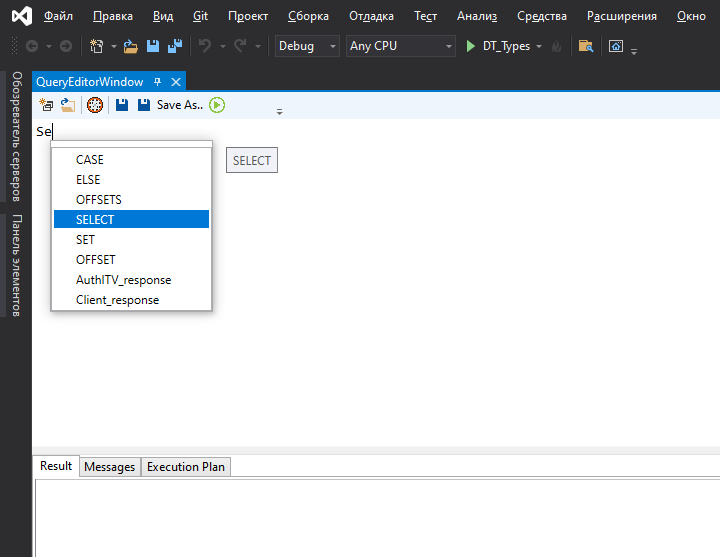
Функциональность расширения
Выполнение запроса на экземпляре Platform, расположенном на удаленной машине, из Visual Studio 2019.
Просмотр результата запроса в расширении в Visual Studio 2019.
Использование проекта, сгенерированного в Режиме разработчика из настроенной конфигурации Platform.
Автозаполнение и показ доступных вариантов ключевых слов языка запросов.
Автозаполнение и показ доступных вариантов Типов данных и их полей для конкретной конфигурации Platform.
Установка расширения
Скачать и установить свободно распространяемое программное обеспечение Visual Studio Community 2019 (использовать параметры установки по умолчанию).
Скачать и распаковать архив с расширением Query Language Editor.
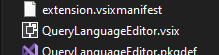
Для установки расширения нужно в распакованной папке запустить файл QueryLanguageEditor.vsix.
В окне Установщика расширений по умолчанию выбран доступный для установки продукт - Visual Studio Community 2019. Нажать на кнопку Install, дождаться успешной установки расширения.
Настройка взаимодействия между расширением и экземпляром Platform
Внимание
Начиная с версии 3.2.0.0, в Платформе используется обновленная структура каталогов данных. В корне каталога данных находится общий конфигурационный файл CommonConfig.json.
Запросы из Query Language Editor будут выполняться на экземпляре Platform в режиме разработчика на удаленном сервере.
Для организации работы расширения с экземпляром Platform:
Сгенерировать проект на базе конфигурации.
Перенести проект на машину с установленным расширением.
Настроить соединение между проектом и экземпляром Platform: вcтавить параметр со значением «RemoteConnectionEnabled»: true в файл настройки экземпляра Platform developerConfig.json.
Внимание
Из CommonConfig.json запомнить значение порта из параметра «NodeListeningPort», он понадобится в дальнейшем.
Перейти в Центр настроек Platform (меню Разработка, пункт Программирование).
Нажать на кнопку «Сгенерировать проект».
Скопировать сгенерированный проект из папки generate, расположенной по адресу PlatformData\Cache\DatareonPlatformControlCenter\generate.
Перенести папку с проектом на машину с установленным расширением Query Language Editor.
В папке с проектом открыть файл настроек DebugConfig.json, расположенный по адресу Папка_с_проектом\DT_Source.
Установить следующие параметры:
В параметре
"RemoteNodeAddress"в кавычках установить ip адрес удаленной машины, на которой расположен экземпляр Platform.В параметре
"RemoteNodePort": portбез кавычек установить порт из параметра"NodeListeningPort".В параметре
"IsClient"установить значение true.
В параметре «DebugUser»: установить нужное имя пользователя, значение по умолчанию «Администратор».
Настройка быстрого доступа к окну расширения в VisualStudio 2019
Запустите Visual Studio 2019. Окно работы с расширением находится в панели Вид > Другие окна>QueryEditorWindow.

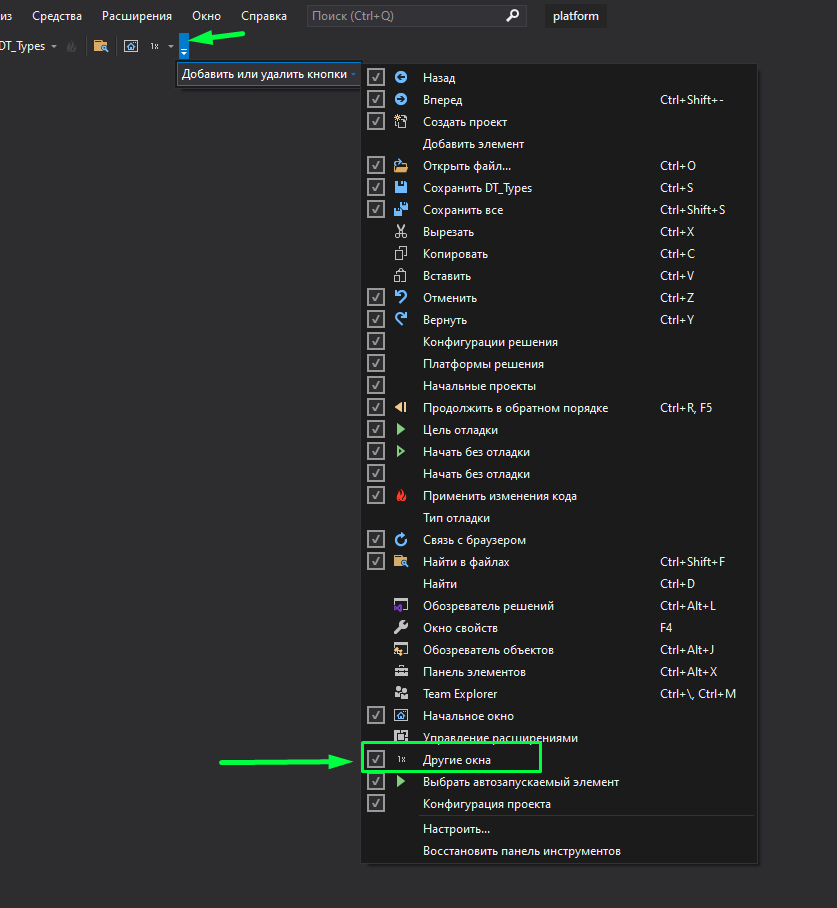
В Главном окне на Стандартной панели инструментов нажмите на кнопку Параметры панели.
Выберите Добавить или удалить кнопки и поставьте галочку рядом с пунктом Другие окна.
Нажмите на стрелочку на новом значке на панели и выберите QueryEditorWindow.
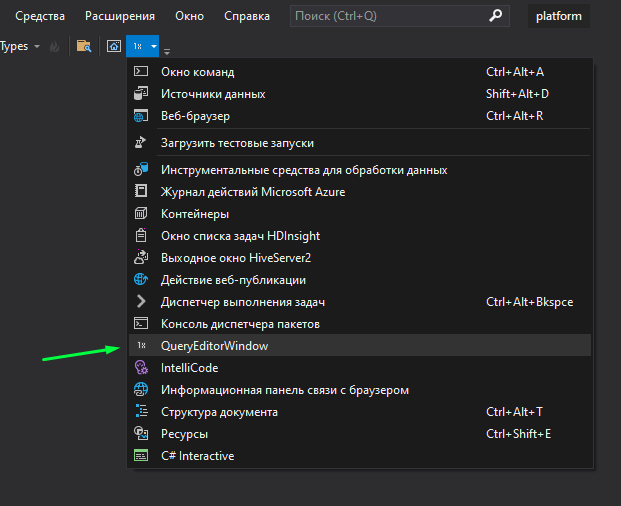
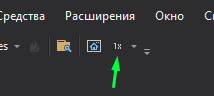
Теперь на Стандартной панели доступен значок для QueryEditorWindow.
Использование расширения
Для работы с запросами в расширении:
Откройте в Visual Studio 2019 сгенерированный проект из Platform: в папке с проектом запустите файл platform.sln.
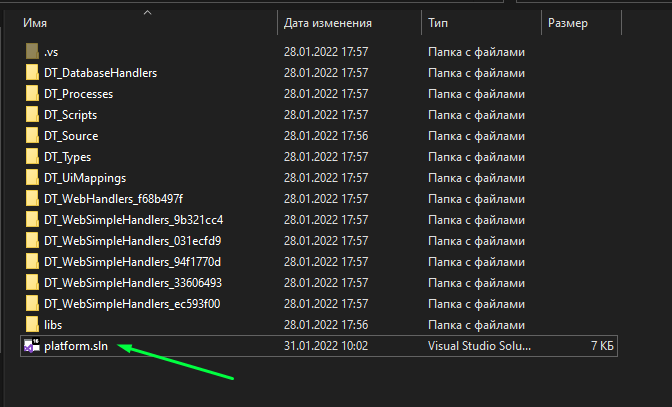
После запуска Visual Studio 2019 откройте QueryEditorWindow, нажав на значок. Расширение готово к работе.
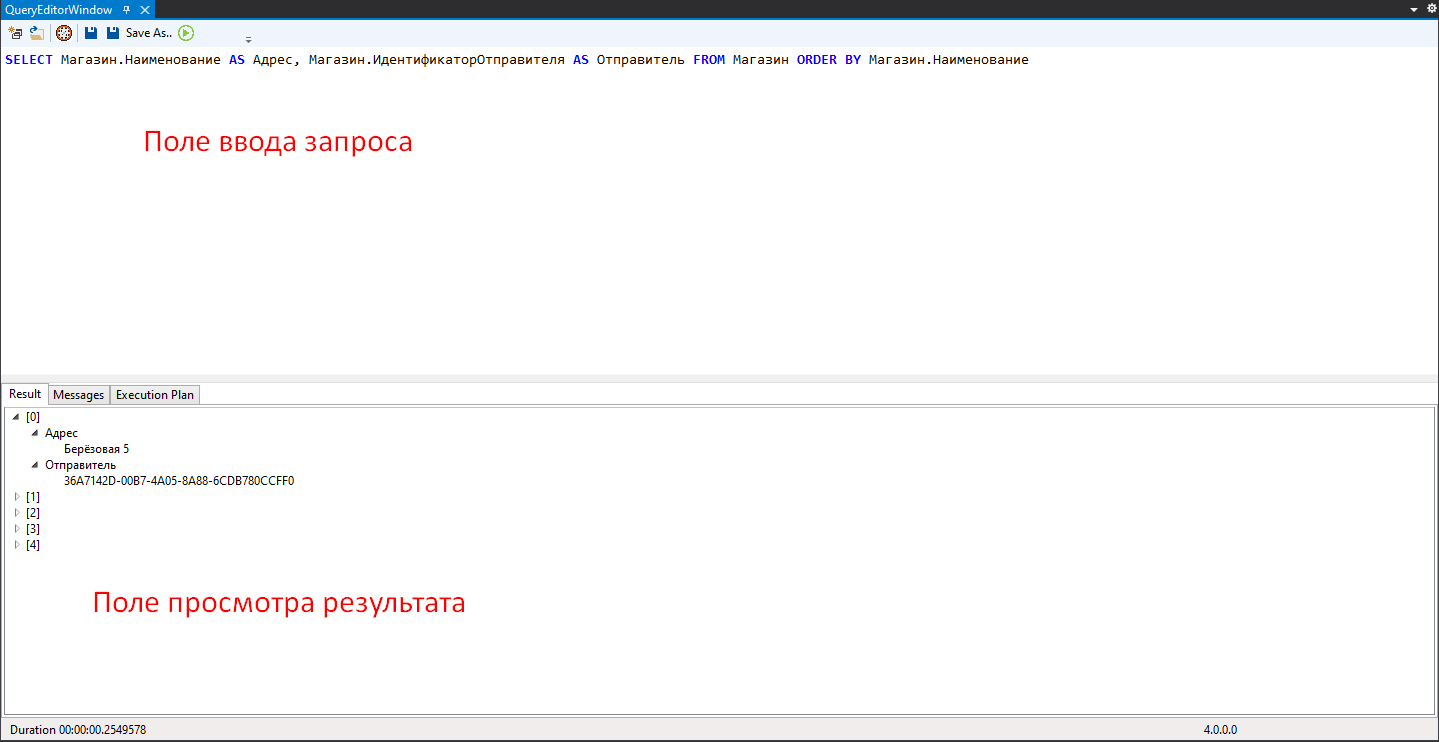
Верхнюю половину окна занимает Поле ввода запроса, нижнюю половину окна занимает Поле просмотра результата.
При вводе запроса расширение предлагает список автозаполнения, доступных к использованию, объектов и их полей из конфигурации Platform и, используемых в языке запросов, ключевых слов.
В верхней части окна находится кнопка для выполнения запроса.
В случае возникновения ошибки в Платформе при выполнении запроса текст ошибки можно просмотреть на вкладке Messages расширения.