Создание формы записи
В этом примере показано, как создать форму для просмотра данных.
Шаг 1. Если портал или страница, на которых вы хотите расположить форму еще не созданы
Процесс создания портала описан в примере создание портала.
Примеры создания страниц приведены здесь: создание страницы с нуля и создание страницы на основе существующих типов данных.
Шаг 2. Создание формы записи в конструкторе форм
Откройте конструктор форм.
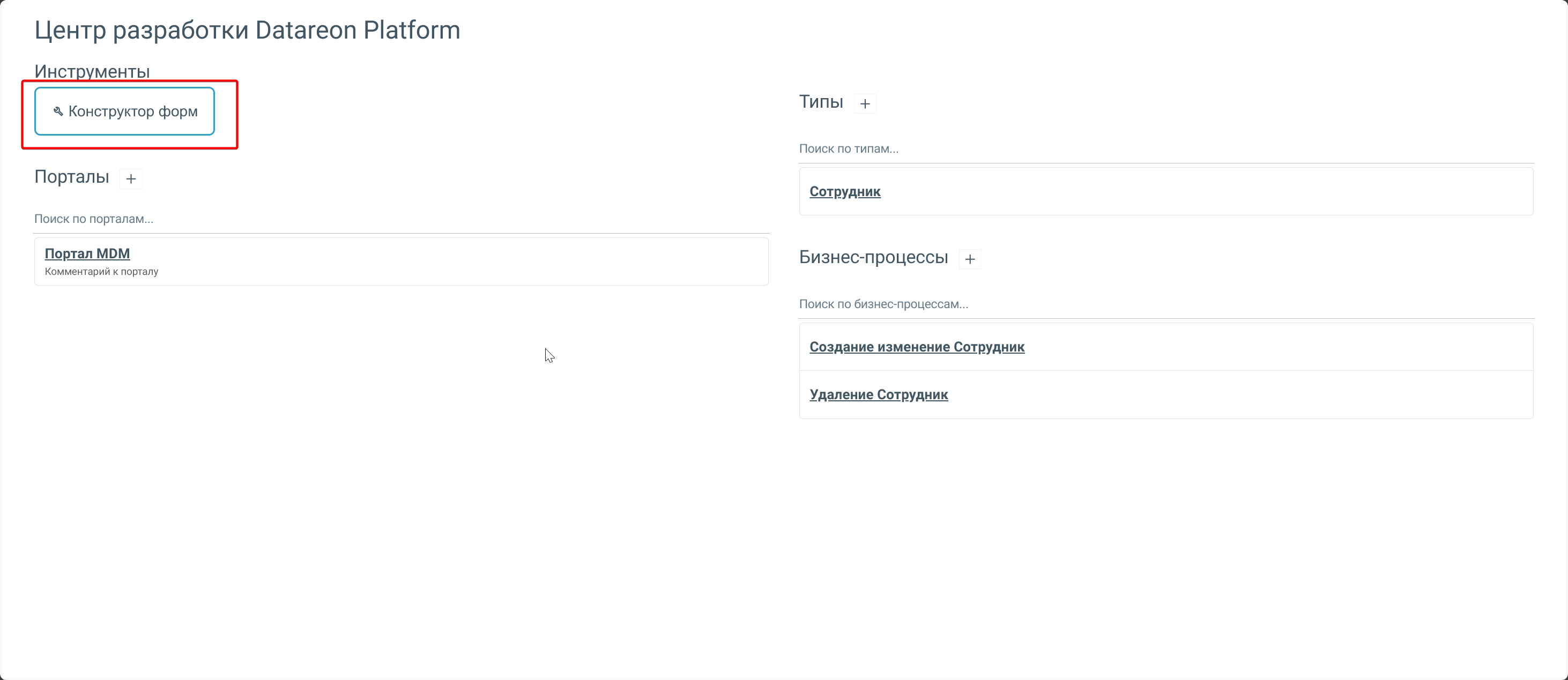
Есть два варианта создания формы.
Вариант 1. Создание пустой формы записи с полной настройкой структуры
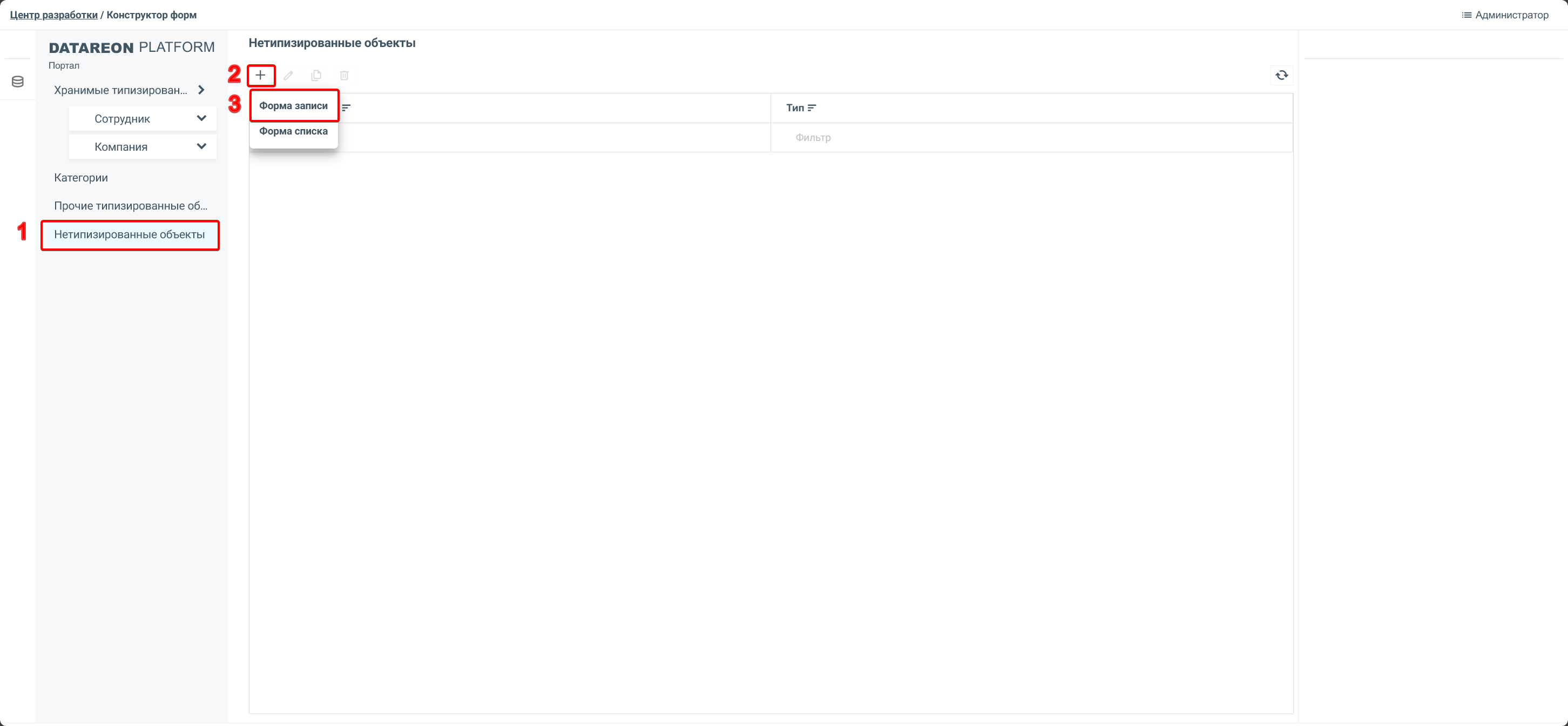
Перейдите в конструктор форм в пункт меню «нетипизированные объекты»
В основном окне нажмите на кнопку +
Выберите пункт Форма записи
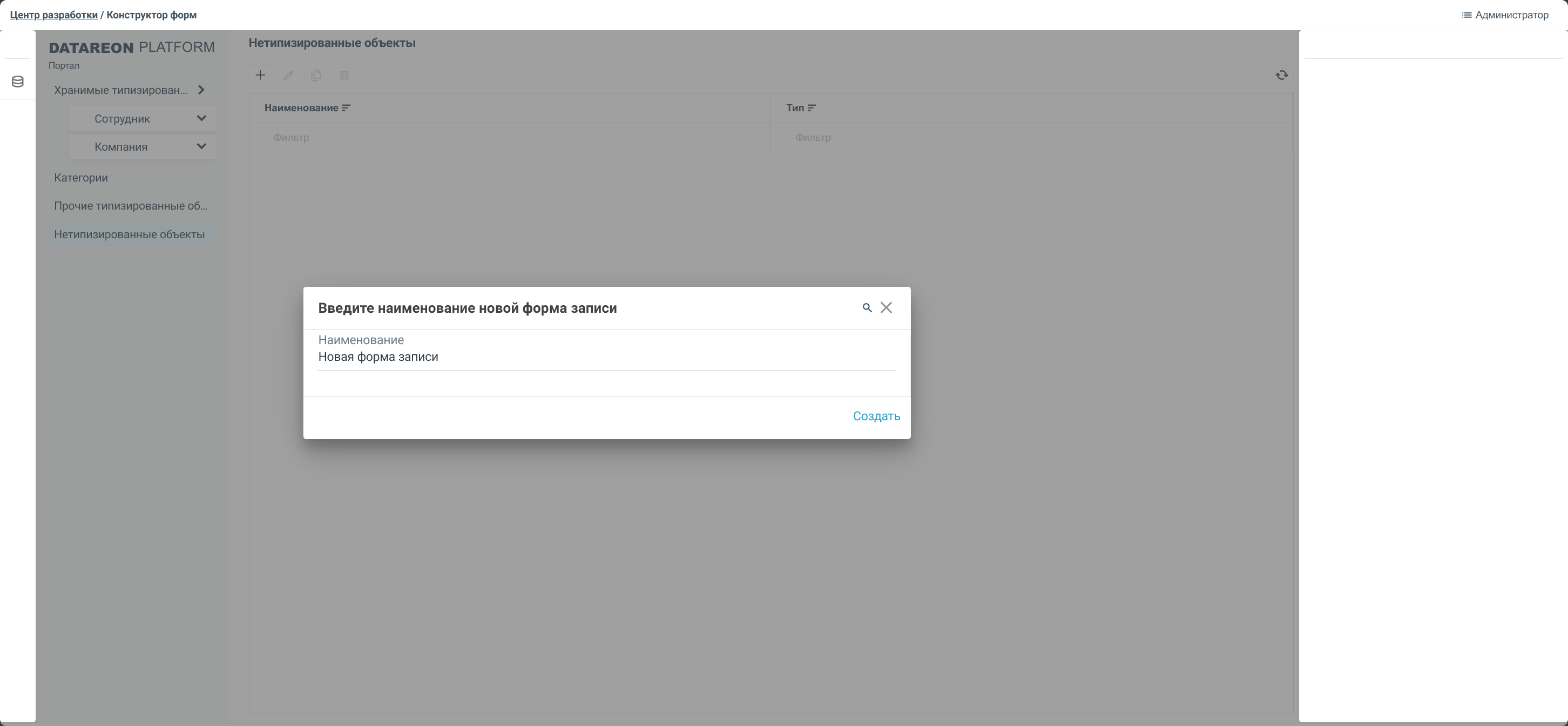
Создайте новую форму.
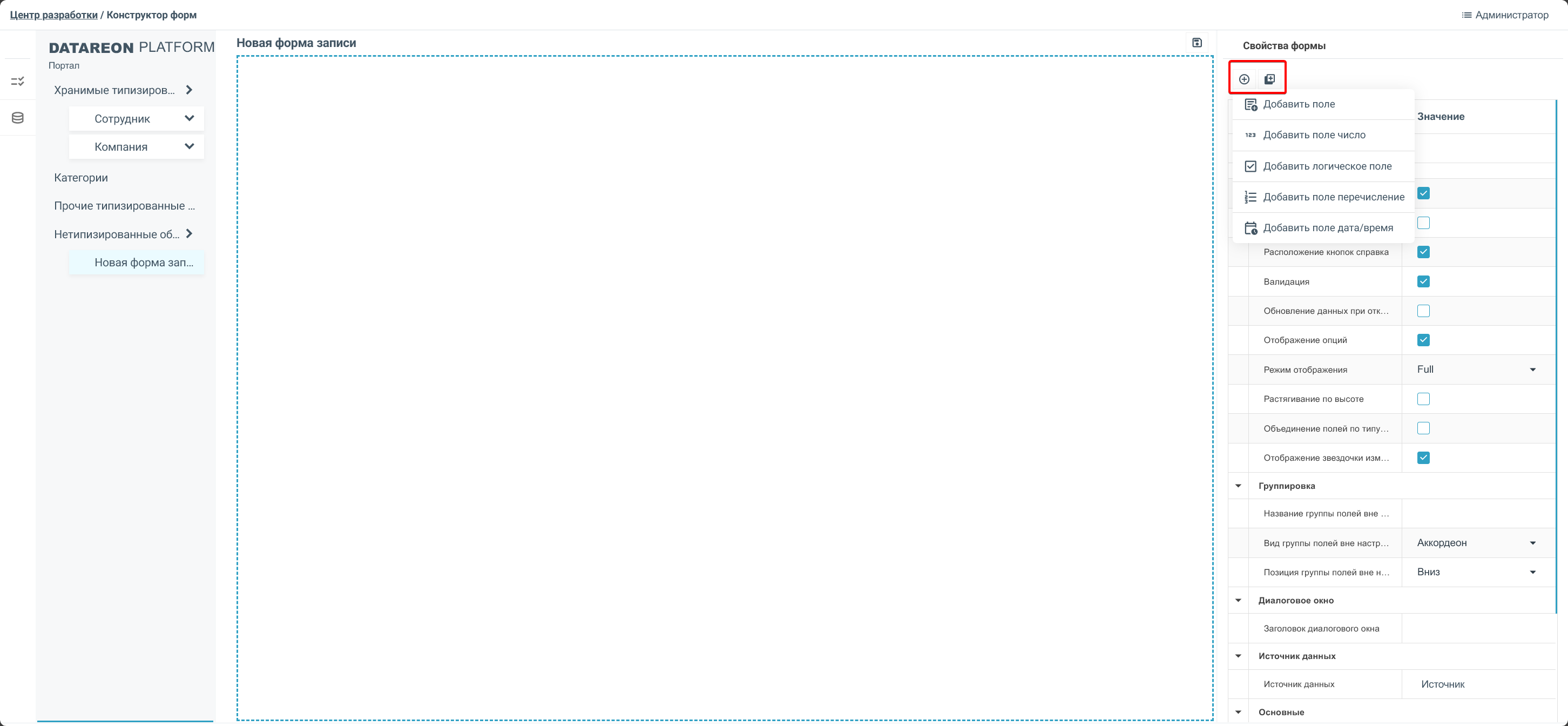
Чтобы добавить поля или группы на форму, воспользуйтесь кнопками в правом окне свойств.
Пример готовой формы:
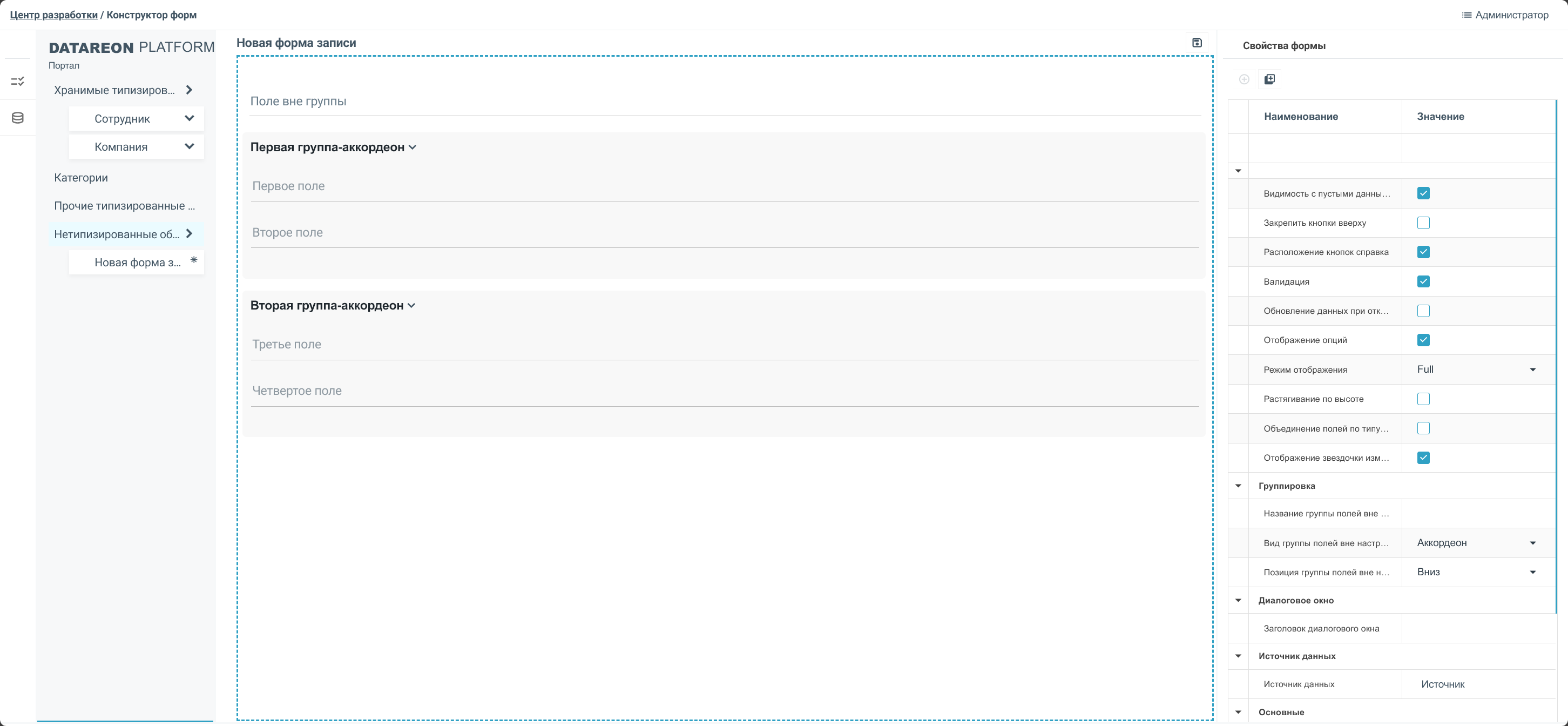
Если вам необходимо сразу сконфигурировать свойства формы записи, посмотрите пример редактирования формы на шаге 3: редактирование формы записи.
Как отобразить форму на странице портала, описано в конце этого примера.
Вариант 2. Создание формы записи для существующего типа данных
Форму записи можно сконструировать в конструкторе форм и затем добавить ее на страницу.
Выберите тип данных, для которого хотите создать форму.
Нажмите кнопку создания новой формы записи.
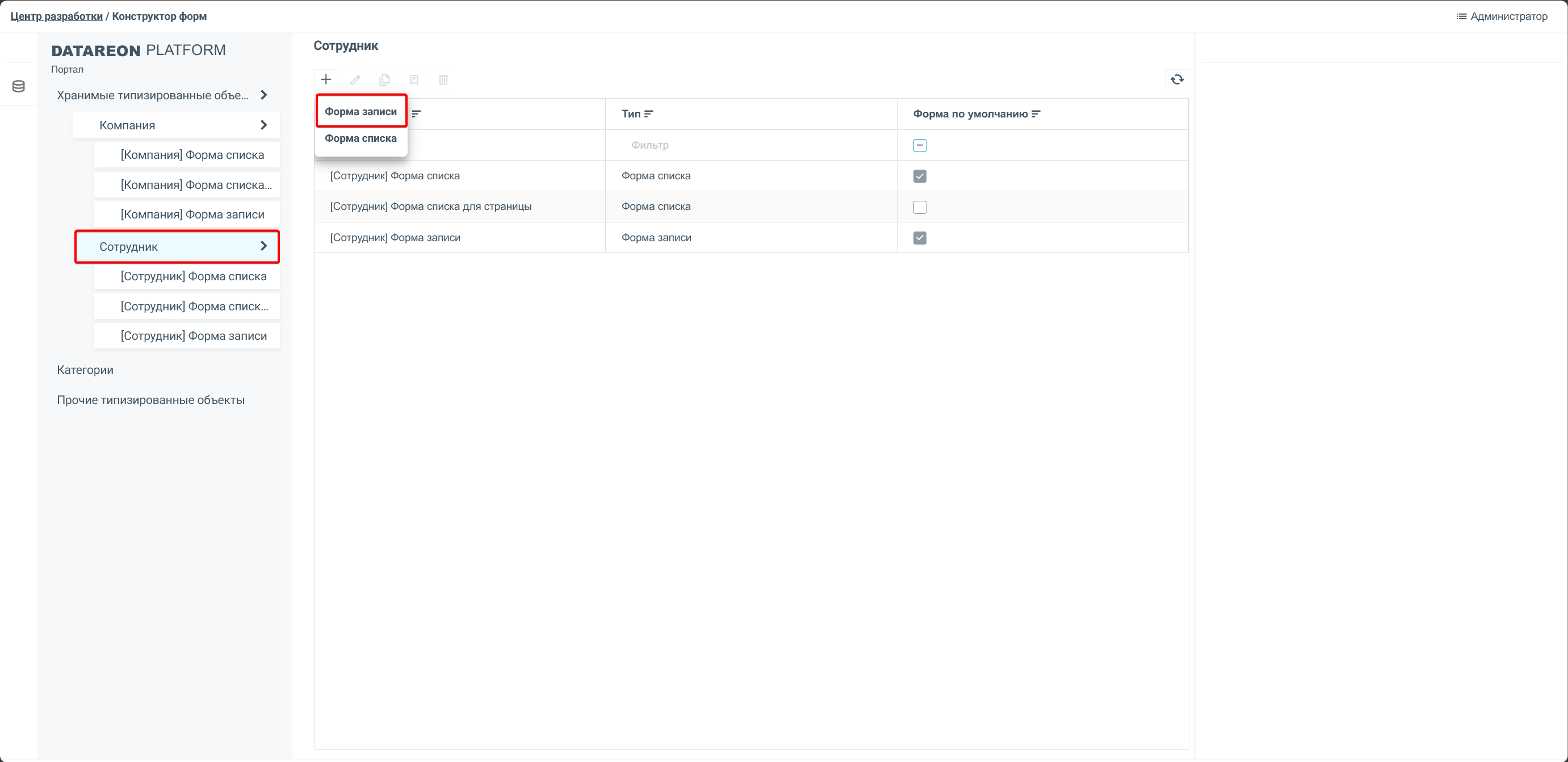
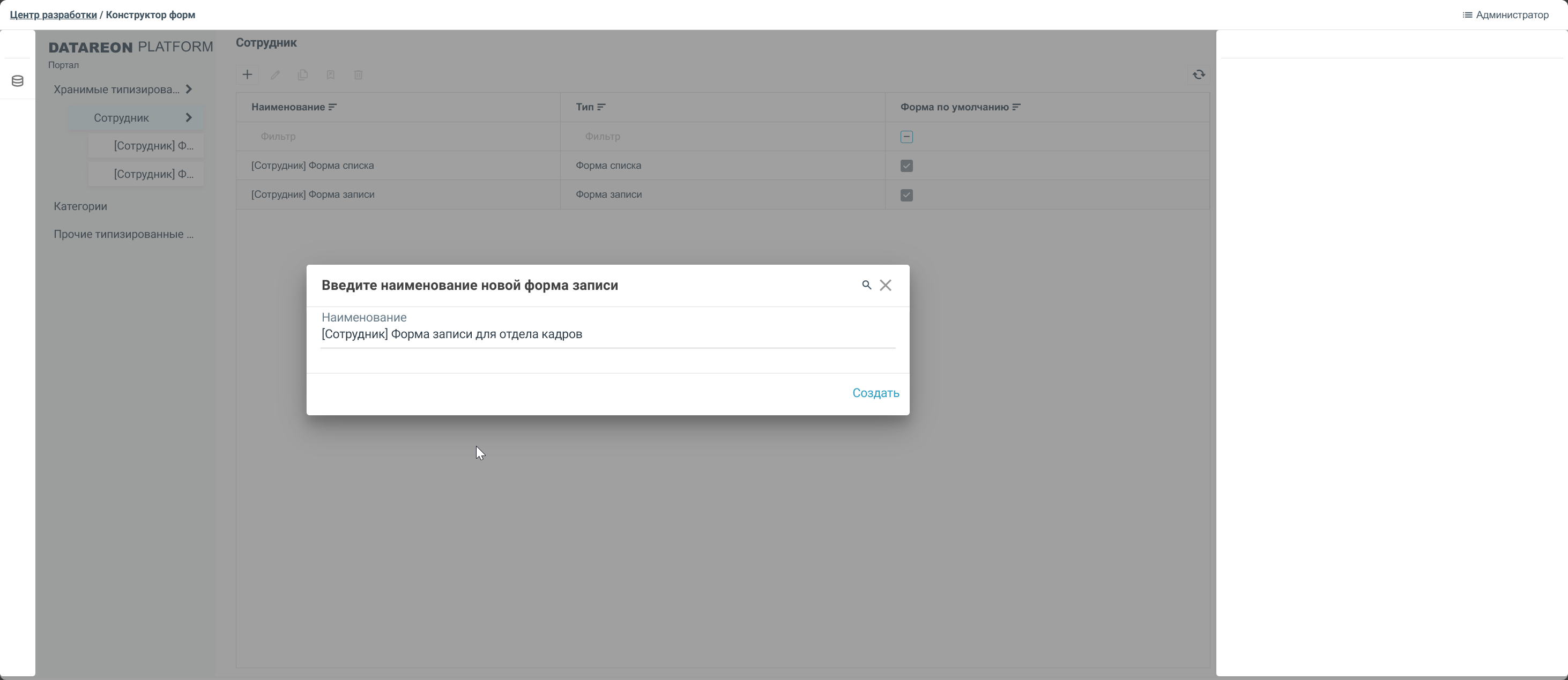
Создайте новую форму.
Сконфигурируйте форму, как вам требуется
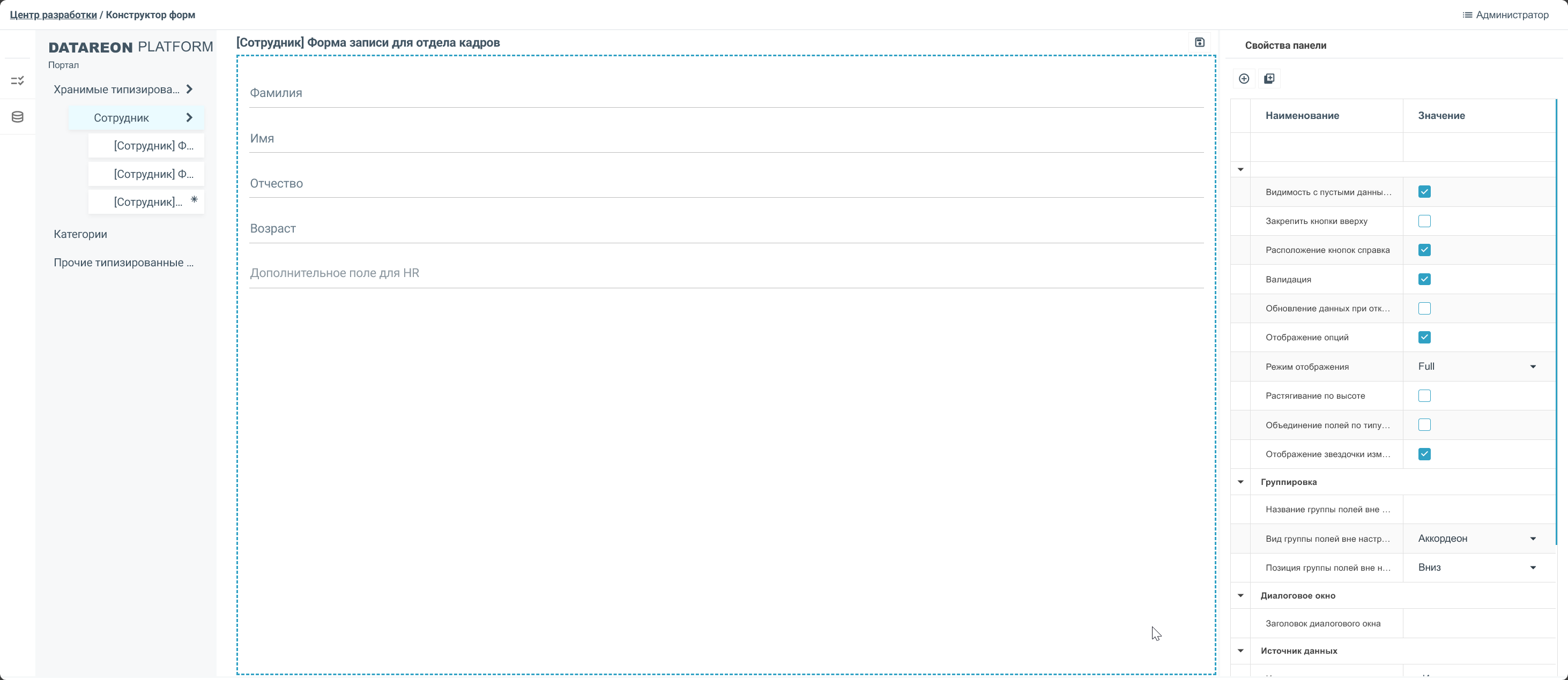
Если вам необходимо сразу сконфигурировать свойства формы записи, посмотрите пример редактирования формы на шаге 3: редактирование формы записи.
Сохраните форму.
Чтобы отобразить форму на странице портала, перетащите форму на страницу из панели объектов в конструкторе портала.
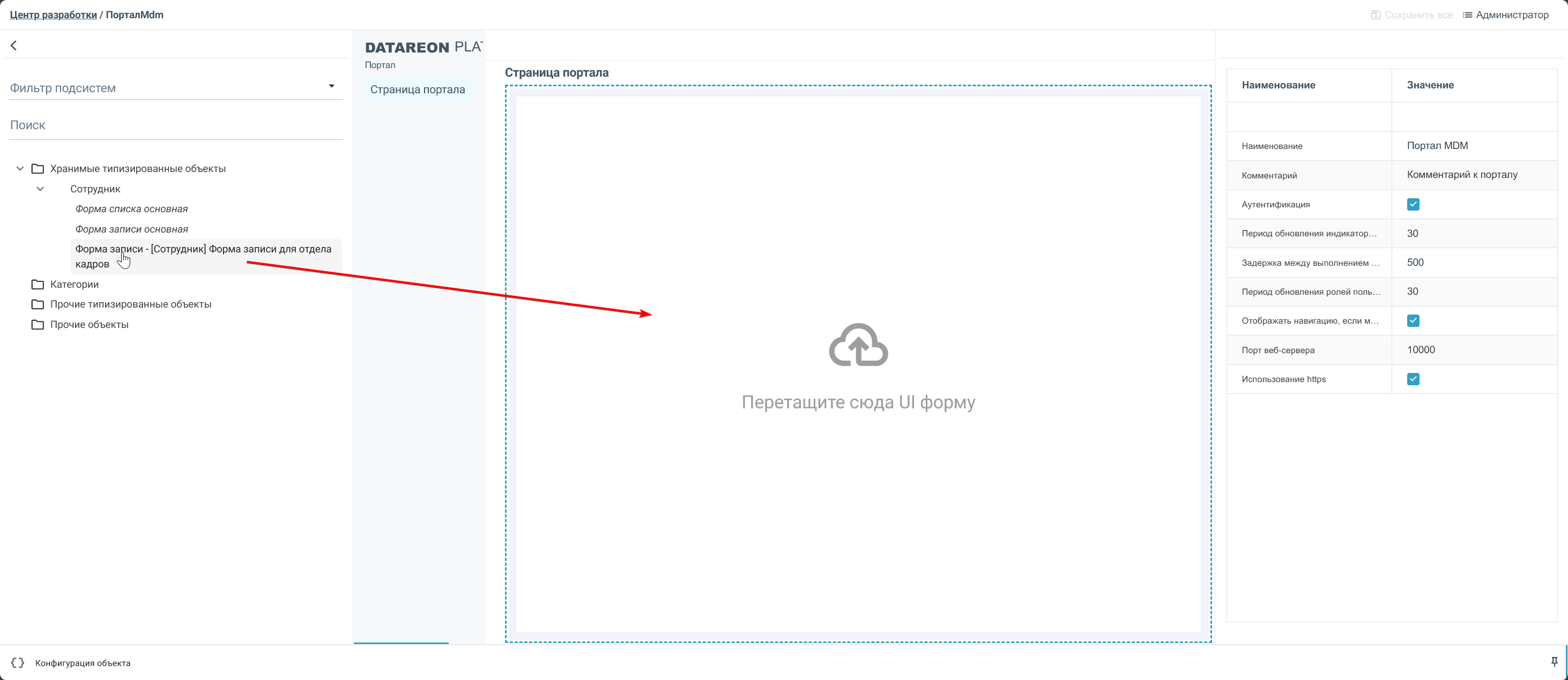
Пример после перетаскивания формы записи на страницу:
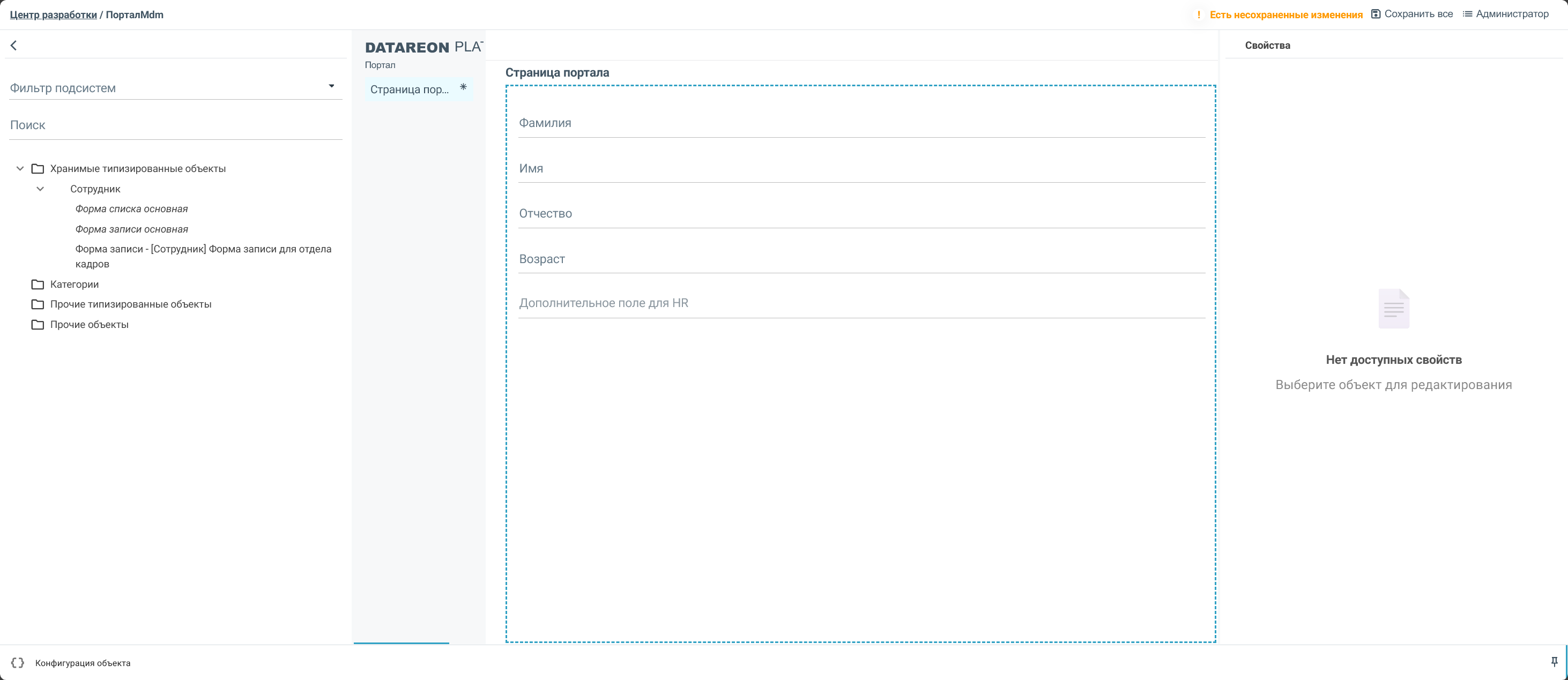
Сохраните изменения.