Свойства поля формы
Свойства поля формы появляются при выделении конкретного поля Формы записи, служат для управления названием, настройки, а также информационно сообщается о идентификаторах и других данных.
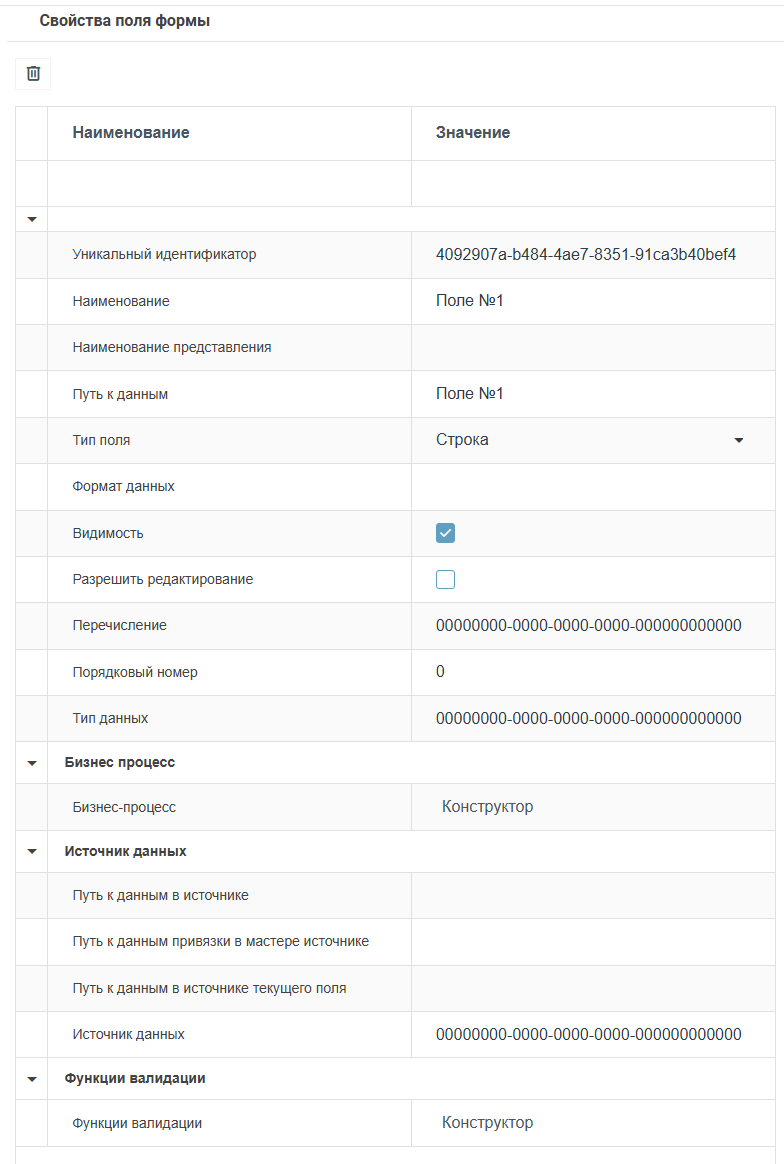
Корзина: удаление панели, панель удаляется вместе с содержимым.
Фильтр: поиск по наименованию. При вводе текста выполняется фильтрация по подстроке — отображаются все значения, в которых введенный текст встречается в любом месте слова, регистр не важен.
Уникальный идентификатор: уникальный ID поля, формируется системно. Только для чтения с возможностью копирования.
Наименование: название поля, доступно для редактирования.
Если заполнено Наименование и Наименование представления, в поле отображается Наименование представления, чтобы отображалось Наименование, Наименование представления необходимо удалить.
Наименование представления: название поля, доступно для редактирования. Если заполнено название, в поле отображается именно оно.
Путь к данным: указывается, откуда брать значения для конкретного поля для заполнения ячейки.
Значение выводится как в случае наличия Типа данных формы, так и в случае самостоятельного создания поля.
Тип поля: указывается Тип поля, выбор из представленных значений:
Строка; текстовое значение: буквы, цифры, символы.
Число; цифровое значение: целое или дробное.
Логическое/флаг; чек-бокс.
Дата/время; установка даты и времени.
Перечисление; тип данных “Перечисление”, задается в “Центре настройки”, числовое значение и наименование. Доступен выбор одного значения.
Форматированный Json.
Дата/время UTC; значение даты и времени по всемирному времени (UTC).
Дата; значение даты.
Дата UTC дата в UTC.
Массив; доступный выбор нескольких значений.
Выбираемые данные; выбор одного значения из символа с тремя точками.
Выпадающий список; выбор одного значения из представленного списка.
Пароль введенное значение будет закрыто звездочками.
Выбор категории; выбор одного значения из списка категорий.
Html элемент; код HTML, который отобразится в элементе в преобразованном виде.
Группа переключателей Radio; группа круглых радио-переключателей, расположенных рядом друг с другом.
Группа переключателей radio категории; список категорий с возможностью выбора через радио-переключатели.
Выпадающий список категории; набор категорий в виде выпадающего списка.
Поле генератор полей по ссылке на тип данных забирает его форму и вставляет вместо себя.
Многострочное текстовое поле; текст, состоящий из нескольких строк.
Редактор текста; Продвинутый редактор текста, с возможностью использования различных инструментов редактирования.
Компонент сравнения данных; компонент сравнения схожих элементов и отображающий результат объединения.
Константное значение: фиксированное, заранее заданное значение, которое не изменяется пользователем.
Шаблон, заполняемый данными HTML разметка с возможностью отображать данные внутри себя.
Селектор категории элемент - селектор, с возможностью поиска и выбора таблицы с категориями для отображения ее в новом окне.
Выпадающий список в виде таблицы выпадающий список с возможностью пагинации и фильтрации.
Выпадающий список категорий в виде таблицы выпадающий список категорий с возможностью пагинации фильтрации.
Формат данных: применяется в случае установки в Тип поля значений: Дата/время; Дата/время UTC; Дата; Дата UTC.
Формат для даты и времени: dd.MM.yyyy HH:mm:ss
Для даты: dd.MM.yyyy
Видимость: видимость поля в Функциональной области и ее содержания, управляется с помощью чек-бокса - если заполнен, поле видно, если не заполнен - не видно.
Восстановить видимость возможно через Поля UI элемента Левой панели инструментов.
Разрешить редактирование: доступность редактирования поля.
При активном чек-боксе содержание поля можно редактировать, в ином случае содержимое только для чтения.
По умолчанию чек-бокс не активен.
Перечисление: в случае, если указан Тип поля колонки Перечисление, задается ID перечисления.
ID находится в URL конкретного Типа данных в Центре настройки
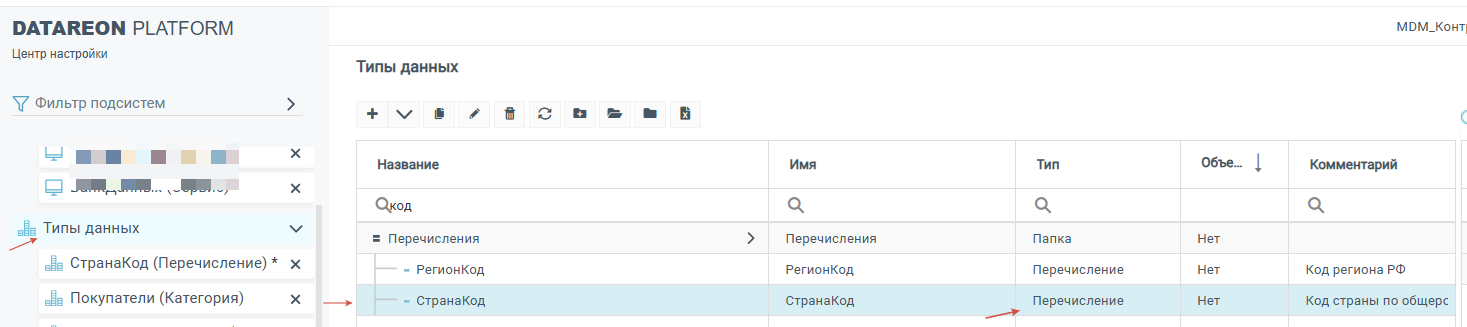
При переходе в конкретное Перечисление Центра настройки ID указан после Enum

Порядковый номер.
Тип данных: заданные элементы. Типы данных создаются в Центре настроек.
Источник данных
Для настройки свойств источников данных для полей Источник данных должен быть настроен на весь UI элемент Форма, таким образом можно выбрать, какие данные из источника наследовать в конкретное поле.
Путь к данным в источнике: указывается, какие данные необходимо получить из источника.
Данные отображаются в поле в случае совпадения “ключа” (EntityId) в Путь к данным привязки в мастере источнике и Путь к данным в источнике текущего поля.
Например, “ТипыКонтрагентов.Наименование”
Путь к данным привязки в мастере источнике: путь к ключу данных из всей Формы, по которым осуществляется привязка данных из источника формы. С ним будет сравниваться Путь к данным в источнике текущего поля.
Например: “ТипыКонтрагентов.EntityId”
Путь к данным в источнике текущего поля: путь к данным из источника данных конкретного поля.
Например: “ТипыКонтрагентов.EntityId”
EntityId - ID поля, уникальный идентификатор
Источник данных: перечень Источников данных, настроенных в Левой панели инструментов. Источники данных служат для связывания сущностей для построения таблиц и других объектов.