UI элемент
Тип UI элемента не влияет на отображение, то есть совместно применимо как с Таблицей, так и с Формой.
Внимание
Используемый UI элемент должен быть расположен на одной странице с созданным, то есть делить Функциональную область, нахождение на разных страницах работать не будет.
Для отображения данных UI элемента (таблица / форма) должны структурно соответствовать.
Возможные варианты:
в Свойствах панели задать одинаковый Тип данных элементам.

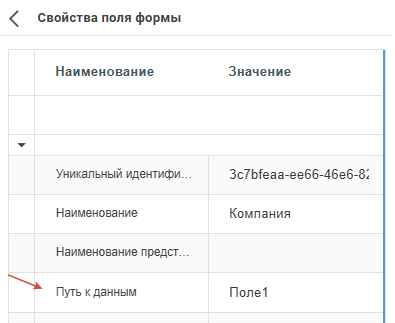
создать поля и колонки с одинаковыми Путями к данным (задается в свойствах конкретного поля / колонки).
При добавлении типа источника UI элемент появляется форма.
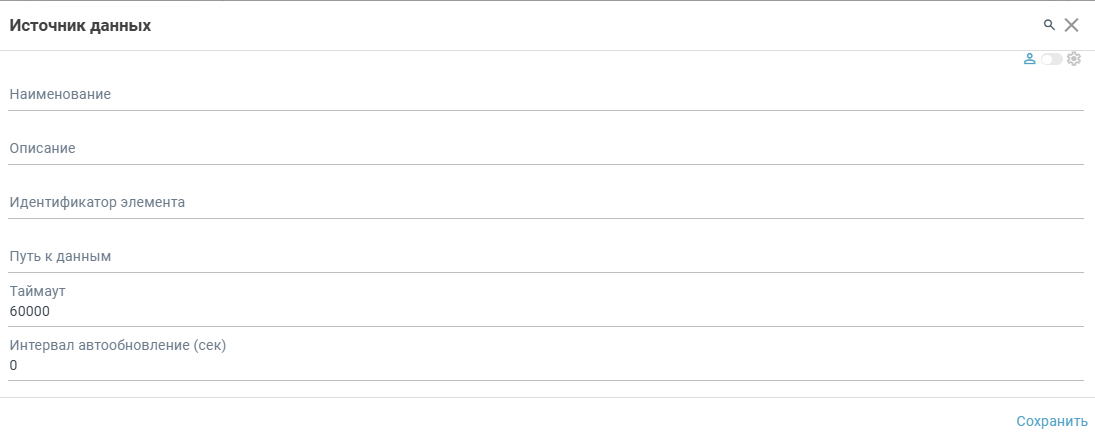
Поиск: поиск осуществляется по названиям полей формы.
Х: закрытие окна.
Наименование: название источника данных, поле редактируемо.
Описание: детализация источника. При необходимости можно описать, что входит в источник и для чего. Доступно для редактирования, поле возможно оставить пустым
Идентификатор элемента: идентификатор другого UI элемента конструктора. ID находится в Свойствах панели в поле Уникальный идентификатор.
Путь к данным: указывается, какую часть из данных необходимо получить.
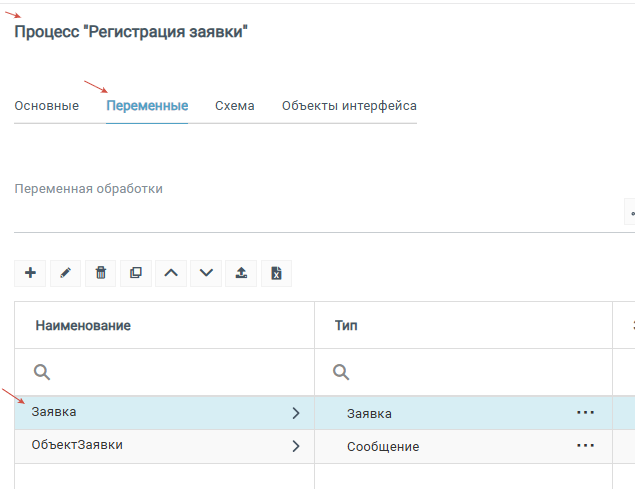
Прописывается путь, например, Заявка. При назначении пути указывается одно поле, перечисление не доступно. Если необходимо вывести два поля, то в данных, находящихся в пути, должно быть указано два поля.
На выходе получается массив, доступен для Таблицы.
Таймаут: указывается максимальное время ожидания ответа от системы или операции, по истечении которого процесс автоматически прерывается.
По умолчанию указывается 60000 миллисекунд.
Интервал автообновление (сек): указывается промежуток времени (в секундах), через который данные автоматически обновляются без участия пользователя.
Поле должно быть заполнено. По умолчанию указывается 0, то есть автообновление отключено, выполнение только после обновления страницы.
Можно установить требуемый промежуток. К примеру, если установлено 1, то автообновление каждую секунду.
Сохранить: сохранение внесенных данных.
Внимание
Для сохранения данных необходимо нажать Сохранить все.