Подсистемы
Подсистемы используются в Платформе для группировки объектов по назначению. В подсистему можно включить отдельные объекты в зависимости от необходимости.
Для создания подсистемы:
В ЦН перейдите в раздел Обслуживание -> Подсистемы.
Нажмите на кнопку +. В рабочей области страницы отобразится интерфейс создания / редактирования новой подсистемы, содержащий две вкладки: Основные и Объекты подсистемы:
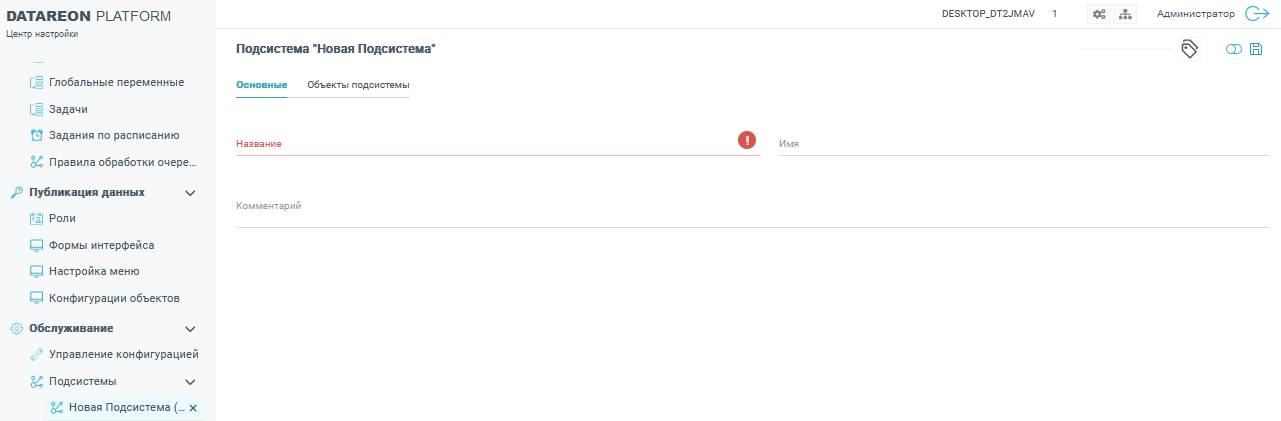
На вкладке Основные заполните следующие поля:
Название: произвольное название подсистемы, обязательно для заполнения.
Имя: уникальное имя подсистемы, необязательно для заполнения.
Комментарий: описание подсистемы, необязательно для заполнения.
Перейдите на вкладку Объекты подсистемы.
Выберите объекты, которые необходимо включить в подсистему.
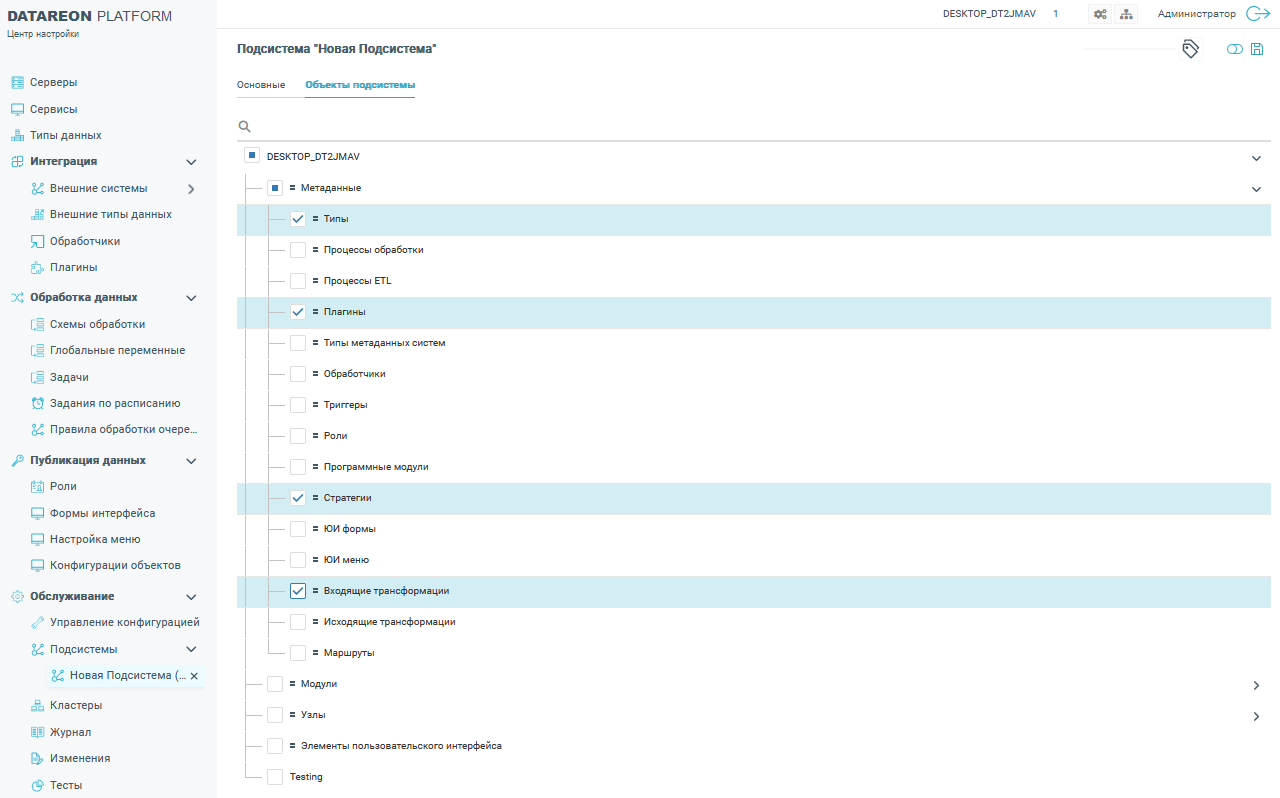
Дополнительная настройка подсистемы производится в режиме редактора конфигурации.
Внимание
Перед переходом в режим редактора конфигурации сохраните внесенные данные!
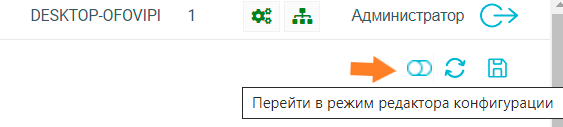
В верхней правой части рабочего пространства расположены кнопки Перейти в режим редактора конфигурации и Сохранить. Нажмите на кнопку Сохранить. Введенные данные будут сохранены, и между кнопками появится кнопка Обновить, которую можно будет использовать для обновления данных:

Перейдите в режим редактора конфигурации, нажав на соответствующую кнопку:
Откроется окно редактора конфигурации, содержащее начальную конфигурацию подсистемы:
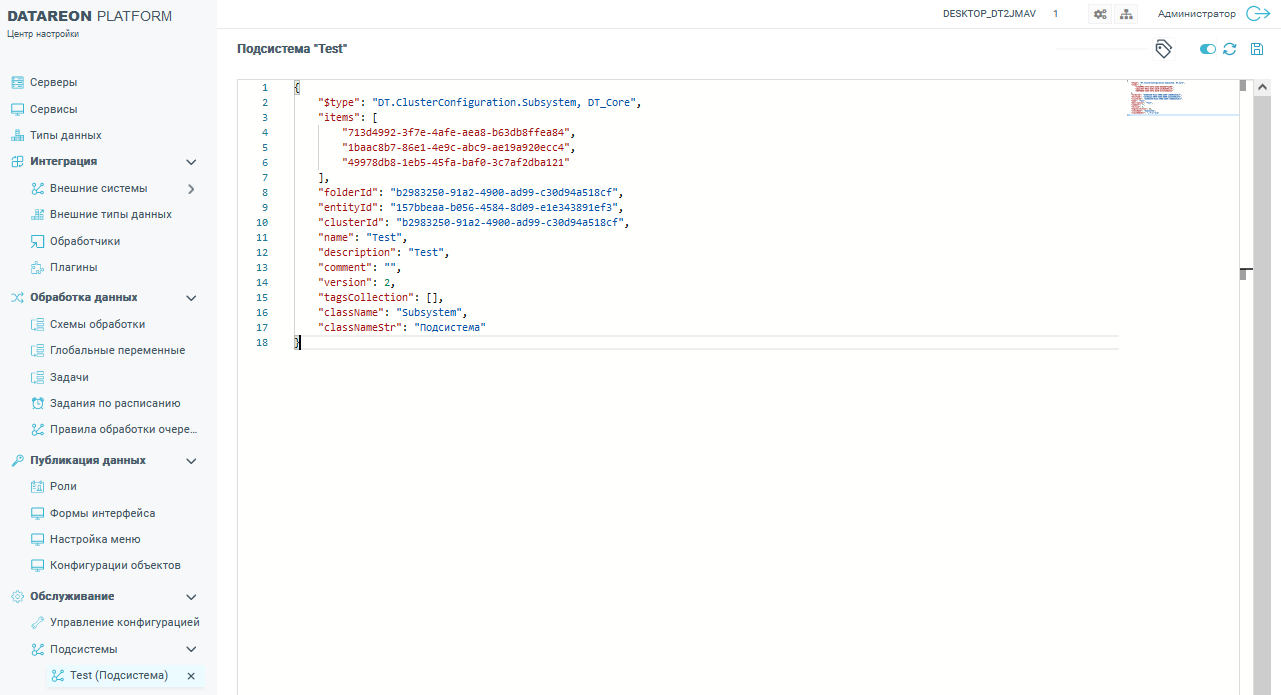
Внесите необходимые изменения в конфигурацию.
Пример конфигурации объектов, входящих в подсистему:
{"objects":[
  {
        "$type": "DT.MdmMetadata.Validation.ObjectInfo, DT_Core",
        "id": "5c7a2267-ff0d-4d20-9274-687ea5c77772",
        "clusterId": "87e9150f-81fd-4df6-963f-dc40f155dd29",
        "name": "Удаление_Восстановление_Контрагент",
        "objectType": "BusinessProcess",
        "description": "Удаление / Восстановление Контрагент"
  }
]}
Нажмите на кнопку Сохранить для сохранения изменений.
Нажмите на кнопку Применить конфигурацию: