Создание страницы
На странице выстраиваются формы и таблицы по бизнес процессу для дальнейшей работы конечного пользователя. Количество страниц не ограничено.
Если в ЦН созданы типы данных, то в Навигационной панели с помощью кнопки Настроить объекты для отображения или через иконку добавления элемента можно добавить нужный тип данных, и в результате сформируется страница выбранного типа данных.
Для создания новой страницы необходимо выделить Навигационную панель и нажать +.
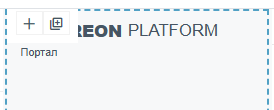
Новая страница сразу отобразится в Навигационной панели, новая страница создается в конце всех страниц Навигационной панели. Несохраненные изменения будут выделены с пометкой «*» на странице.
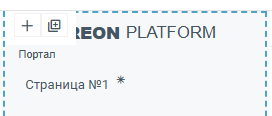
После добавления активируется кнопка Сохранить все - нажмите на кнопку для сохранения изменений.

Внимание
В случае нажатия кнопки Сохранить все сохранятся все изменения.
Примечание
Чтобы быть уверенным в том, какие изменения сохраняются, применяйте изменения сразу после выполненного действия.
Если изменения не требуются, обновите страницу.
Внимание
При обновлении страницы или завершении сеанса работы с ЦР все несохраненные изменения удалятся.
Страницу можно удалить, редактировать, создавать вложенные страницы, об этих функциях описано в разделе Страницы и вложенные страницы.
Создание вложенной страницы
Для создания иерархии к главной странице можно создать вложенные страницы.
Выделите нужную страницу, нажав на нее, и выберите + в Свойствах страницы Правой панели инструментов.

Созданная страница будет в конце перечня вложенных страниц. UI показывает вложенность отступами в виде каскада.
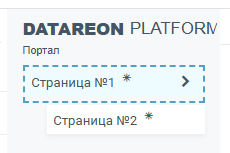
Вложенные страницы можно скрыть, нажав на иконку раскрытия. Также есть свойство страницы Раскрыть элемент меню?, которое позволяет свернуть вложенные страницы данной основной страницы.
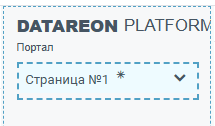
После добавления активируется кнопка Сохранить все - нажмите на кнопку для сохранения изменений.
Для бизнес потребности необходимо создать еще 2 вложенные страницы.
Выделите нужную страницу, нажав на нее, и выберите +
Созданные страницы будут в конце перечня вложенных страниц. UI показывает вложенность отступами в виде каскада.
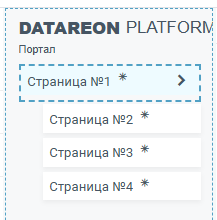
Нажмите на кнопку Сохранить все для сохранения изменений.
Внимание
В случае нажатия кнопки Сохранить все сохранятся все изменения.
Примечание
Чтобы быть уверенным в том, какие изменения сохраняются, применяйте изменения сразу после выполненного действия.
Внимание
При обновлении страницы или завершении сеанса работы с ЦР все несохраненные изменения удалятся.